00193891-0702_AI_LP_Barcode_DE+EN.pdf - 第118页
1 Montageanleitung LP-Barcode-Leser SIPLACE 1.11 Konfiguration LP Barcodeleser Ausgabe 10/2009 118 1.1 1.7.1 1 Abschluss der Konfiguration: Wurden a lle Eingaben in Bezug auf den Bar code gemacht müssen die Daten zum 2 D…
SIPLACE 1 Montageanleitung LP-Barcode-Leser
Ausgabe 10/2009 1.11 Konfiguration LP Barcodeleser
117
Eingabe im Feld Datenstring --> Format Maske 1
– Mit der Formatmaske kann definiert werden, dass nur Teile einer Codierung übertragen wer-
den. Wie viele Zeichen und in welcher Reihenfolge
diese übertragen werden sollen, ist einstell-
bar.
– Die Formatmaske enthält bis zu 50 Platzhalter. Im Platzha
lter kann die Stelle der Codierung
angegeben werden, die im Ausgabestring erscheinen soll. Wenn also " 01 02 03" eingetragen
ist, wird das erste, zweite und dritte Zeichen der Codierung übertragen. Es können die Stellen
01 bis 90 eingetragen werden.
– Ist die Format Maske leer, so wird der komplette Code gesendet.
– Wird ein zusammenhängender Bereich ähnlich "02 -- 10" in die Maske eingetragen, werden
die
Zeichen zwei bis zehn einer Codierung übertragen ("--" ist hierbei als 92 einzugeben). Es
können bis zu drei Bereiche definiert werden.
– Wird "ZZ" in die Maske eingetragen, überträgt der Scanner im Ausgabestring an der entspre-
chenden Stelle eine "0" (Null). Das Zeichen "ZZ" ist hierbei als 91 einzugeben.
Beispiele: For
mat Maske = 01 02 03 12 13 Codestring = 123456789abcd 1
==> Ausgabe = 123cd
Format Maske = 01 -- 10 ZZ 20 -- 22 Co
destring = 123456789abcdefghijklmnopqrstuvwxyz
==> Ausgabe = 123456789a0klm
Füllzeichen: Ze
igt der Platzhalter auf eine Stelle außerhalb der Codierung, so trägt der Scanner für
diese Stelle das parametrierte Füllzeichen ein. Standard ist "@" (40 Hex). 1
1 Montageanleitung LP-Barcode-Leser SIPLACE
1.11 Konfiguration LP Barcodeleser Ausgabe 10/2009
118
1.11.7.11 Abschluss der Konfiguration:
Wurden alle Eingaben in Bezug auf den Barcode gemacht müssen die Daten zum 2D Barcodele-
ser gesendet und der Barcode getestet werden.
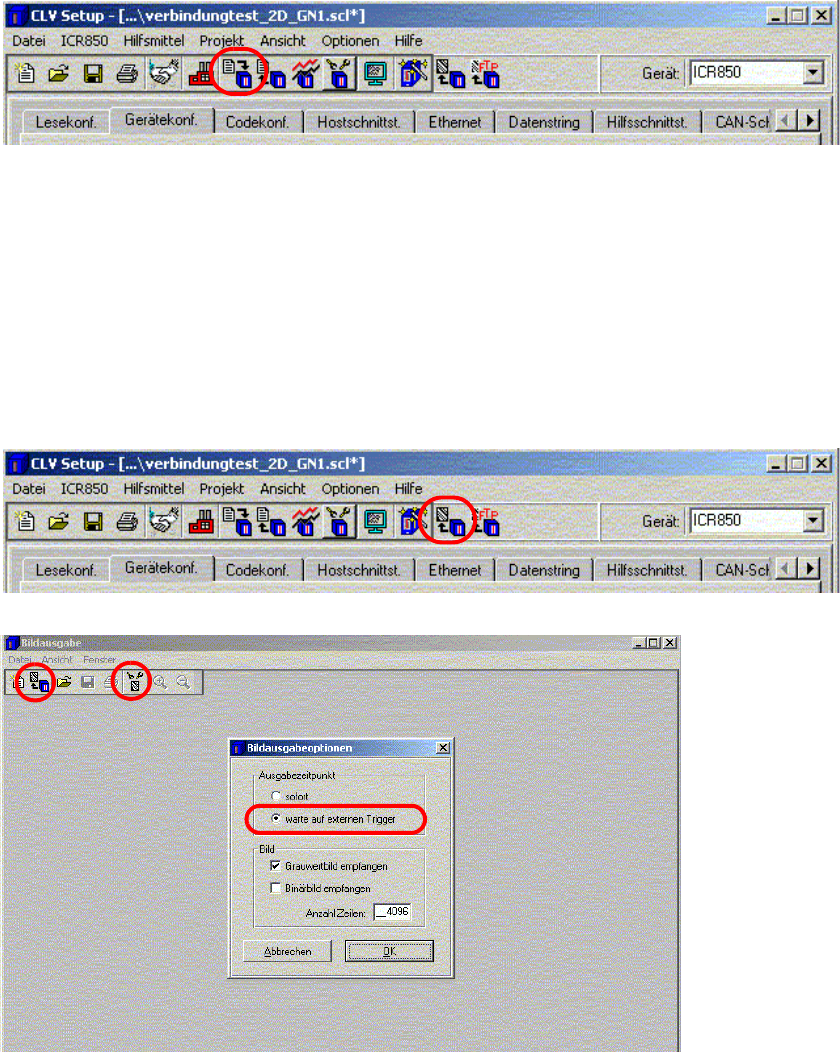
: Wählen Sie den Button Download zum Gerät (F4), um die Daten zu senden.
Abb. 1.11 - 43 Download
: Speichern Sie die Konfiguration als Datei unter Datei --> Datei speichern unter.
1.11.7.12 Testen der Konfiguration:
Nach erfolgreicher Konfiguration, kann eine Bildausgabe des definierten Barcodes gestartet wer-
den und Anpassungen in Bezug auf den Kontrast und Focus erfolgen.
: Für die optische Betrachtung des Leseergebnisses, wählen Sie den Button "Bildausgabe"
Abb. 1.11 - 44 Bildausgabe
SIPLACE 1 Montageanleitung LP-Barcode-Leser
Ausgabe 10/2009 1.11 Konfiguration LP Barcodeleser
119
: Wählen Sie Optionen und aktivieren Sie "warten auf einen externen Trigger".
: Tragen Sie im Feld "Anzahl Zeilen den Wert 40
96 ein.
: Bestätigen Sie
die Eingabe mit OK und wählen sie den Button " Bild empfangen ".
: Starten Sie den Sitest --> LP Tra
nsport Funktionen --> Funktionen
: Legen Sie eine Leiterplatte mit dem konfigurierten 2D Barcode in das Eingabeband.
Der
Barcode sollte ca. 1cm vor dem Lesestrahl liegen.
: Drücken Sie den Button " Barcode lesen mit Transport" auf der Sitest Bedienoberfläche.
Die Le
iterplatte wird transportiert und der Barcode gelesen.
HINWEIS:
Im SITEST erscheint die Fehlermeldung "Funktion konnte nicht ausgeführt werden".
Grund: Bei der Funktion "Bildaufzeichnung" wird nur da
s Bild gespeichert, keine Barcodeinforma-
tionen ausgelesen!
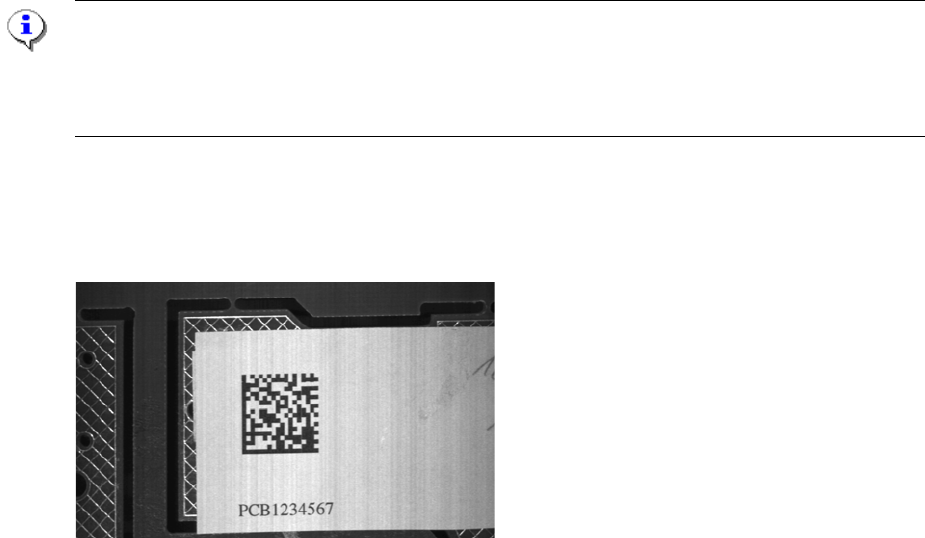
In der Bildausgabe sollte folgendes Bild erscheinen. Sollte das Bild gestreckt, gestaucht oder un-
scharf sein, kontrollieren sie die Einstellungen für Objektgeschwindigkeit, Focu
shöhe und den
Kontrast.
Abb. 1.11 - 45 Barcode "DEMO" Bildausgabe
1
1
1
1
1
1
1
1