00193891-0702_AI_LP_Barcode_DE+EN.pdf - 第119页
SIPLACE 1 Montageanleitung LP-Barcode-Leser Ausgabe 10/2009 1.11 Konfiguration LP Barcodeleser 119 : Wählen Sie Optionen und aktivier en Si e "warten auf einen exte rnen Trigger". : T ragen Sie im Feld "An…
1 Montageanleitung LP-Barcode-Leser SIPLACE
1.11 Konfiguration LP Barcodeleser Ausgabe 10/2009
118
1.11.7.11 Abschluss der Konfiguration:
Wurden alle Eingaben in Bezug auf den Barcode gemacht müssen die Daten zum 2D Barcodele-
ser gesendet und der Barcode getestet werden.
: Wählen Sie den Button Download zum Gerät (F4), um die Daten zu senden.
Abb. 1.11 - 43 Download
: Speichern Sie die Konfiguration als Datei unter Datei --> Datei speichern unter.
1.11.7.12 Testen der Konfiguration:
Nach erfolgreicher Konfiguration, kann eine Bildausgabe des definierten Barcodes gestartet wer-
den und Anpassungen in Bezug auf den Kontrast und Focus erfolgen.
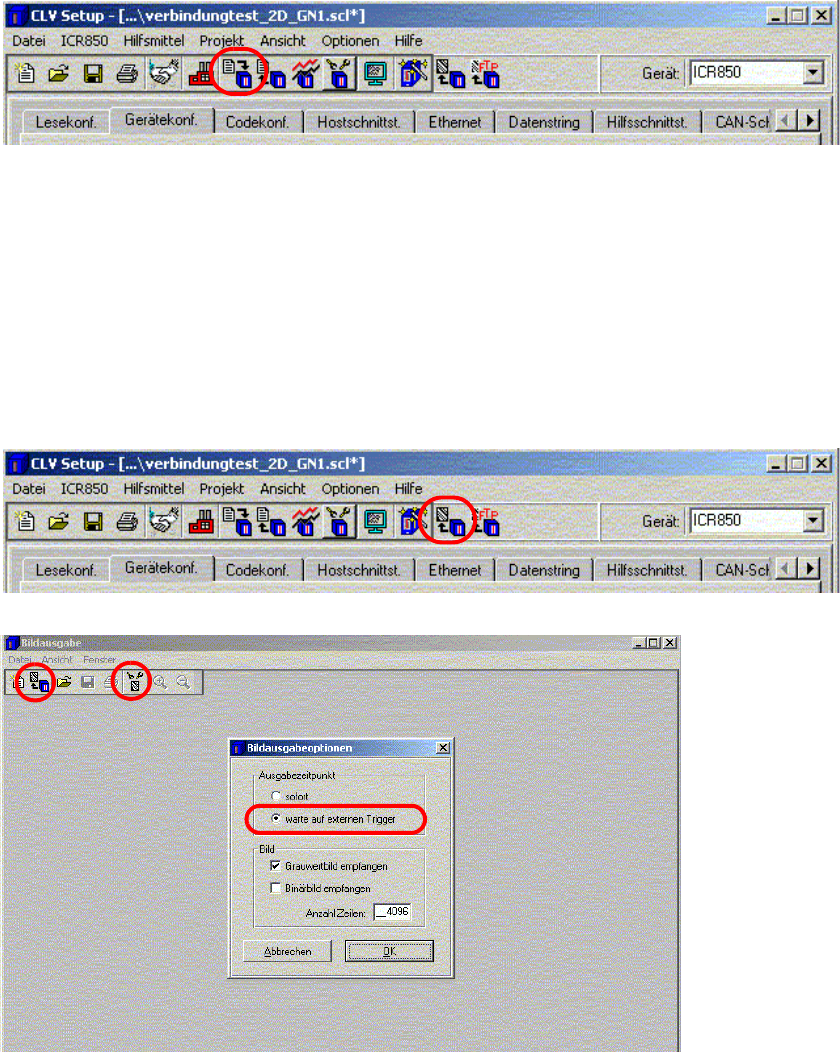
: Für die optische Betrachtung des Leseergebnisses, wählen Sie den Button "Bildausgabe"
Abb. 1.11 - 44 Bildausgabe
SIPLACE 1 Montageanleitung LP-Barcode-Leser
Ausgabe 10/2009 1.11 Konfiguration LP Barcodeleser
119
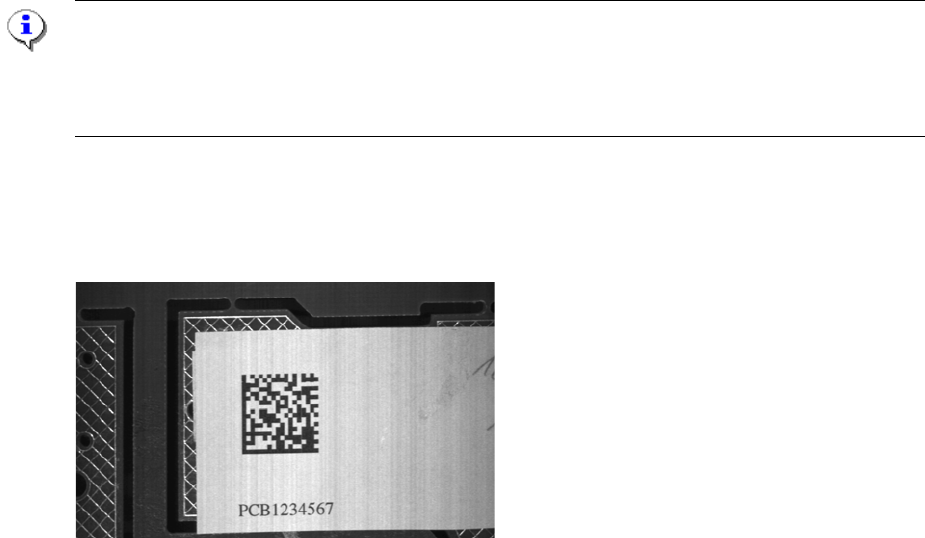
: Wählen Sie Optionen und aktivieren Sie "warten auf einen externen Trigger".
: Tragen Sie im Feld "Anzahl Zeilen den Wert 40
96 ein.
: Bestätigen Sie
die Eingabe mit OK und wählen sie den Button " Bild empfangen ".
: Starten Sie den Sitest --> LP Tra
nsport Funktionen --> Funktionen
: Legen Sie eine Leiterplatte mit dem konfigurierten 2D Barcode in das Eingabeband.
Der
Barcode sollte ca. 1cm vor dem Lesestrahl liegen.
: Drücken Sie den Button " Barcode lesen mit Transport" auf der Sitest Bedienoberfläche.
Die Le
iterplatte wird transportiert und der Barcode gelesen.
HINWEIS:
Im SITEST erscheint die Fehlermeldung "Funktion konnte nicht ausgeführt werden".
Grund: Bei der Funktion "Bildaufzeichnung" wird nur da
s Bild gespeichert, keine Barcodeinforma-
tionen ausgelesen!
In der Bildausgabe sollte folgendes Bild erscheinen. Sollte das Bild gestreckt, gestaucht oder un-
scharf sein, kontrollieren sie die Einstellungen für Objektgeschwindigkeit, Focu
shöhe und den
Kontrast.
Abb. 1.11 - 45 Barcode "DEMO" Bildausgabe
1
1
1
1
1
1
1
1
1 Montageanleitung LP-Barcode-Leser SIPLACE
1.11 Konfiguration LP Barcodeleser Ausgabe 10/2009
120
1.11.7.13 Kommunikations-Monitor
: Öffnen Sie den Kommunikations - Monitor unter Ansicht.
: Aktivieren Sie im Feld "Hostschnittstelle" Ziel der Ergebnisstrings auf Ethernet, damit wird das
L
eseergebnis im Kommunikations-Monitor angezeigt.
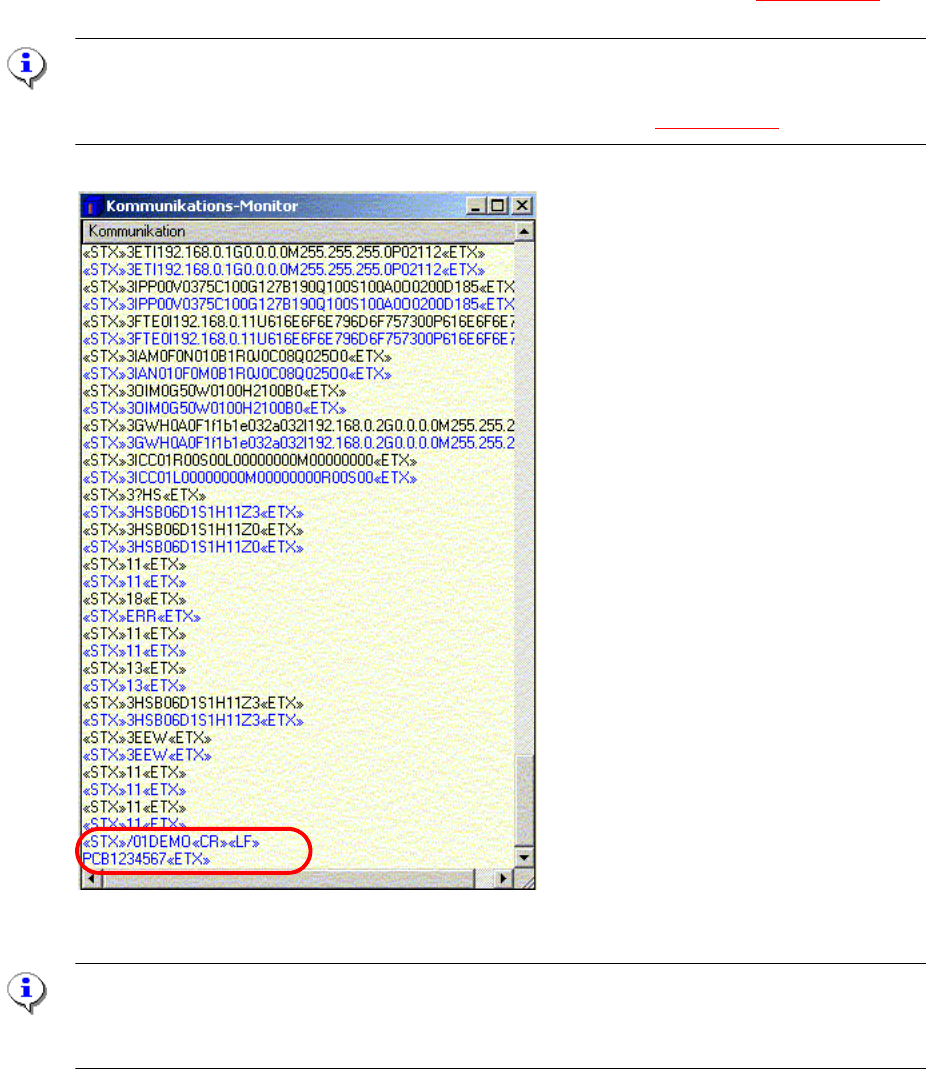
Im Kommunikations-Monitor erscheint der Klartext des gelesenen Barcodes (
Abb. 1.11 - 46).
HINWEIS:
Während der Inbetriebnahmephase kann die Funktion "Ether
net" aktiviert werden, um sich das
Ergebnis im Kommunikations-Monitor anzeigen zu lassen. (siehe Abb. 1.11 - 41)
Abb. 1.11 - 46 Kommunikations-Monitor mit gelesenem Barcode
HINWEIS:
Wenn der Kommunikationsmonitor geschlossen wird, muss unbedingt im Feld "Hostschnittstelle"
unter "Ziel der Ergebnisstrings" auf Asynch. Hostschnittst. zurückgestellt werden.