00193891-0702_AI_LP_Barcode_DE+EN.pdf - 第130页
1 Montageanleitung LP-Barcode-Leser SIPLACE 1.12 Tips & Tricks zum Barcode-Leser Ausgabe 10/2009 130 – Grundsätzlich sollte der Do wnload mit de m S tatus “Permanent“ gewä hlt werden. Nur beim permanenten Down load b…
SIPLACE 1 Montageanleitung LP-Barcode-Leser
Ausgabe 10/2009 1.12 Tips & Tricks zum Barcode-Leser
129
1.12.6 Wichtige Symbole der Taskleiste
1
1
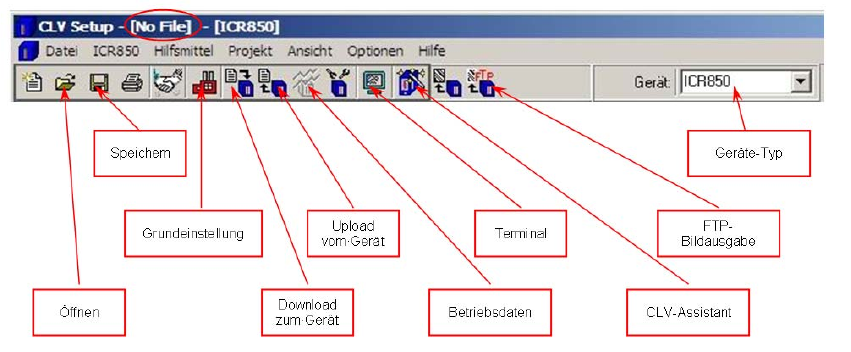
– Mit dem Button “Öffnen“ kann eine bereits auf dem Rechner existierende Einstellung geöffnet
werden.
– Mit dem Button “Speichern“ kann eine erstellte Einstellung au
f dem Rechner abgespeichert
werden. Hierbei ist jedoch zu beachten, dass die Einstellung unter der in der Taskleiste ange-
gebenen Datei abgespeichert wird (siehe Markierung / in diesem Beispiel wurde noch keine
Datei gewä
hlt).
– Grundsätzlich sollten nach erfolgreich
er Netzwerkverbindung zuerst die aktuellen Scanner-
Einstellungen mit dem Button “Upload vom Gerät“ auf den Rechner übertragen und über Menü
Datei / Speichern unter gesichert werden.
– Danach können die Einstellungen je nach Bedarf verändert werden. Diese werden allerdings
nur a
uf dem Rechner verändert und müssen anschließend mit dem Button “Download zum Ge-
rät“ auf den Scanner übertragen werden.
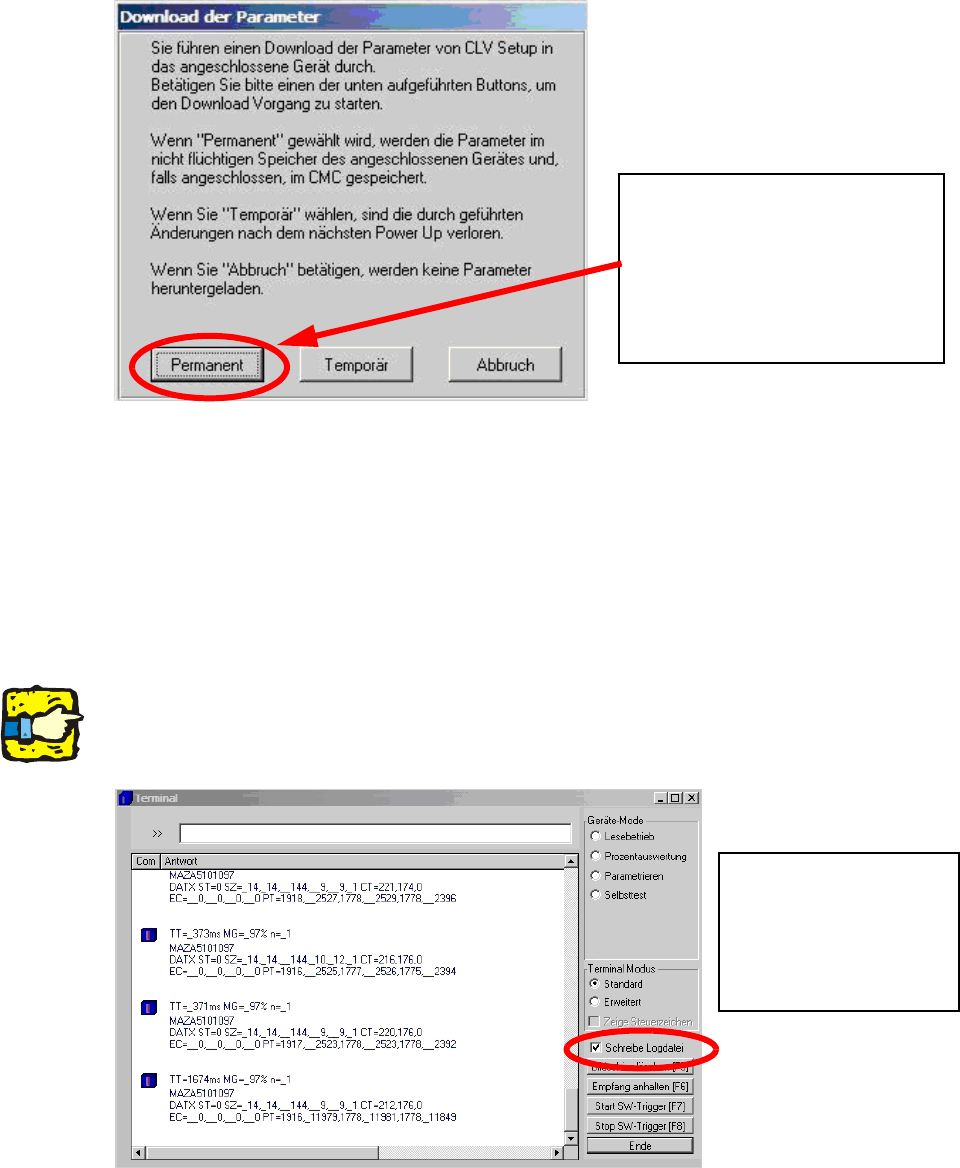
– Beim Download empfiehlt es sich immer “Pe
rmanent“ anzuwählen, damit die Einstellungen
dauerhaft im Scanner gespeichert bleiben.
– Mit dem Button “Grundeinstellung
“ werden sämtliche Einstellungen auf die Standardwerte zu-
rückgesetzt.
– Mit dem Button “Download zum Gerät“ werden die Einstellungen vom Rechner zum Scanner
gese
ndet.
1
1
1
1
1 Montageanleitung LP-Barcode-Leser SIPLACE
1.12 Tips & Tricks zum Barcode-Leser Ausgabe 10/2009
130
– Grundsätzlich sollte der Download mit dem Status “Permanent“ gewählt werden.
Nur beim permanenten Download
bleiben die Einstellungen dauerhaft
im Scanner gespeichert.
Beim temporären Download gehen
die Einstellungen nach einem Neu-
start verloren.
1
1
– Mit dem Button “Upload vom Gerät“ werden die Einstellungen vom Scanner auf den Rechner
geladen.
– Mit dem Button “Betriebsdaten“ kann man die Firmwa
re des angeschlossenen Scanners aus-
lesen.
– Mit dem Button “Terminal“ können die vom Scanner gelesenen Datenstrings angezeigt, in ei-
ner Logdatei mitgeschrieben und auf dem Rechner abgespeichert werden.
1
Weitere Informationen hierzu in Kapitel 5 / Auswertung des Datenstrings im Terminal-Monitor. 1
Zum Speichern der Daten
das Feld “Schreibe
Logdatei“ markieren und
den entsprechenden Pfad
bzw. Dateinamen wählen.
1
1
1
SIPLACE 1 Montageanleitung LP-Barcode-Leser
Ausgabe 10/2009 1.12 Tips & Tricks zum Barcode-Leser
131
– Mit dem Button “CLV-Assistant“ kann die korrekte Focushöhe des Barcodelesers überprüft
bzw. eingestellt und für einen bestimmten Barcodetyp automatisch konfiguriert werden.
1
Weitere Informationen hierzu in Kapitel 6 / Änderungen im CLV-Assistant. 1
1
1
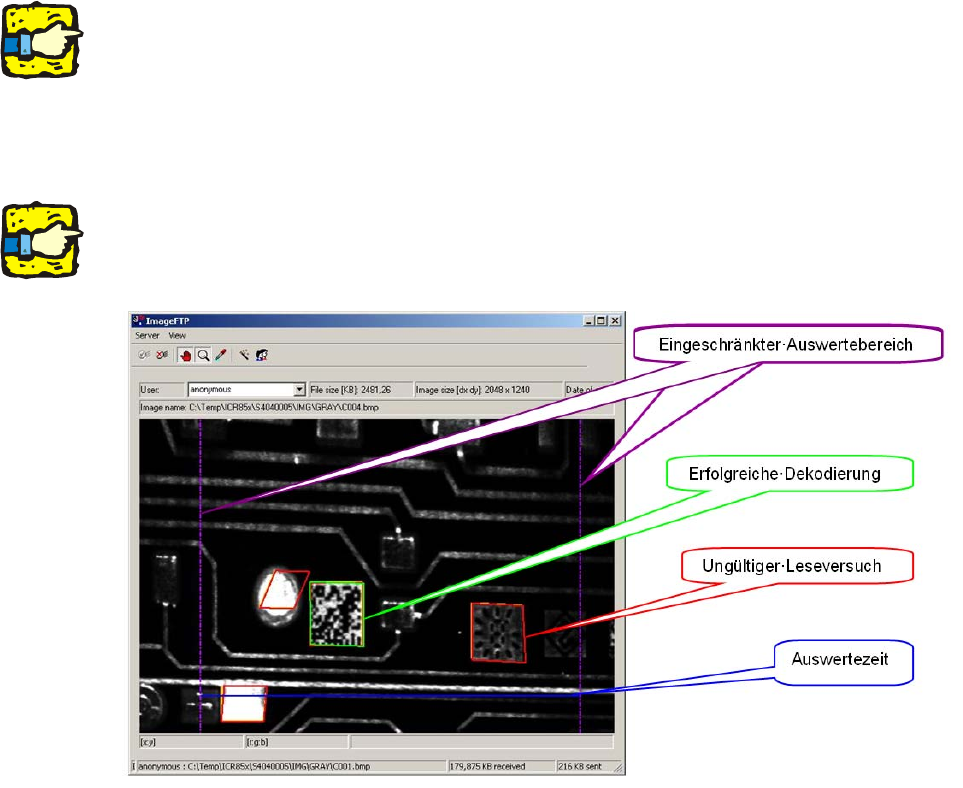
– Mit dem Button “FTP-Bildausgabe“ kann das vom Scanner eingelesene Bild auf dem Rechner
angezeigt werden.
1
Zur Einblendung der Hilfslinien müssen im Menü “Bildanforderung“ die Diagnosedaten aktiviert
sein. 1
1
1
1.12.6.1 Erläuterung zur Funktionsweise des ICR850:
Der Scanner sucht nach dem Einschalten nach möglichen Barcode-Strukturen. 1
Wenn er eine mögliche Struktur erkennt wird ei
n so genanntes Barcoderaster darüber gelegt. 1
Stimmt das Raster nicht mit den Vorgaben überein, dann wird d
ie Struktur mit einem roten Rah-
men als ungültiger Leseversuch angezeigt. 1
Stimmt es mit den Vorgaben überein, dann wird der Barcod
e decodiert, mit einem grünen Rahmen
dargestellt und an die Station ausgegeben. 1
Mit den violett gestrichelten Linien wird der Bereich eingeschr
änkt, den der Scanner für die Suche
des Barcodes auswertet. 1