00193891-0702_AI_LP_Barcode_DE+EN.pdf - 第125页
SIPLACE 1 Montageanleitung LP-Barcode-Leser Ausgabe 10/2009 1.11 Konfiguration LP Barcodeleser 125 7.Allgemeine Hinweise – Lesestrahl triff t mit einem Win kel von ca.15° zur Senkrechte n auf der Leiterplatte au f, wenn …

1 Montageanleitung LP-Barcode-Leser SIPLACE
1.11 Konfiguration LP Barcodeleser Ausgabe 10/2009
124
1.11.7.15 Mögliche Fehlerquellen:
1. Probleme beim Verbindungsaufbau
– Port Id und Adresse kontrollieren
– Cross Over Kabel kontrollieren
– Bei XP Netzwerkkarte deaktivieren und a
k
tivieren (Bei NT Rechner booten)
HINWEIS:
Beim Abstecken des LAN Kabels, bleibt die Verbindung auf der CLV SW "Grün".
Wird das LAN Kabel wieder angesteckt, muss unbedingt die Verbindung neu aufgebaut werden.
Schnittstelle --> Optionen --> OK.
2.Probleme beim Bildaufzeichnen und Beurteilen
– Zeilenzahl muss mindestetens auf 4000 eingestellt sein
– Warten auf externen Trigger
– Den zu beurteilenden Barcode möglichst nahe an den Lesestrahl
– Leseabstand bei unscharfem Bild überprüfen
3.Kommunikationsmonitor
– Host-Schnittstelle: Ausgabe auf Ethernet stellen
wichtig für die Produktion wieder zurücks-
tellen auf Asynch. Hostschnittst.
– Kein Ergebnis: Port Id überprüfen oder Programm neu starten
– Qualitätsbeurteilung ausgabe
4.Barcode wird nicht dekodiert
– Objekt Geschwindigkeit überprüfen
– Zellengröße überprüfen
5.Falscher oder fehlender Barcode im Sitest
– /GN eingeben (Im Zweifel noch mal eingeben [aus der Liste auswählen]) oder CR überp-
rüfen
6.Auto Setup
– Der zu lernende Barcode muß wie beim Bildaufzeichnen nahe am Lesestrahl sein
– Objektgeschwindigkeit muß annähernd stimmen
SIPLACE 1 Montageanleitung LP-Barcode-Leser
Ausgabe 10/2009 1.11 Konfiguration LP Barcodeleser
125
7.Allgemeine Hinweise
– Lesestrahl trifft mit einem Winkel von ca.15° zur Senkrechten auf der Leiterplatte auf, wenn
der
Leser plan-parallel zur Objektoberfläche eingebaut ist. Wird der Winkel kleiner 15°, so
wird die Reflektion größer. Ab ca.5° tritt eine total Reflektion auf. ==> Es kann kein Barcode
mehr gelesen werden.
Um störende Reflektionen möglichst klein zu halte
n sollte der Barcodeleser so eingebaut
werden, dass der Lesestrahl mit einem Winkel zwischen 15° und 30° auftrifft.
– Mit der Parametriersoftware der Fa. Sick kann
ein Bild des Barcodes gemacht werden. Mit
diesem Bild kann beurteilt werden ob die eingestellte Geschwindigkeit stimmt. Je nachdem
ob die in der CLV Software eingestellte Geschwindigkeit zu schnell ist, wird der Barcode auf
dem Bild gestreckt oder bei zu langsamer Geschwindigkeit wird der Barcode gestaucht.
– Mit dem aufgenommenen Bild sollte die minima
le/maximale Codeposition möglichst genau
eingestellt werden, um störende Strukturen (z.B. LP-Transportwange) auszublenden und
dadurch lange Auswertezeiten des Barcodelesers zu vermeiden.
– Beim Data Matrix Code bestimmt die durchgehende Begrenzungslinie die Größe und die
Win
kellage des Barcodes. Das gegenüberliegende "Schwarz-Weiß" Muster markiert die
Zellgröße und die Zellenanzahl. Dieser Randbereich darf nicht gestört oder beschädigt
sein. Außerdem muss um den Barcode eine Ruhezone in der Größe von einer Zelle sein
in der sich keine störenden Strukturen befinden. (Sonst ist keine sichere Erkennung der
Barcodeposition möglich).
Es darf sich nur ein Barcode im Lesefenster befinden (Lesefenster begrenzen), sonst kann
man
nicht sicher sein welcher Barcode gefunden und decodiert wurde.
– Verteilerplatine: Nicht benötigte Anschlüsse (z.B. X2-
X4) müssen mit dem Schalter auf ON
überbrückt werden.
1 Montageanleitung LP-Barcode-Leser SIPLACE
1.12 Tips & Tricks zum Barcode-Leser Ausgabe 10/2009
126
1.12 Tips & Tricks zum Barcode-Leser
1.12.1 Hintergrund
Diese Technische Info wurde erstellt, da es einige Veränderungen in der Software CLV_Setup
Version 4.3 zu älteren Versionen gibt. 1
Zusätzlich wurden neue Erkenntnisse und praktische Er
fahrungen im Umgang mit dem LP-Bar-
code-Scanner in dieses Dokume
nt eingefügt. 1
Dies ist ausschließlich eine Ergänzung zu 00193891-05 Nachrüstanleitung LP-Barcode und wird
in Kür
ze in die Nachrüstanleitung integriert. 1
1.12.2 Softwareinstallation
Die CLV-Software muss im Standard-Pfad ( C:\Program Files\SICK\CLV ) installiert sein, da nur
dieser zur Ausführung der Programme in der Firewall freigegeben ist. 1
Wenn eine Firewall-Meldung auf dem Desktop erscheint oder kein Bild mehr im ImageFTP-Fens-
ter angezeigt wird, dann sollte überprüft werden, ob der oben angegebene Installationspfad ver-
wendet wurde. 1
Wenn dennoch einmal keine Verbindung zum Scanner aufgebaut werden kann, dann sollte das
Addr
ess
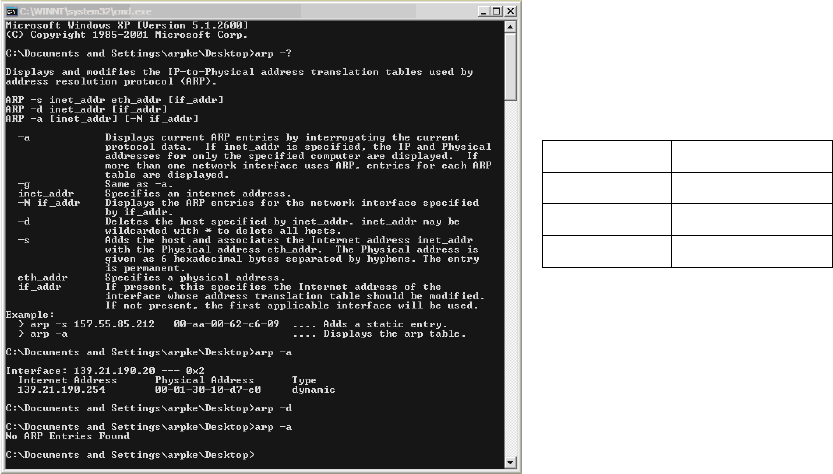
Resolution Protocol (ARP) gelöscht werden. 1
Hierzu unter "Start" / "Ausführen" den Befehl "cmd" ei
ngeben, um in die DOS-Ebene zu wech-
seln (siehe Bild unten). Hier können dann folgende Befehle verwendet werden: 1
DOS-Befehl
Beschreibung
arp -?
ARP / Hilfe
arp -a
ARP / anzeigen
arp -d
ARP / löschen
1