00193891-0702_AI_LP_Barcode_DE+EN.pdf - 第128页
1 Montageanleitung LP-Barcode-Leser SIPLACE 1.12 Tips & Tricks zum Barcode-Leser Ausgabe 10/2009 128 1.12.5 CL V -Sof tware: Mit einem Doppelklic k auf die IP unten links ka nn das F enster für die Schnitt stellen-Ei…
SIPLACE 1 Montageanleitung LP-Barcode-Leser
Ausgabe 10/2009 1.12 Tips & Tricks zum Barcode-Leser
127
1.12.3 Scanner ICR850:
Grundsätzlich ist zu beachten, dass es zwei unterschiedliche Scanner des Typs ICR850 gibt: 1
ICR850-1920S03: Art.-Nummer 00119679-01 Fokushöhe 60 mm für SIPLACE HS / HF / X1
ICR850-1920S04: Art.-Nummer 00119689-0
1
Fokushöhe 85 mm für SIPLACE S / F 1
1.12.4 Netzwerkeinstellungen:
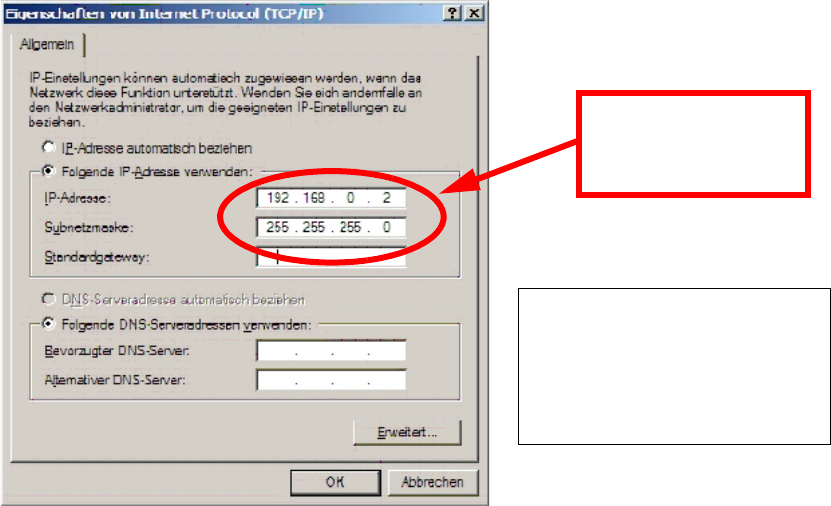
Grundsätzlich wird dem Notebook (Server) die IP-Adresse 192.168.0.2 1
und eine Subnetzmaske 255.255.255.0 zugewiesen. 1
Der Scanner hat bereits bei Auslieferung die IP-Adresse 192.168.0.1 eingetragen. 1
Zuerst wird dem Note-
book die IP-Adresse
192.168.0.2 zugewiesen.
Detaillierte Beschreibung siehe:
00193891-05
Nachrüstanleitung LP-Barcode
Kapitel 1.11.6.2
Einstellen der Netzwerkadresse
1
1
Danach die Verbindung über ein Cross-Over-Kabel zwischen Notebook und Scanner herstellen1
und die CLV_Setup-Software öffnen. 1
1
1
1
1
1 Montageanleitung LP-Barcode-Leser SIPLACE
1.12 Tips & Tricks zum Barcode-Leser Ausgabe 10/2009
128
1.12.5 CLV-Software:
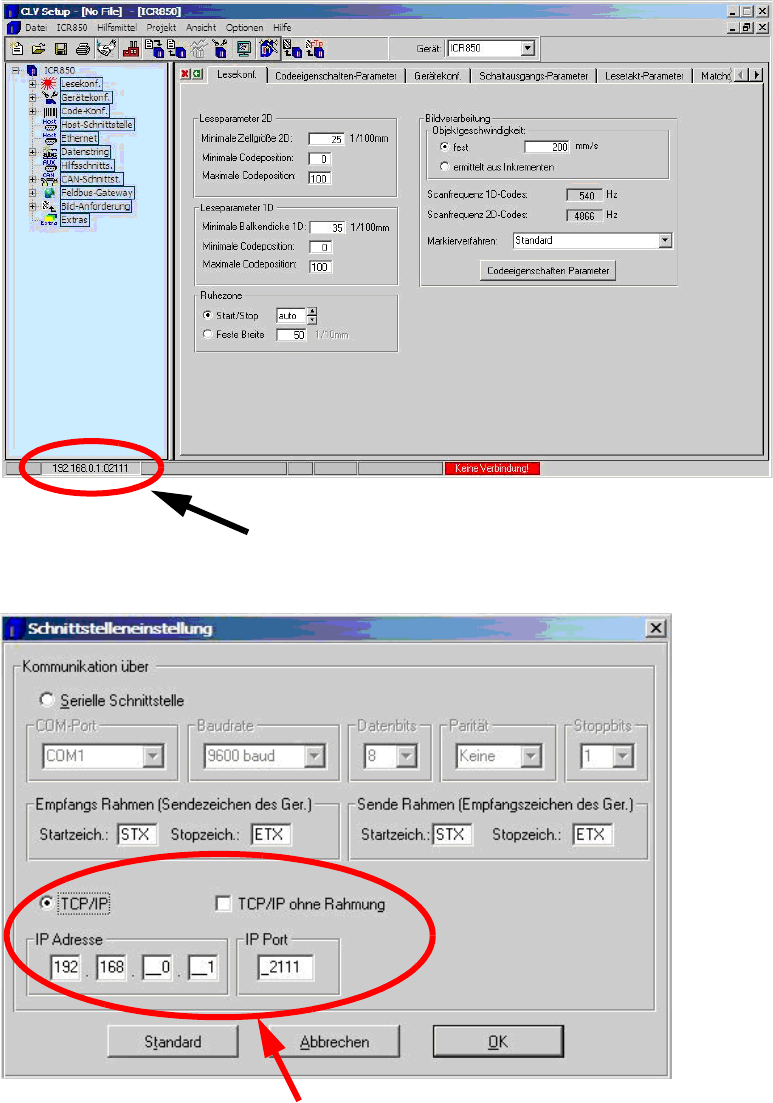
Mit einem Doppelklick auf die IP unten links kann das Fenster für
die Schnittstellen-Einstellung geöffnet werden
Hierbei müssen für die Verbindung über TCP/IP (Cross-Over-Kabel)
die nebenstehenden Einstellungen verwendet werden.
1
1
SIPLACE 1 Montageanleitung LP-Barcode-Leser
Ausgabe 10/2009 1.12 Tips & Tricks zum Barcode-Leser
129
1.12.6 Wichtige Symbole der Taskleiste
1
1
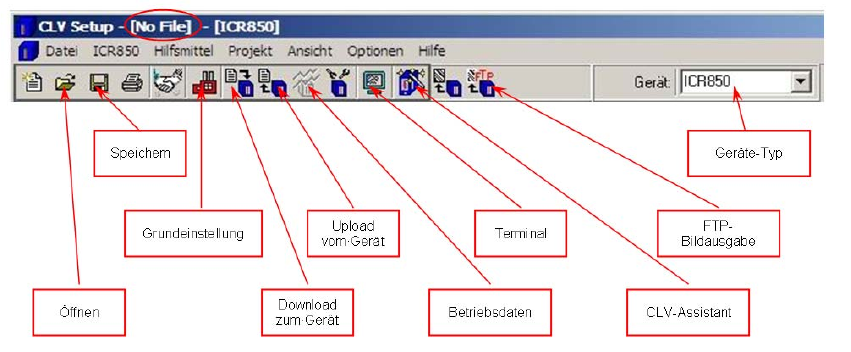
– Mit dem Button “Öffnen“ kann eine bereits auf dem Rechner existierende Einstellung geöffnet
werden.
– Mit dem Button “Speichern“ kann eine erstellte Einstellung au
f dem Rechner abgespeichert
werden. Hierbei ist jedoch zu beachten, dass die Einstellung unter der in der Taskleiste ange-
gebenen Datei abgespeichert wird (siehe Markierung / in diesem Beispiel wurde noch keine
Datei gewä
hlt).
– Grundsätzlich sollten nach erfolgreich
er Netzwerkverbindung zuerst die aktuellen Scanner-
Einstellungen mit dem Button “Upload vom Gerät“ auf den Rechner übertragen und über Menü
Datei / Speichern unter gesichert werden.
– Danach können die Einstellungen je nach Bedarf verändert werden. Diese werden allerdings
nur a
uf dem Rechner verändert und müssen anschließend mit dem Button “Download zum Ge-
rät“ auf den Scanner übertragen werden.
– Beim Download empfiehlt es sich immer “Pe
rmanent“ anzuwählen, damit die Einstellungen
dauerhaft im Scanner gespeichert bleiben.
– Mit dem Button “Grundeinstellung
“ werden sämtliche Einstellungen auf die Standardwerte zu-
rückgesetzt.
– Mit dem Button “Download zum Gerät“ werden die Einstellungen vom Rechner zum Scanner
gese
ndet.
1
1
1
1