TR7500_Series_Software_ch-v5-0-0.pdf - 第113页
Test Research Inc. TRI 7500 Series User Gu ide – Software 101 3.3.4.5 Assign Multi-Boards Enable Auto-Assign to Multi-Board -勾選表示在多 連 板上,當條碼號碼有規則性 時,可以只 讀 取一個單板條碼後,系統自動帶出其他片單板的條碼資訊。 若 從左邊 進板,則須 讀 取右上角板子的條…
Test Research Inc.
100 TRI7500SeriesUserGuide–Software
Panel Barcode Board Barcode
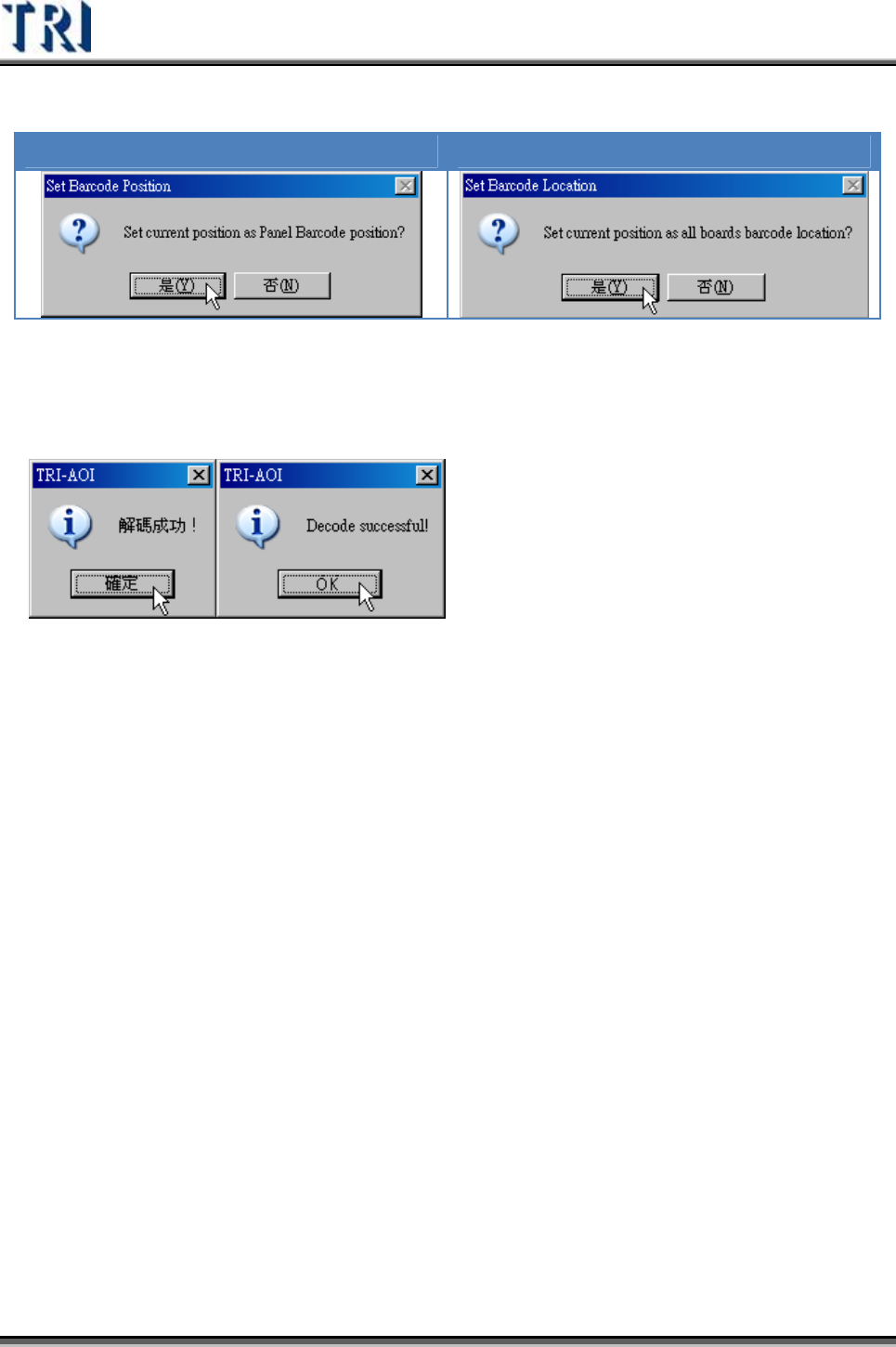
Step5. 按下[TestRun]鈕解碼。系統會根據設定所要讀取的條碼數目,對於所有條碼
取像並進行解碼的動作。需確認所有的條碼都可被正確解碼。
Step6. 按下[OK]按鈕完成設定。
3.3.4.3 Scan Mode
Independent Scan-獨立掃描條碼方式。按下檢測後,系統會先搜尋對位標記
(Fiducial Mark),接著掃描條碼,再進行機板檢測。此種方式會花費另外讀取條碼
的時間。
Runtime Scan-檢測時一併抓取條碼所在的 FOV影像型解碼方式。按下檢測後,
系統在搜尋對位標記(Fiducial Mark)後,直接進行機板檢測,檢測中讀取條碼所在
的 FOV一併解碼。此種方式不會花費多餘的時間,但目前僅支援一維條碼的讀
取。
3.3.4.4 Barcode Type
選擇欲讀取的條碼為一維、二維或 QR Code。
Test Research Inc.
TRI7500SeriesUserGuide–Software 101
3.3.4.5 Assign Multi-Boards
Enable Auto-Assign to Multi-Board-勾選表示在多連板上,當條碼號碼有規則性
時,可以只讀取一個單板條碼後,系統自動帶出其他片單板的條碼資訊。若從左邊
進板,則須讀取右上角板子的條碼,若從右邊進板,則須讀取左上角板子的條碼,
若為 DT,則須讀取左上角板子的條碼。要使用此功能還需先按下[Barcode Layout
Type]按鈕設定多條碼編排方式,設定方式請參考 3.3.3.1。設定步驟如下。
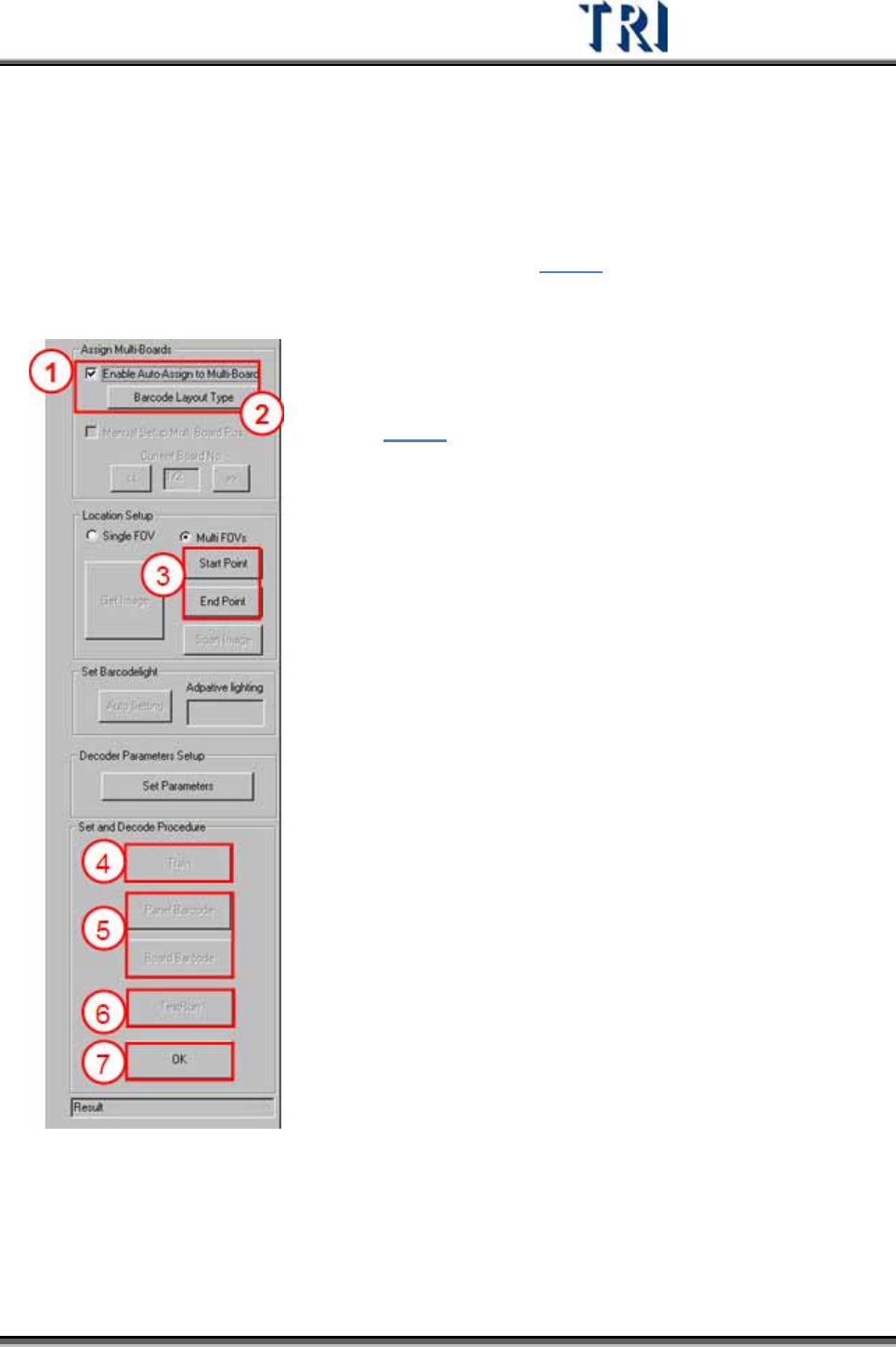
Step1. [Enable Auto-Assign to Multi-Boards]打勾。
Step2. [Barcode Layout Type]設定,詳細設定說明請參
3.3.3.1。
Step3. 設定條碼位置。
Step4. 按下[Train],解讀所擷取到的影像是否可以成功
解碼,若可成功解碼則可繼續以下步驟,反之,
可開啟參數設定視窗[Set Parameters]變更解碼函
式設定,再重新執行 Train 動作。
Step5. 設定條碼配置為[Panel Barcode]並將目前的座標
點寫入程式中。
Step6. Test Run,程式依實際在檢測進行中情況,模擬
目前軟體條碼的設定狀態。若可以成功解碼系統
會顯示號碼及解碼成功訊息框。
Step7. 按下[OK],完成設定,離開設定介面。
條碼以一帶多功能設定步驟
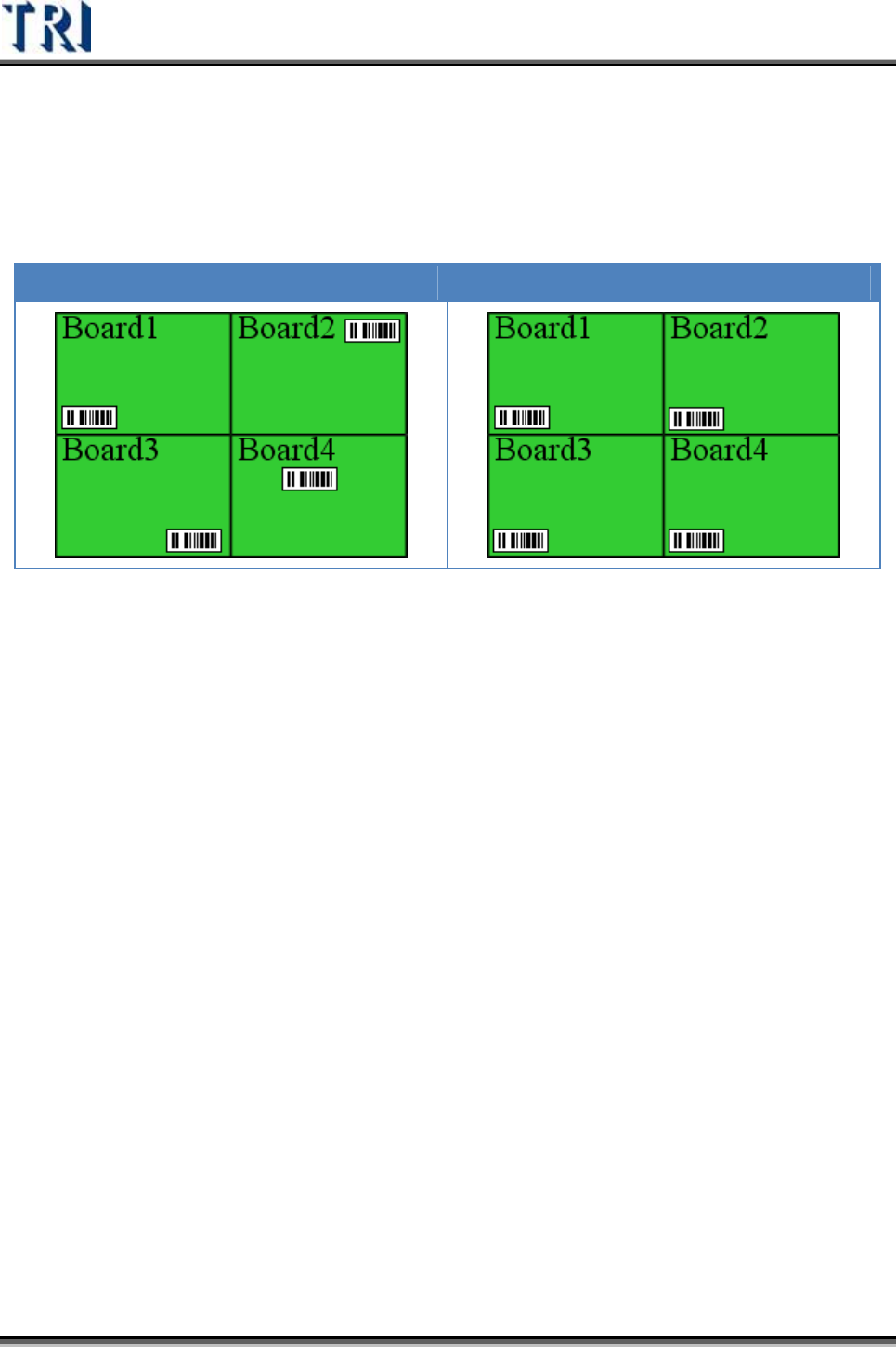
Manual Setup Multi-Board Pos-手動個別設定各連板條碼位置。若待測板為每個
單板上的條碼都必須被個別掃描的多連板,且每個條碼所貼的間距不是固定的,就
Test Research Inc.
102 TRI7500SeriesUserGuide–Software
比需使用本功能來指定代表每一單板的條碼所在位置。本功能僅在[Independent
Scan]狀態下使用。(若每個單板上的條碼位置都位在相同的相對位置上,則直接使
用[Set and Decoder Procedure]的[Board Barcode]功能即可。)設定步驟如下。
手動設定條碼位置 相對位置固定/ Board Barcode