TR7500_Series_Software_ch-v5-0-0.pdf - 第450页
Test Research Inc. 438 TRI 7500 Series User Gu ide – Software 5.6.6.5 2X 本按鈕重複按下可進 行兩 倍、四倍及一倍影像顯示的 切 換。按下本按鈕系統以萬用框 所在位置為中心,顯示 兩 倍或四倍放大的 FOV 影像,放大的影像僅供檢視用, 若 要進 行 程式編輯需回 復 到一倍影像時進 行 。 5.6.6.6 讀 檔 (Load) 可以瀏覽 路…
Test Research Inc.
TRI7500SeriesUserGuide–Software 437
5.6.5.3 刪除 ROI(Delete ROI)
按下此按鈕可將此 FOV中所有的 ROI 檢測框刪除。
5.6.6 工具(TOOL)
5.6.6.1 強化(Enhance)
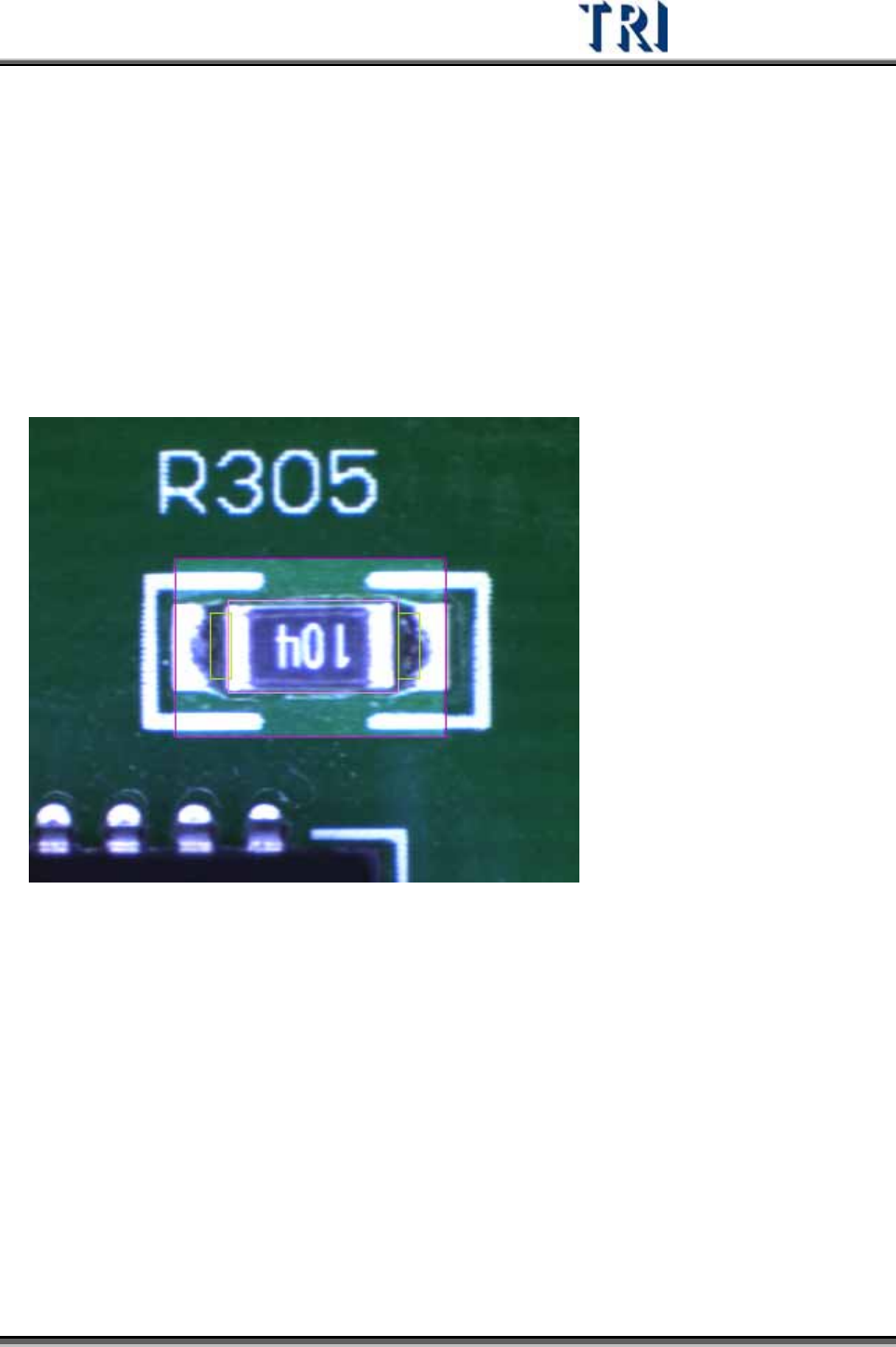
將萬用框內影像增強其亮度及對比。
5.6.6.2 使用(Enable)
勾選表示使用[強化]功能,不勾選表示取消。
5.6.6.3 旋轉(Rotate)
按下可將萬用框旋轉指定角度。
5.6.6.4 角度(Angle)
輸入角度後按下[旋轉],可將萬用框旋轉指定角度。
Test Research Inc.
438 TRI7500SeriesUserGuide–Software
5.6.6.5 2X
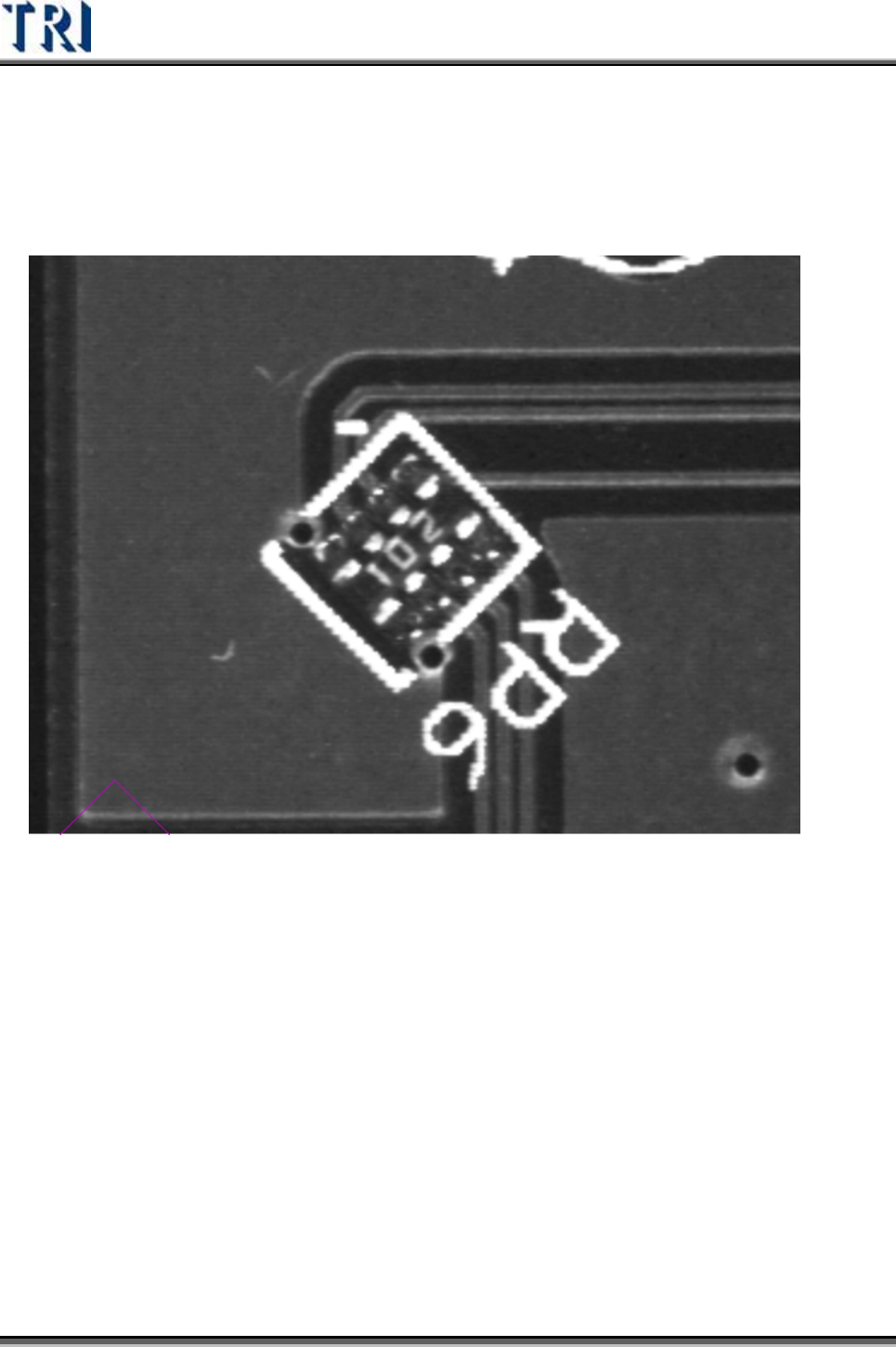
本按鈕重複按下可進行兩倍、四倍及一倍影像顯示的切換。按下本按鈕系統以萬用框
所在位置為中心,顯示兩倍或四倍放大的 FOV影像,放大的影像僅供檢視用,若要進
行程式編輯需回復到一倍影像時進行。
5.6.6.6 讀檔(Load)
可以瀏覽路徑並載入其他已存在的 FOV影像,此影像載入後僅供檢視用,並不會儲存
在程式當中。
5.6.6.7 檢測(INSPECT)
對於目前的 FOV影像做檢測,顯示出目前 FOV 的檢測結果。
Test Research Inc.
TRI7500SeriesUserGuide–Software 439
5.6.7 切換欲檢視的 FOV
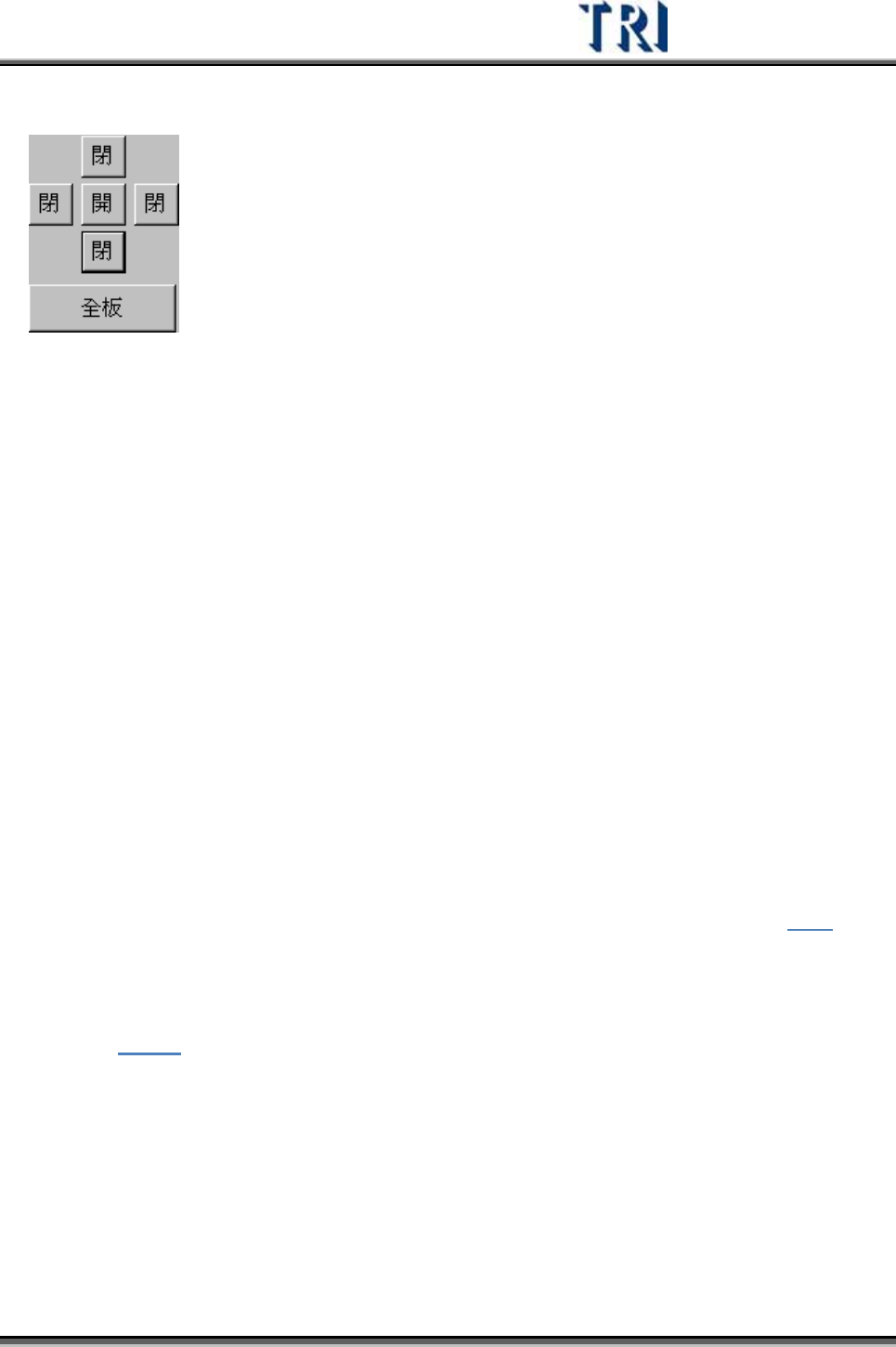
單板/全板 – [全板]表示檢視整個電路板的 FOV,[單板]表示若電路板為多連板,只
檢視一組單板影像。
上方攝影機檢測的 FOV – [開]表示檢視,FOV 會以紅色框顯示在左方電路板大圖
上,[閉]表示不檢視,紅色 FOV 框會消失。
前方攝影機檢測的 FOV – [開]表示檢視,FOV 會以黃色框顯示在左方電路板大圖
上,[閉]表示不檢視,黃色 FOV 框會消失
後方攝影機檢測的 FOV – [開]表示檢視,FOV 會以橘色框顯示在左方電路板大圖
上,[閉]表示不檢視,橘色 FOV 框會消失。
左方攝影機檢測的 FOV – [開]表示檢視,FOV 會以紫色框顯示在左方電路板大圖
上,[閉]表示不檢視,紫色 FOV 框會消失。
右方攝影機檢測的 FOV – [開]表示檢視,FOV 會以藍色框顯示在左方電路板大圖
上,[閉]表示不檢視,藍色 FOV 框會消失。
5.6.8 匯入(MERGE)
將元件資料庫匯入指定元件,重新匯入資料庫後,必須重新取得 FOV影像(3.7.3)。
匯入步驟
Step1. 按下[匯入]按鈕會出現匯入元件程式庫視窗,視窗之詳細功能請參閱
4.9.2.2。選定欲匯入的資料庫後按下確定。或者使用[Multi-merge]功能,可
以一次選擇多個類型的元件,以元件資料庫中所儲存該元件的元件資料進行
[Merge]的動作。