TR7500_Series_Software_ch-v5-0-0.pdf - 第83页
Test Research Inc. TRI 7500 Series User Gu ide – Software 71
Test Research Inc.
70 TRI7500SeriesUserGuide–Software
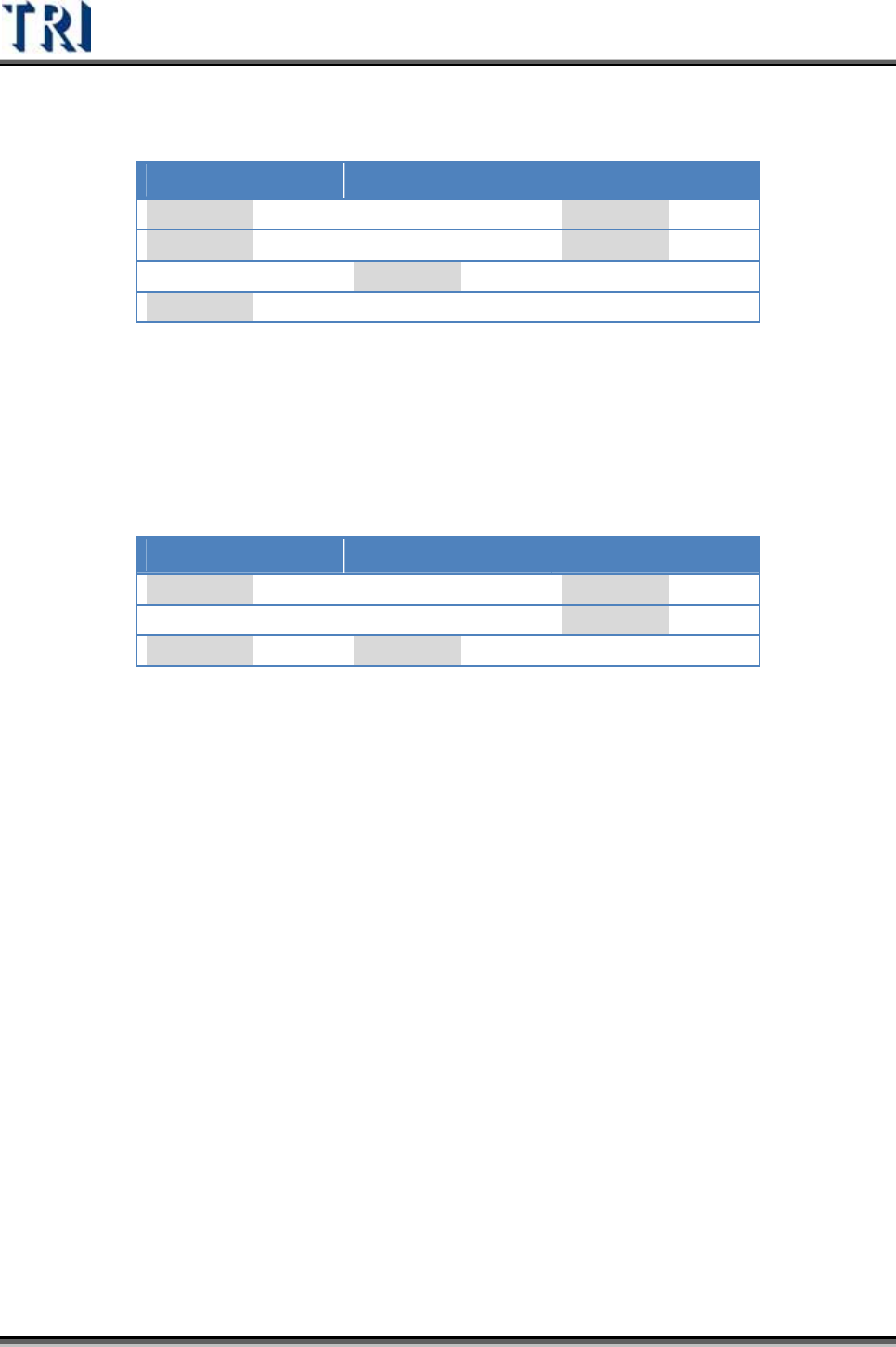
表格 4
Project A Project B Library
代料影像 1 代料影像 3 代料影像 2
代料影像 2 代料影像 4 代料影像 5
代料影像 3 代料影像 5
代料影像 5
關閉 ProjectB,再次打開 ProjectA,則 ProjectA 的代料影像會從 Library獲得更新如
下表的結果。
表格 5
Project A Project B Library
代料影像 2 代料影像 3 代料影像 2
代料影像 3 代料影像 4 代料影像 5
代料影像 5 代料影像 5
2) Passlevel 、RGB Weighting 、Search Range 、Test/Untest、Inverse Logic、
Size and Position (only for child box)、Fail String
開啟本功能後,當修改參數完成後,會被上傳到 Library,且任何專案被開啟時,參數
亦會自動由 Library 下載到專案內的檢測框上。開啟本功能時,參數只能選擇依類型
(By Type)修改。若該類型元件 Library 不存在,則不進行修改。
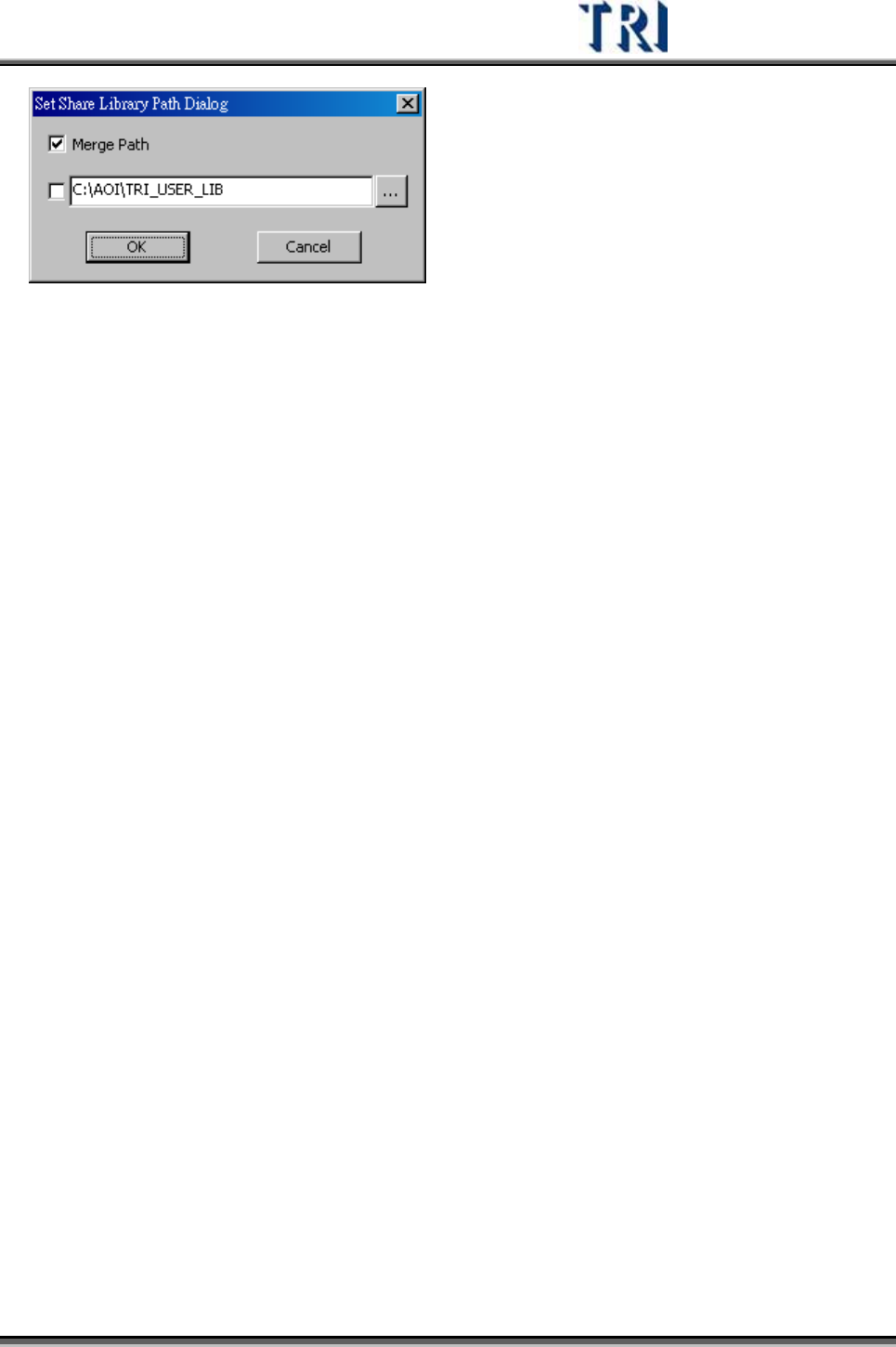
3.3.2.7 設定共享元件資料庫路徑(Set Share Library Path)
在此可設定共享元件資料庫功能開啟時,存取的資料庫路徑。可在以下兩個項目中擇
一使用。
Merge Path-使用程式製作時載入的 Library 所在路徑。
指定路徑-以瀏覽的方式指定共享元件資料庫的路徑。可以是網路路徑或本機電腦
路徑。
Test Research Inc.
TRI7500SeriesUserGuide–Software 71
Test Research Inc.
72 TRI7500SeriesUserGuide–Software
3.3.3 電路板(PANEL)
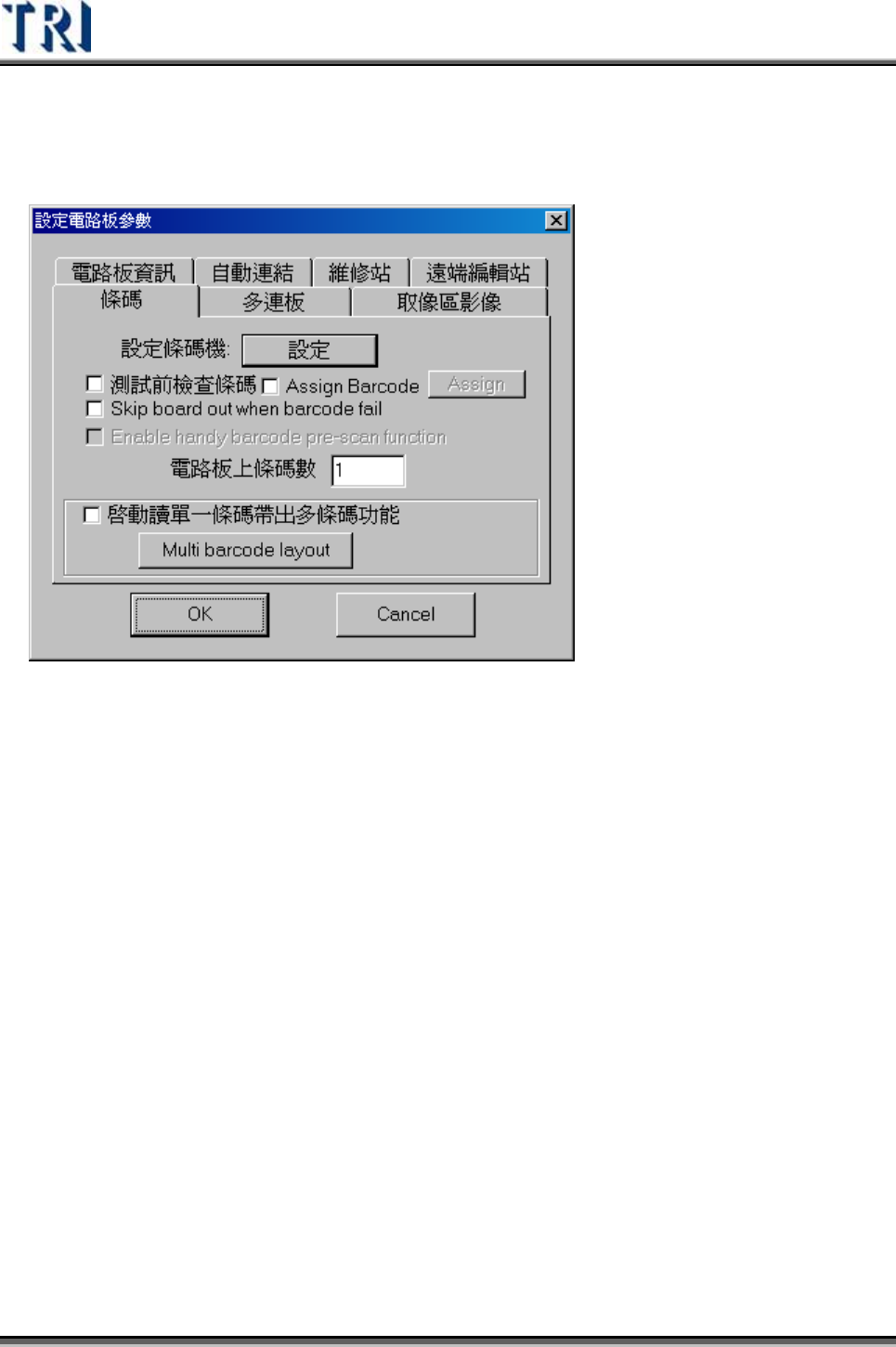
3.3.3.1 條碼(Bar Code)
1) 本頁面功能
設定(Setting) – 按下本按鈕可進入條碼機設定畫面。
測試前檢查條碼(Check Barcode) – 勾選表示將讀取條碼功能開啟,每片電路板測
試前須先讀取條碼。
Assign Barcode–AOI 使用者手動指定條碼順序
讓使用者可以用手動輸入的方式指定每個板子所對應的 Barcode。舉例來說,條碼機
讀進來的條碼為 004, 003, 002, 001,如果不使用此功能,Board 1 到 Board 4 的條碼
依序為 004, 003, 002, 001。如果使用此功能,Board 1 到 Board 4 的條碼可以指定為
001, 002, 003, 004。使用方式如下
Step1. 啟動此功能