TR7500_Series_Software_ch-v5-0-0.pdf - 第292页
Test Research Inc. 280 TRI 7500 Series User Gu ide – Software 4) 重新載入 – 按下此按鈕可將元件資 料 庫 更 新至最新 狀 態。在程式開啟後 若 元件資 料 庫的資 料 有被變 更 時可按此鈕 更 新。 5) 上一個、下一個、 Page – 按下按鈕可分別跳至前一頁及後一頁, Page 表示目前 的頁 數 以及總頁 數 。 6) 確定 – 按下後…
Test Research Inc.
TRI7500SeriesUserGuide–Software 279
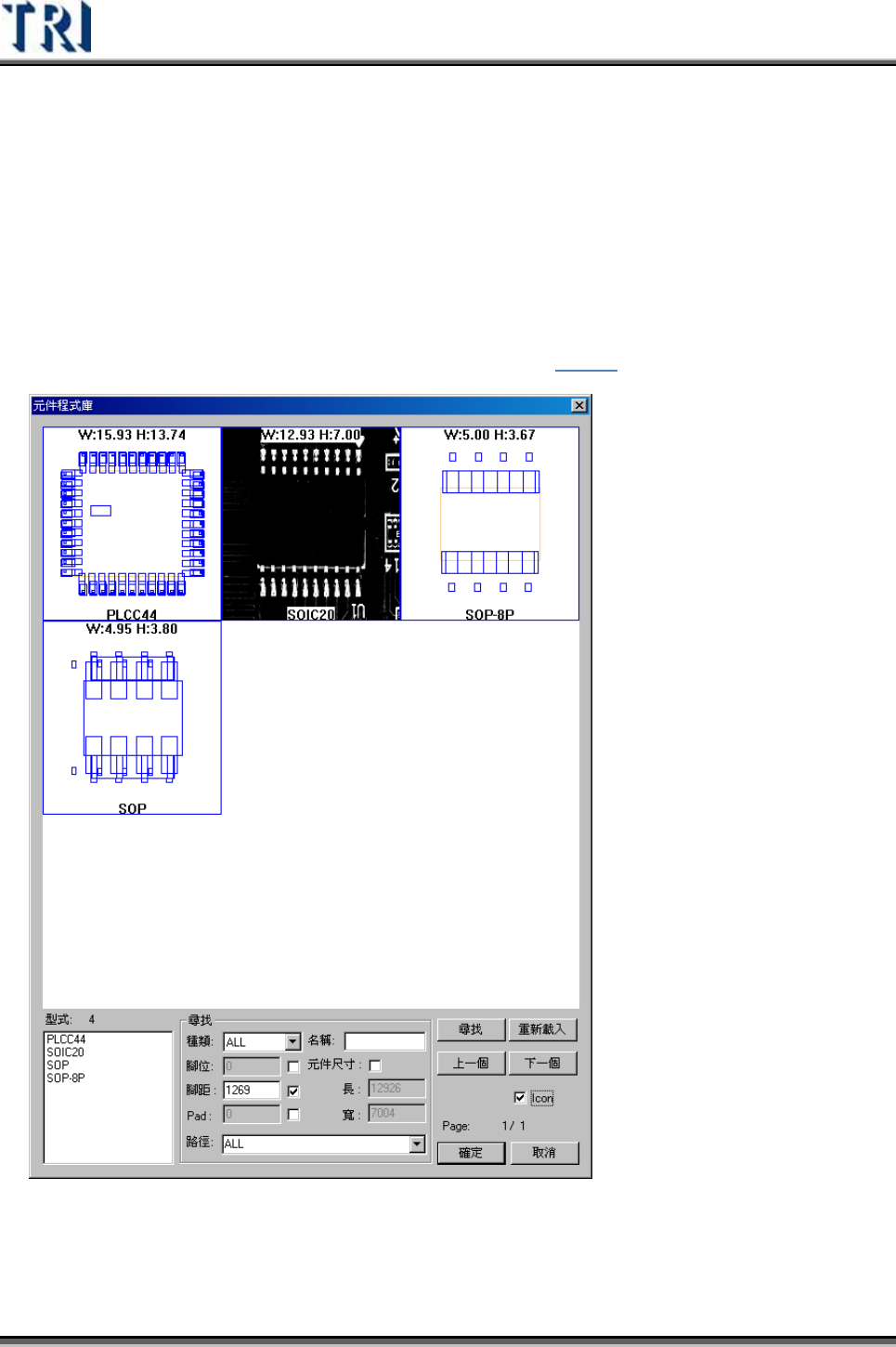
1) 圖形表示區域 – 以圖形表示各形式的資料庫圖形
2) 形式列表 – 將所有存放的元件資料庫列出來
3) 尋找 – 輸入條件後按下[尋找]按鈕可找出所需的元件資料庫
種類 – 系統自動將各種形式元件區分為 IC、CHIP、Other 等等的種類,可以
根據此分類尋找或選擇[ALL]在所有種類中尋找。
名稱–輸入形式的名稱來尋找資料庫檔案。
腳位–IC 腳的總數。
腳距–單位為 um。
Pad–PAD 外露部分的長度。單位為 um,在元件資料庫中有建立[焊盤(PAD)]
框的元件才會有此資訊。
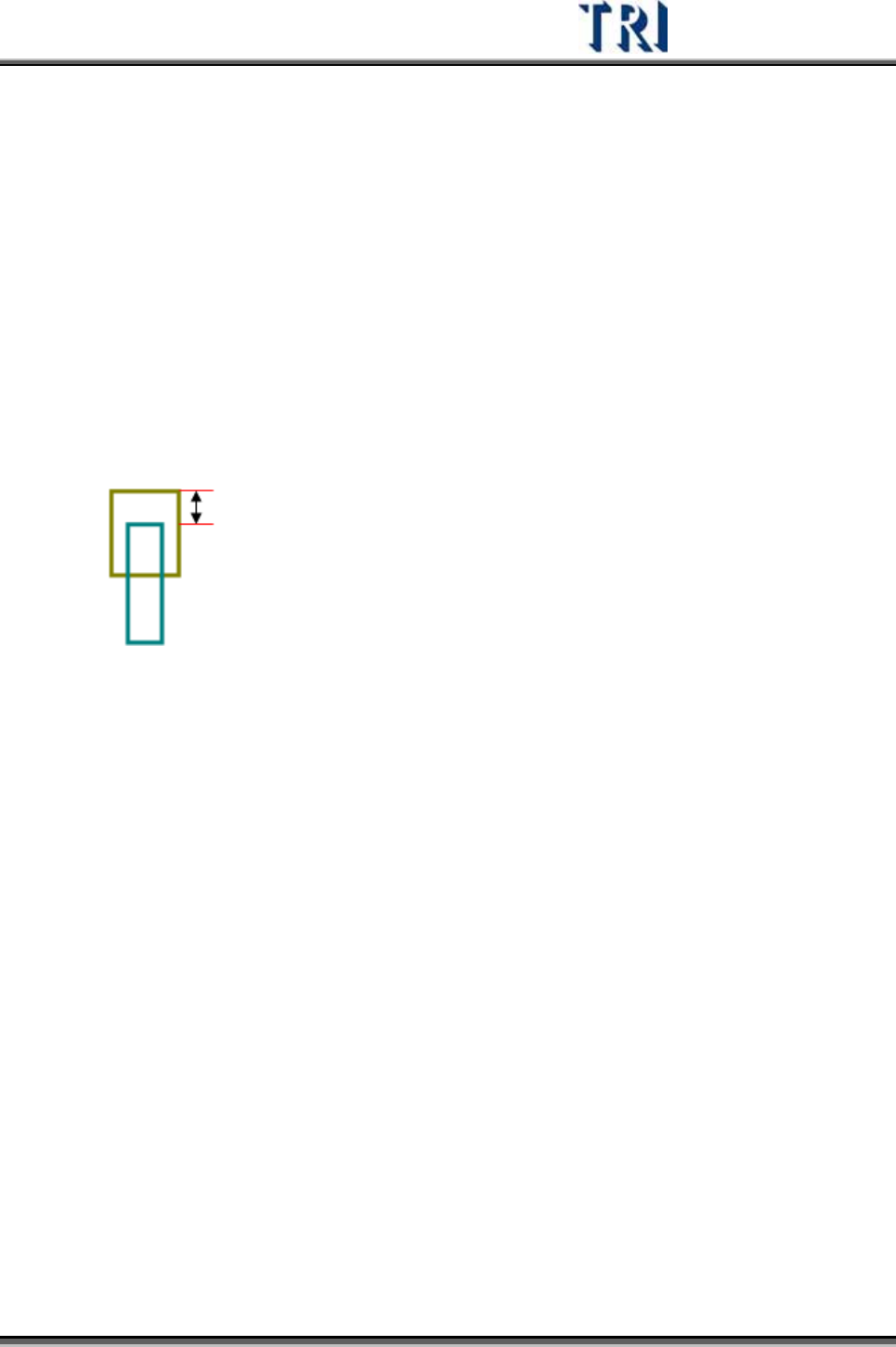
元件尺寸 –勾選表示搜尋時會以 Body 框的大小為標準,將長寬差距在
200um 以內的元件顯示出來。
路徑 – 可選擇只從指定的路徑中尋找合乎條件的資料。
尋找 – 按下後系統會依找所輸入條件尋找。
Test Research Inc.
280 TRI7500SeriesUserGuide–Software
4) 重新載入 – 按下此按鈕可將元件資料庫更新至最新狀態。在程式開啟後若元件資
料庫的資料有被變更時可按此鈕更新。
5) 上一個、下一個、Page – 按下按鈕可分別跳至前一頁及後一頁,Page 表示目前
的頁數以及總頁數。
6) 確定 – 按下後可將選取的元件資料庫套用到目前的形式上,若在圖形表示區域雙
擊滑鼠左鍵亦有相同效果。
7) Icon – 若該類型的元件資料庫有儲存圖示,則勾選此項目時,會以圖示取代檢測
框配置圖形,如下圖所示。儲存圖示方式請參見 4.9.7.6。
8) 取消 – 按下後關閉此對話方塊。
Test Research Inc.
TRI7500SeriesUserGuide–Software 281
載入元件程式庫資料步驟
Step1. 在[元件程式庫]視窗中輸入所需的條件之後,按下[尋找]按鈕,系統將會
列出所有符合條件的資料庫形式。
Step2. 在目標資料庫的繪圖區上雙擊滑鼠左鍵,或在目標資料庫的繪圖區上按一下
滑鼠左鍵選取,接著按下[確定]按鈕。
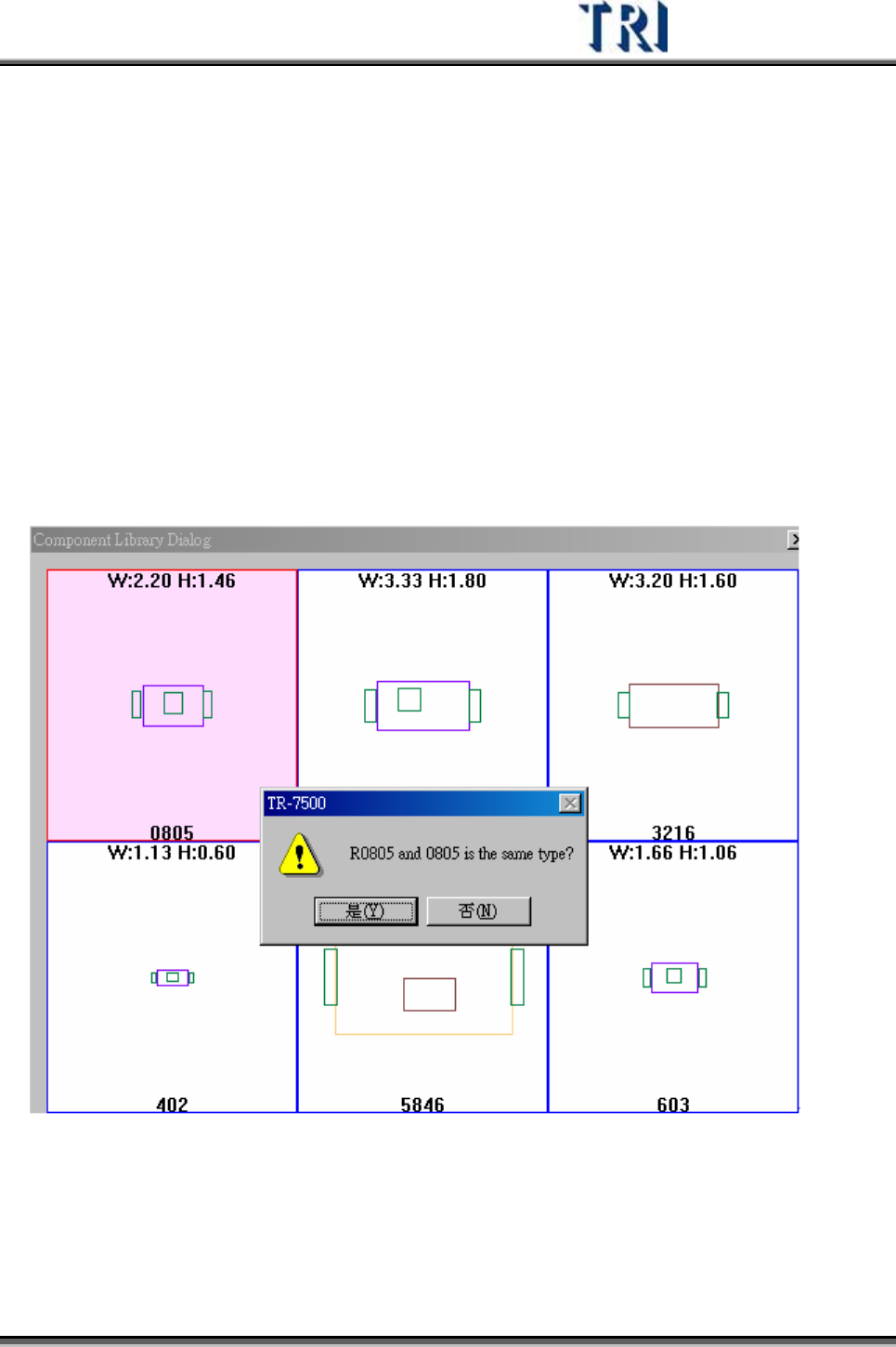
Step3. 系統會詢問目前元件的形式與所選擇的元件形式是否相同。若按[是],則表示
兩個形式是代表相同的東西,則目前的形式將會被視為選擇形式的一個子項
目,編輯完成後存檔時會以選擇的資料庫名稱存檔。若按[否],表示兩者是不
同的種類,編輯完成後存檔時會以目前的形命名式名稱。舉以下狀況為例,
目前所編輯的是[R0805],而資料庫中已經存在[0805]的資料庫,希望能夠將
他套用到[R0805]中使用。
選擇[是] – [R0805]將會被存為[0805]的一個次名稱,將[0805]的資料庫匯入
後,若有對資料庫作修改,則存檔時也會存成[0805]這個名稱。未來其他程式
若存在[R0805]這個形式的元件,則會直接套用[0805]這元件資料庫。