TR7500_Series_Software_ch-v5-0-0.pdf - 第158页
Test Research Inc. 146 TRI 7500 Series User Gu ide – Software Step9. 使用 [ 匯入 (Merge) ] 按鈕將新增的元件資 料 庫匯入。詳細 說 請 見 5.6.8 節 。 Step10. 按下 [ 工具 (Utilities)/FOV 取像 (Capture FOV Images)] ,重新擷取 FOV 影像 即可 。 3.4.8.7 Non…
Test Research Inc.
TRI7500SeriesUserGuide–Software 145
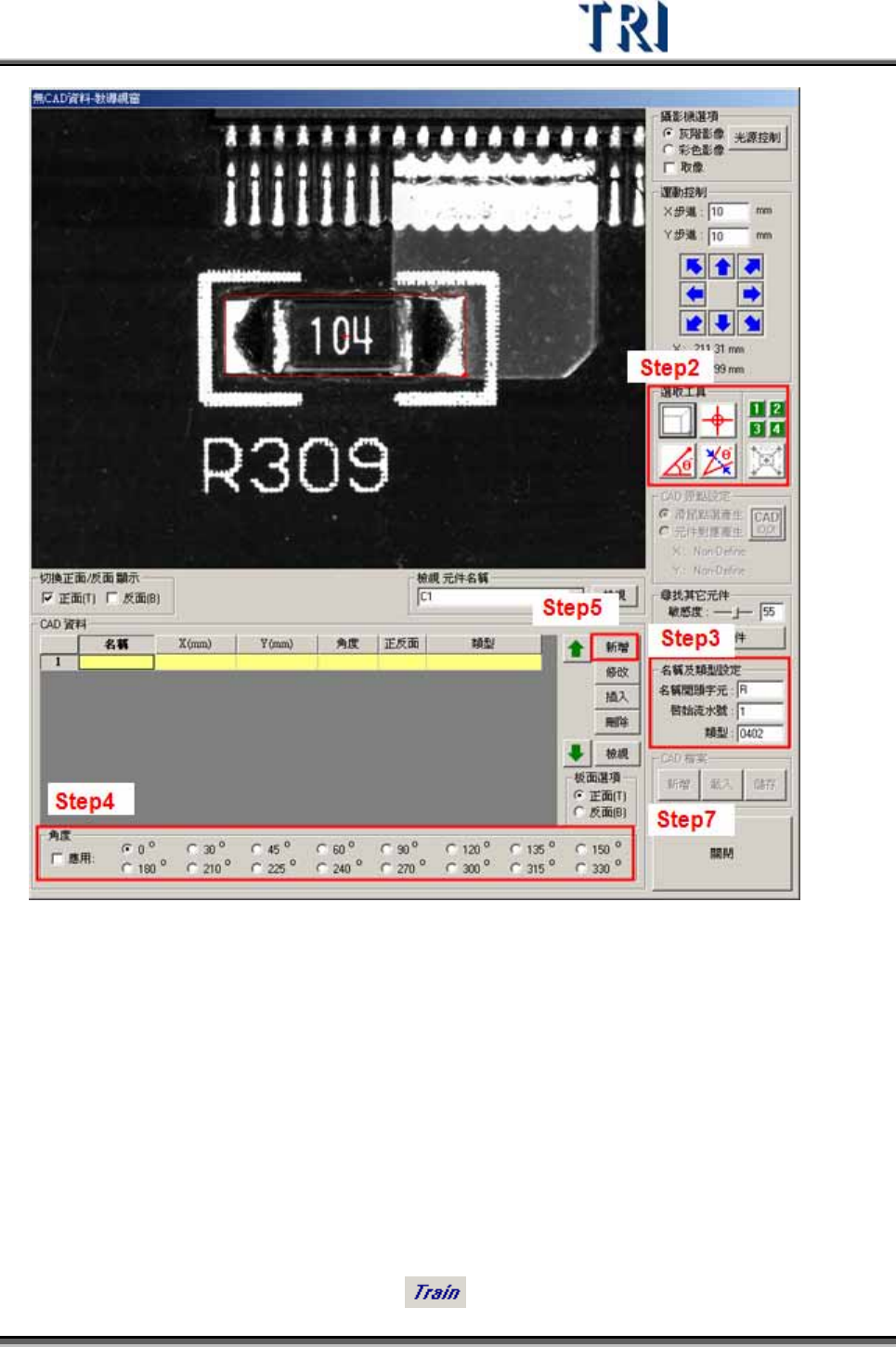
Step2. 將鏡頭移動到 1 號板上欲增的加元件上方後,使用選取工具找到元件中心位
置。
Step3. 輸入元件名稱及類型。
Step4. 選擇元件角度。
Step5. 按下[新增]按鈕,系統會將新增元件資訊列在[CAD 資料]欄位中。
Step6. 在 1 號板上新增其他元件。
Step7. 按下[關閉]按鈕離開。
Step8. 按下[程式/Train 教導]或[Train
]按鈕,進入學習視窗。
Test Research Inc.
146 TRI7500SeriesUserGuide–Software
Step9. 使用[匯入(Merge) ]按鈕將新增的元件資料庫匯入。詳細說請見 5.6.8
節。
Step10. 按下[工具(Utilities)/FOV 取像(Capture FOV Images)],重新擷取 FOV 影像
即可。
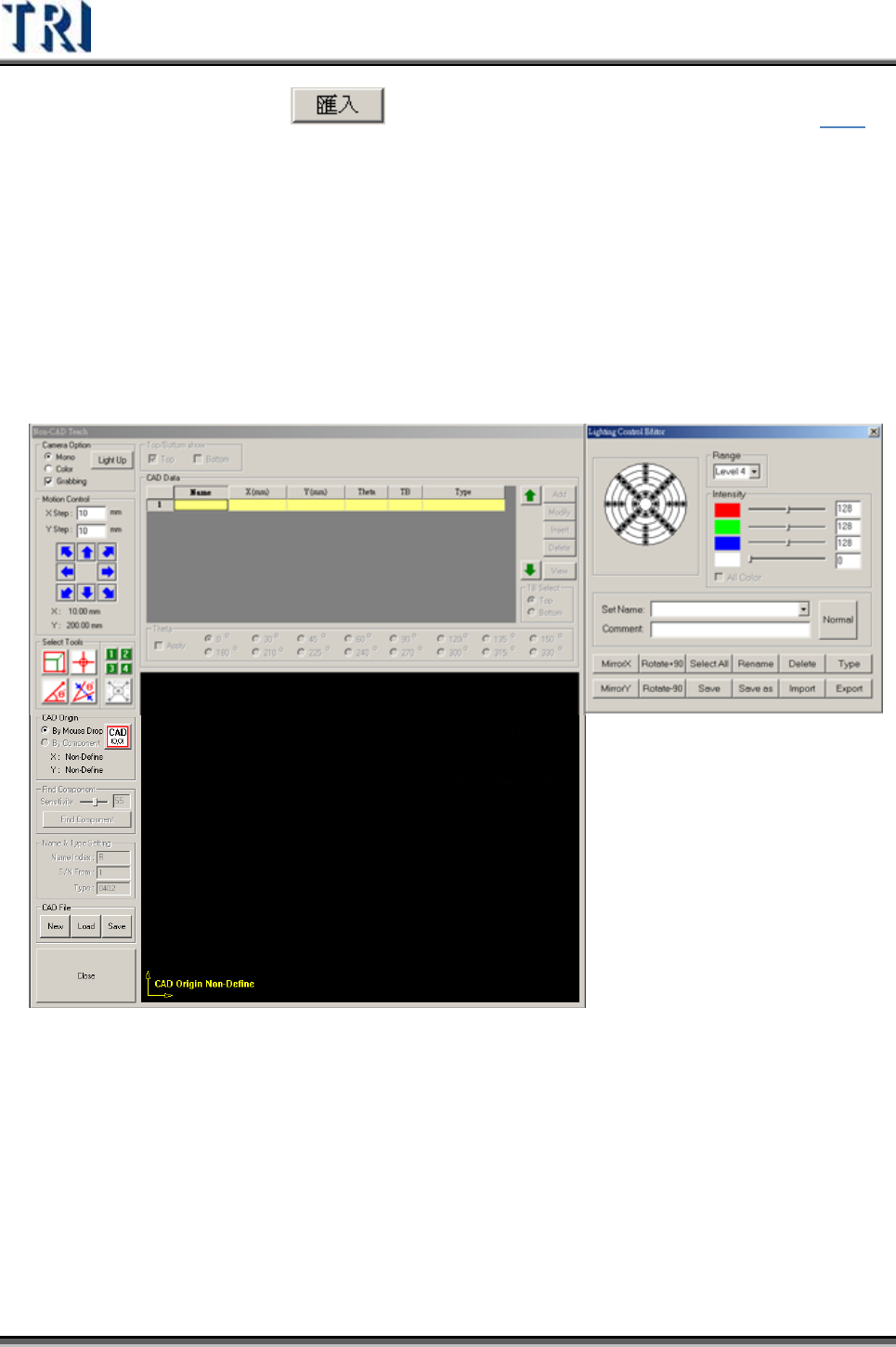
3.4.8.7 Non CAD 功能新介面(v.2.4 版本後)
在 2.4版後,Non CAD 功能介面更新如下,僅介面排列更新,功能如上述各章節所
述。
3.4.8.8 新 Non CAD 製作方式
為節省標準 Non CAD程式製作時間,本方法採用在 8X8 的大圖影像上進行。使用本
Non CAD 功能,系統可自動判定元件角度,可完全於離線編輯器上製作。
Step1. 在登錄檔中新增 DWORD 參數 Newnoncad = 1。
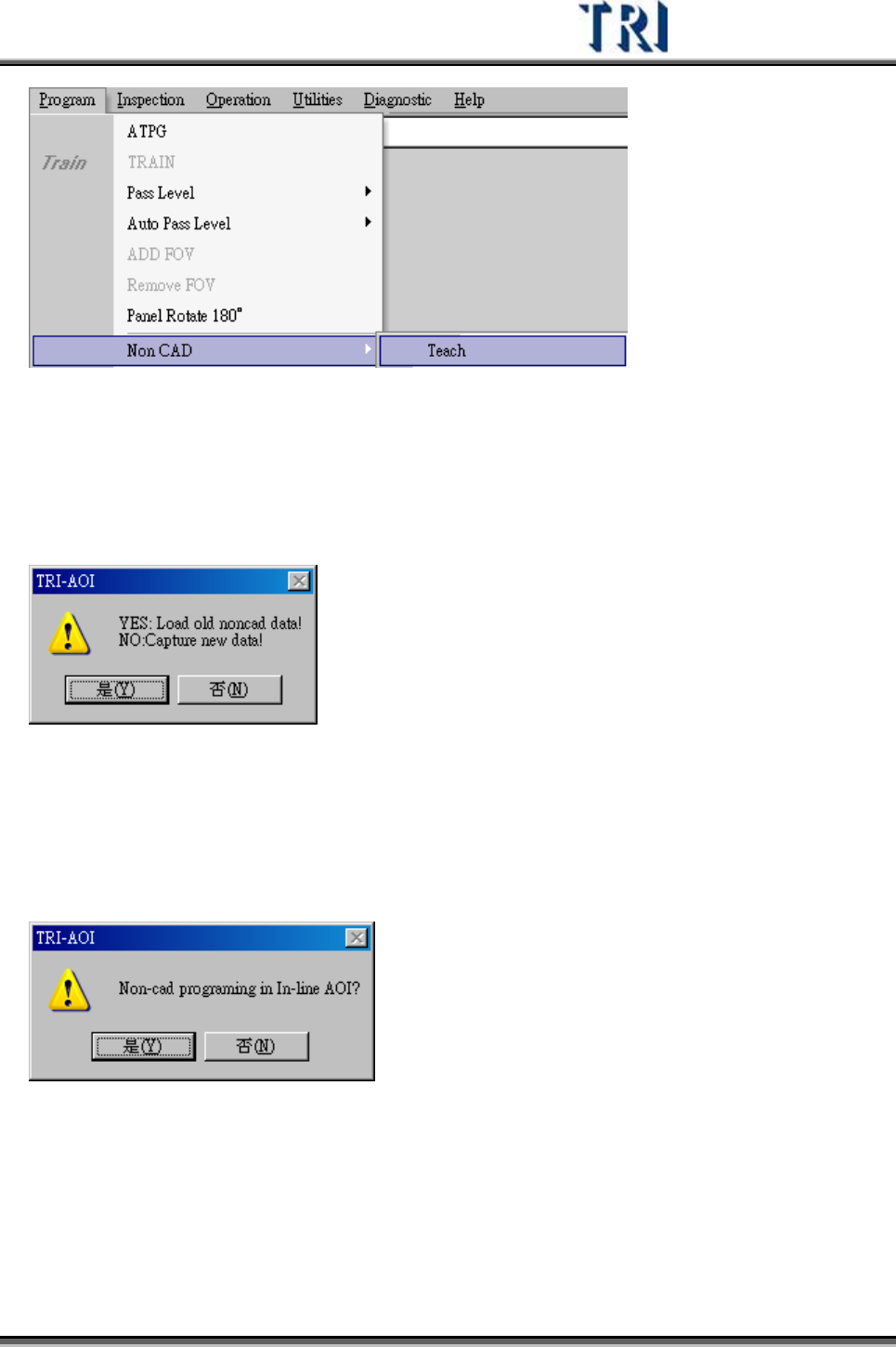
Step2. 重新開啟程式,選擇[Program/ Non CAD/ Teach]以開啟本功能。此功能只在
未載入專案(*.pre)時使用。
Test Research Inc.
TRI7500SeriesUserGuide–Software 147
Step3. 系統出現以下視窗,按下按下[是]表示要載入之前抓取的影像進行編輯,必須
在之前有抓取影像,即在[C:\noncaddata]資料夾中存在有影像資料才可以載
入。[否]表示要重新抓取影像,且原先儲存在[C:\noncaddata]資料夾中的影
像會被清除。
Step4. 接著系統會出現[Non-cad programming in Inline AOI?]。需選擇在掃完 8X8
的大圖後,是否要在 AOI 上進行 Non CAD 製作,還是在離線編輯器上進
行。選擇[是]的話,系統就不會儲存單張 FOV影像,選擇[否]的話系統除了
大圖影像外亦會儲存 FOV影像工使用者複製到遠端編輯器使用。
Step5. 設定機板的左上角及右下角位置,接著進行掃圖。