TR7500_Series_Software_ch-v5-0-0.pdf - 第424页
Test Research Inc. 412 TRI 7500 Series User Gu ide – Software
Test Research Inc.
TRI7500SeriesUserGuide–Software 411
紅色 – 被選擇的檢測框。
淡藍色 – 位在其他 FOV做檢測的檢測框。
淡紫色 – [Missing/Missing Polarity]或[Lead]
淡綠色 – [Missing/Missing Polarity/Lead]之外其他的檢測框。
5.5.3 FOV 影像上滑鼠功能
在檢測框上點選滑鼠左鍵一下即可選取該檢測框,若點選滑鼠左鍵兩下可自動把整
顆元件中有連結的部分全部選取起來。
按著[Alt],再以滑鼠左鍵按兩下點選某一個檢測框,則同屬性的檢測框會同時被選
取(即其他與之有連結的檢測框不會被選取)。
5.6 功能表區
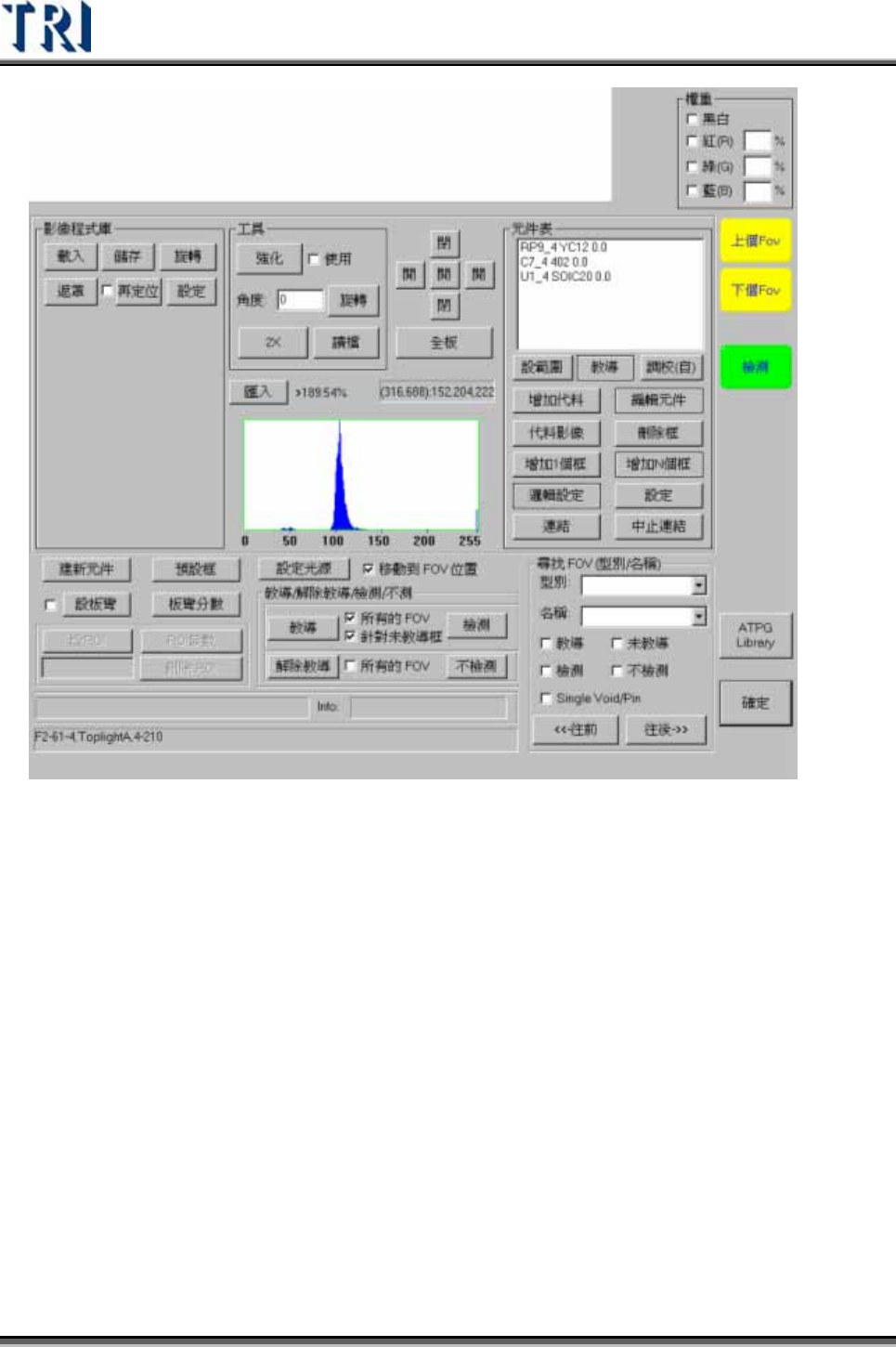
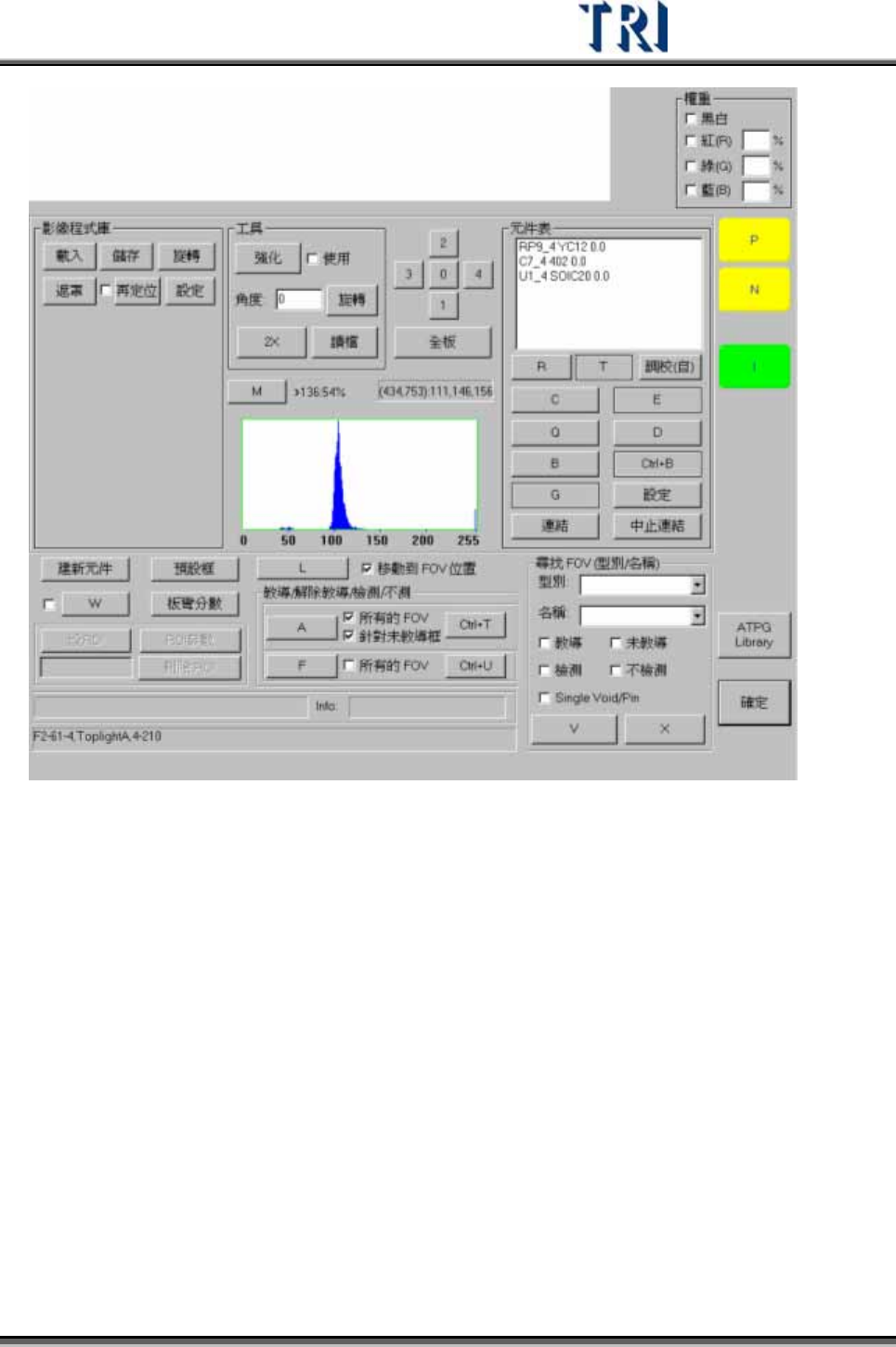
5.6.1 功能視窗區域圖示
點選功能視窗後按下鍵盤上[F1]鍵,可以切換按鈕文字,使之顯示出每一個按鈕所對
應的鍵盤快速鍵。在按一次[F1]可將畫面切換回原來的畫面。
Test Research Inc.
412 TRI7500SeriesUserGuide–Software
Test Research Inc.
TRI7500SeriesUserGuide–Software 413
5.6.2 元件表(COMPONENT LIST)
5.6.2.1 設範圍(Set Rng)
改變影像比對類型檢測框(Missing/MissingPolarity/Lead/Align/Warp)的搜尋範圍。系
統會給予檢測框一預設的搜尋範圍,並在此檢測範圍內搜尋是否有與標準影像相似性
高的影像,而使用者可以在此變更搜尋範圍。
設定步驟
Step1. 按滑鼠右鍵選擇[檢視/搜尋範圍]並檢視之。