TR7500_Series_Software_ch-v5-0-0.pdf - 第284页
Test Research Inc. 272 TRI 7500 Series User Gu ide – Software 13) 更 名 (Rename) – 按下可改變目前所選擇的燈光名稱
Test Research Inc.
TRI7500SeriesUserGuide–Software 271
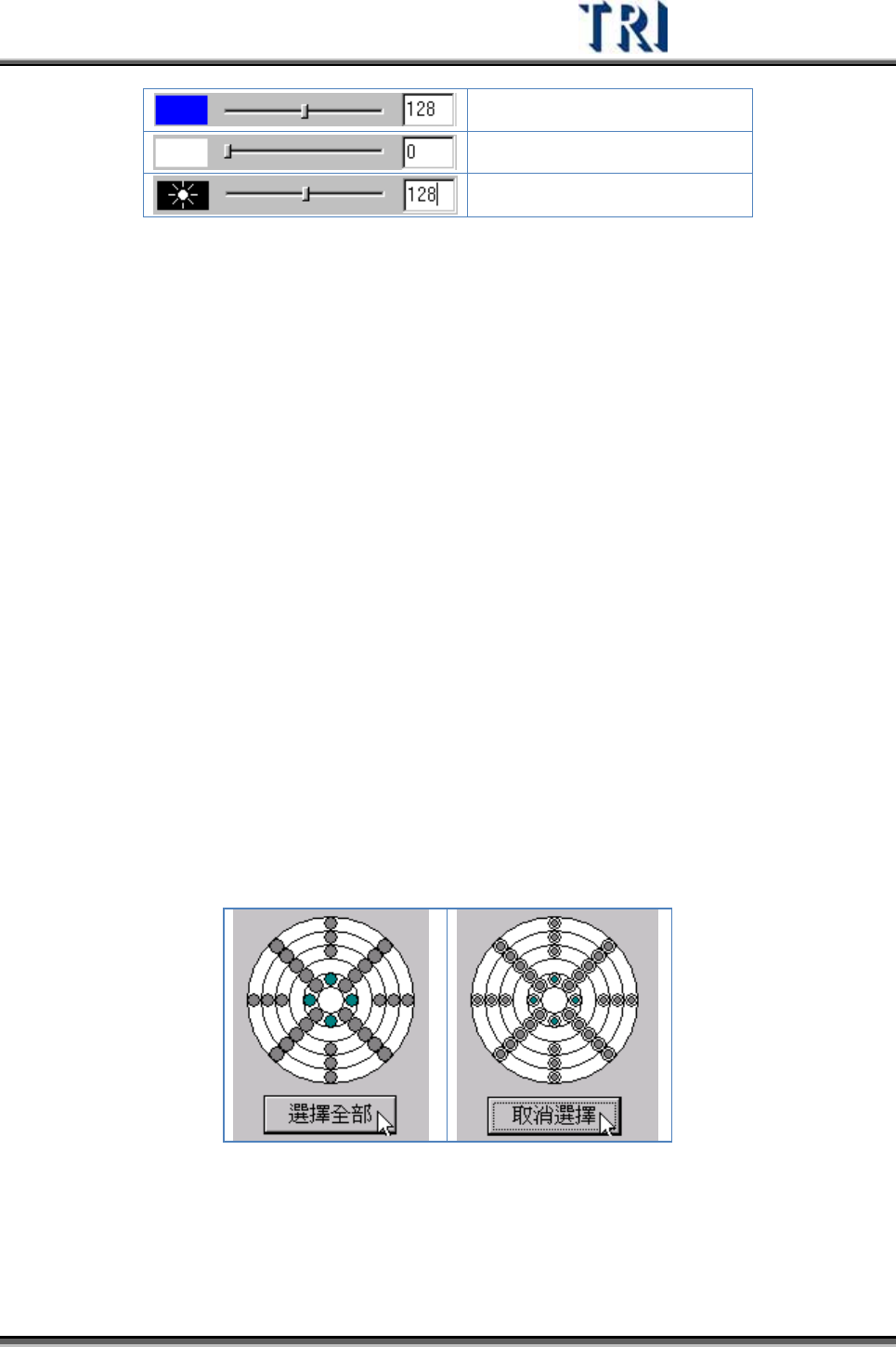
調整藍色光大小
所有顏色同時調整
調整同軸光大小(選配)
5) 名稱設定、註解(Set Name、Comment) – 選擇燈光名稱。而註解欄位是使用者
可以對於此種燈光加上說明,可輸入也可以不用。
6) 常用(Normal) –按下按鈕則名稱設定的下拉式選單將精簡成只有[Fiducial0]、
[Fiducial1]、以及 11 種預設燈光可以選擇,在燈光選擇上較為方便,按下後按鈕
文字將變成[All]。
7) 全部(All) – 按下按鈕則名稱設定的下拉式選單將列出所有燈光,按下後按鈕文字
將變成[Normal]。
8) X 軸鏡射(MirrorX) –將目前設定的燈光以 X軸為基準鏡射。
9) Y 軸鏡射(MirrorY) –將目前設定的燈光以 Y軸為基準鏡射。
10) 正轉 90度(Rotate+90) –每按一次可將目前設定的燈光以順時針旋轉 90 度。
11) 逆轉 90度(Rotate-90) –每按一次將目前設定的燈光以逆時針旋轉 90度。
12) 選擇全部(Select All) – 按下此按鈕可將所有 LED的控制區域開啟,按下後按鈕
文字將變成[取消選擇]。
取消選擇(Unselect All) – 按下次按鈕可將所有 LED 的控制區域開啟,按下後按鈕
文字將變成[選擇全部]。
Test Research Inc.
272 TRI7500SeriesUserGuide–Software
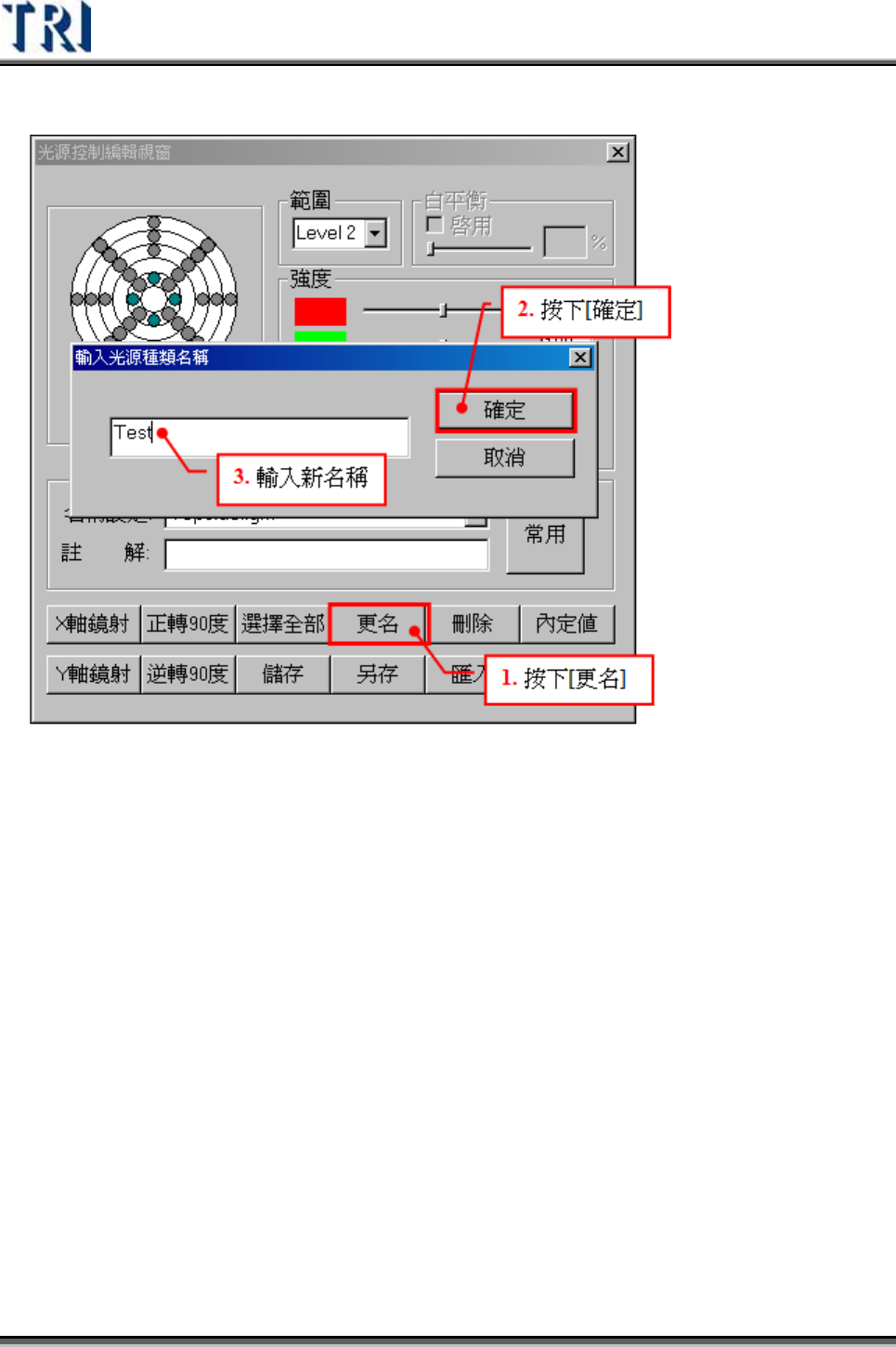
13) 更名(Rename) – 按下可改變目前所選擇的燈光名稱
Test Research Inc.
TRI7500SeriesUserGuide–Software 273
14) 刪除(Delete) – 刪除目前所選擇的燈光,確認後請按下[是]。
15) 內定值(Type) –按下後會以圖示顯示內定的一些燈光設定。只有在第(5)點切換至
[All]時此按鈕才有效。
z 可自行新增一燈光且將燈光名稱設定為“自訂名稱 1_自訂名稱 2”則在此內定值圖
示將會新增一[自訂名稱 1]的頁籤,內容就含有一名稱為[自訂名稱 1_自訂名稱 2]
的燈光。
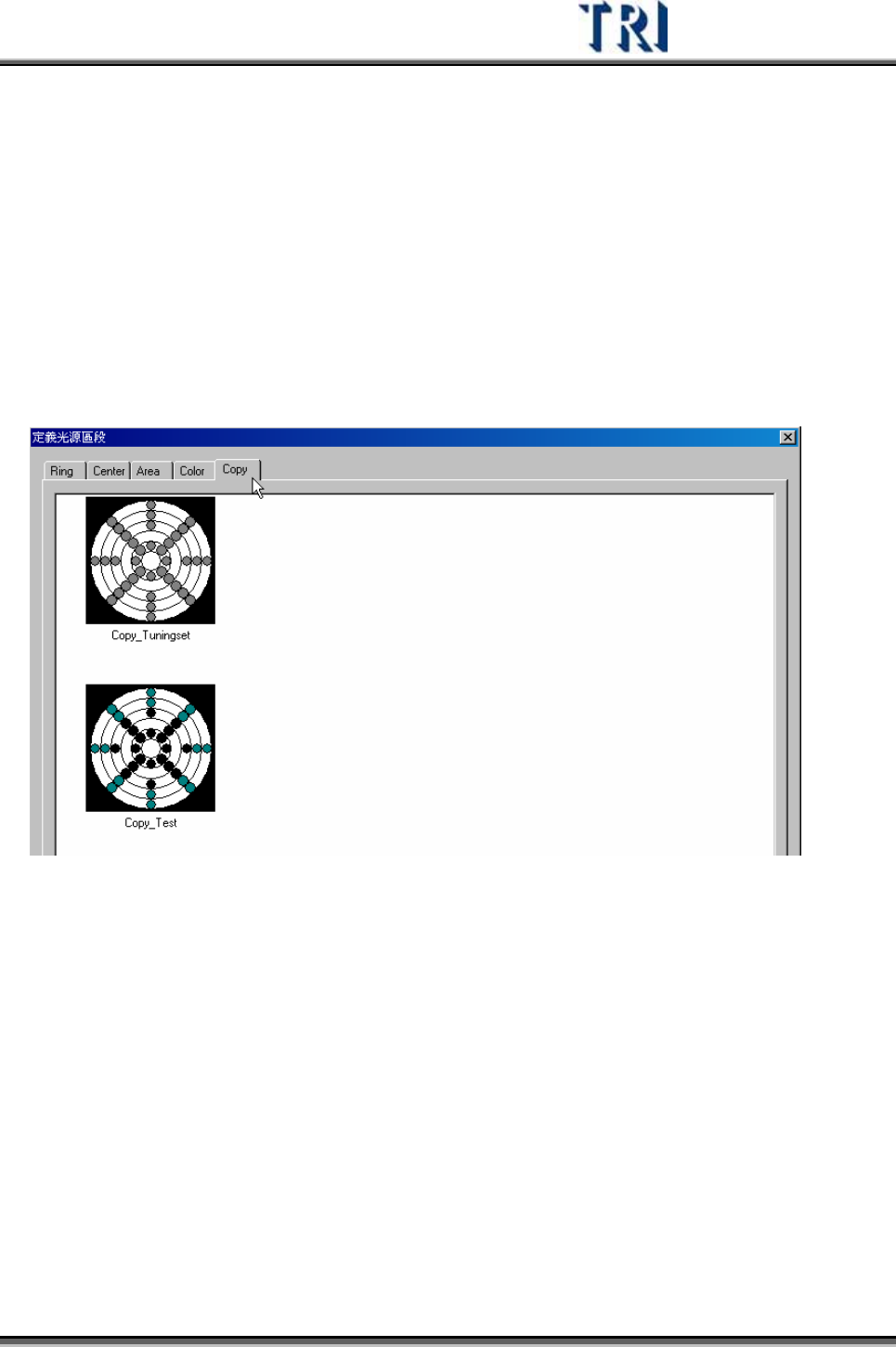
z 舉例說明 – 新增兩燈光各命名為[Copy_Tuningset]以及[Copy_Test],則按下內
定值按鈕後會出現[定義光源區段]視窗,其中一個頁籤即為[Copy],且內含
[Copy_Tuningset]以及[Copy_Test]兩組燈光。
16) 儲存(Save) – 按此鈕可儲存目前所選取燈光的所有參數設定。
17) 另存(Save As) – 按此鈕可將目前所選取燈光與所有參數以其他名稱儲存。
18) 匯入(Import) – 將目前編輯的燈光檔案匯出到電腦中,其副檔名為[*.LED]。
19) 匯出(Export) – 將已存在的燈光檔(*.LED)匯入到程式中使用。
開新檔案時系統會抓取[C:\AOI\DEFAULTLED7500.LED]檔案為光源的預設值。
在程式中對於燈光設定所作的任何修改只會被儲存在目前的程式當中,若希望將修
改過的燈光與其他程式共用,則可使用[匯出]功能將燈光匯出,開啟另外的檔案時
再將燈光檔案[匯入]即可。