TR7500_Series_Software_ch-v5-0-0.pdf - 第478页
Test Research Inc. 466 TRI 7500 Series User Gu ide – Software 2) 開啟 [Utitlities/ User manager] 3) 按 [new] 來 新增使用者 4) 按 [User Name] 旁的 […] 的按鈕 來 啟動條碼機, 讀 入員工証的條碼。 5) 在 [NG Dialog] 按 [F4] 可啟動條碼機,使用者此時使用條碼機刷入資訊後…
Test Research Inc.
TRI7500SeriesUserGuide–Software 465
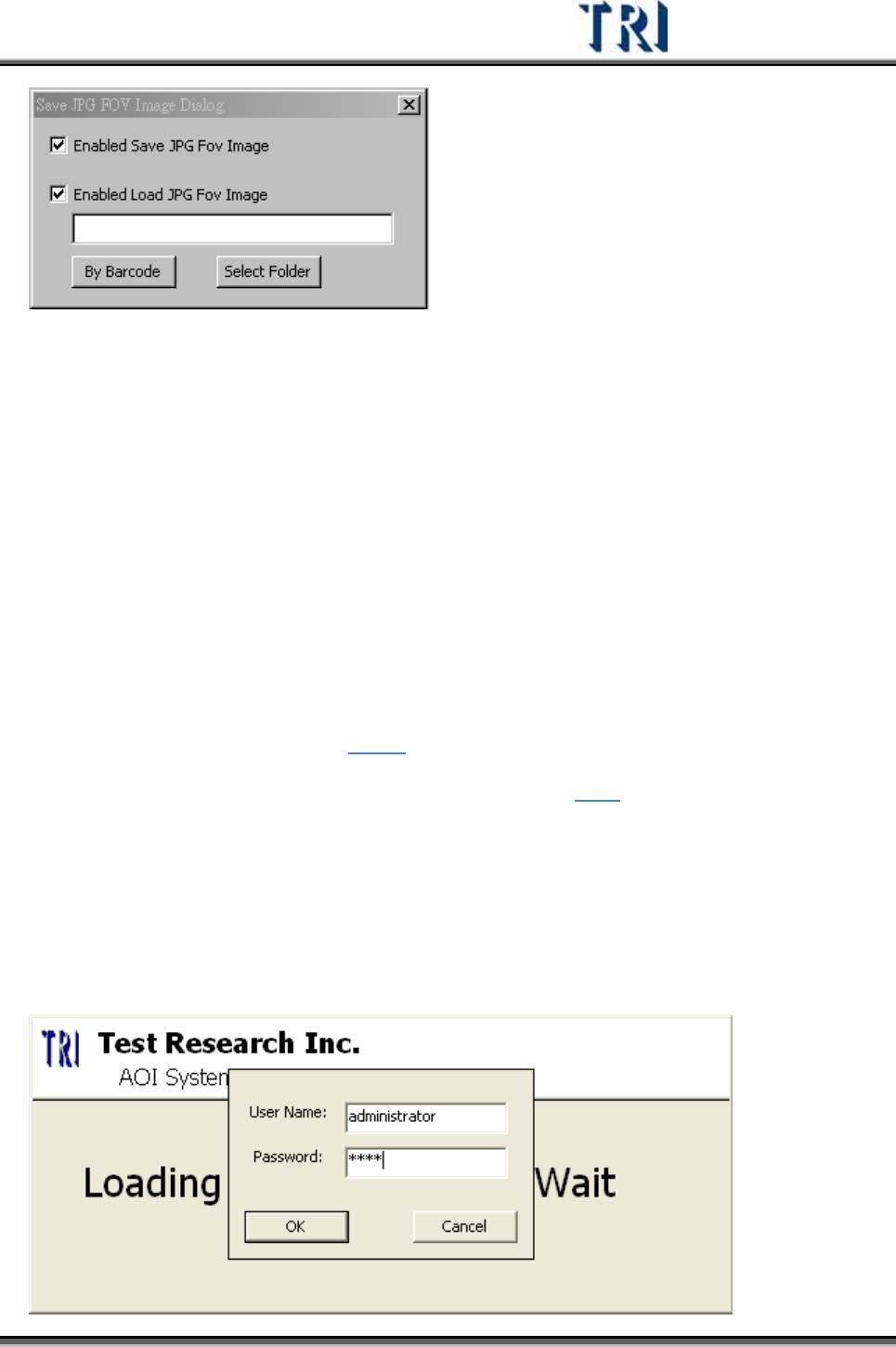
Enabled Save JPG Fov Image:勾選後會在檢測時自動存 Fov Image。
Enabled Load JPG Fov Image:勾選後在 Train Dialog 會載入所指定路徑的 fov
image。
By Barcode:在 Text Edit輸入後按 Barcode 會自動尋找所對應的路徑。
Select Folder:可選擇要載入的資料夾,檢測的影像會被儲存在和 pre同目錄下的
[jpgfovimage]資料夾內。
7.3 採用條碼機讀取員工証登入系統
7.3.1 環境限制
必須啟動 Login 的功能,請見 3.7.23。
必須使用[手動確認模式(Confirm-Pass Mode)],請見 3.6.2。
必須在 NG Dialog 下才能 Login in/out。
7.3.2 操作流程
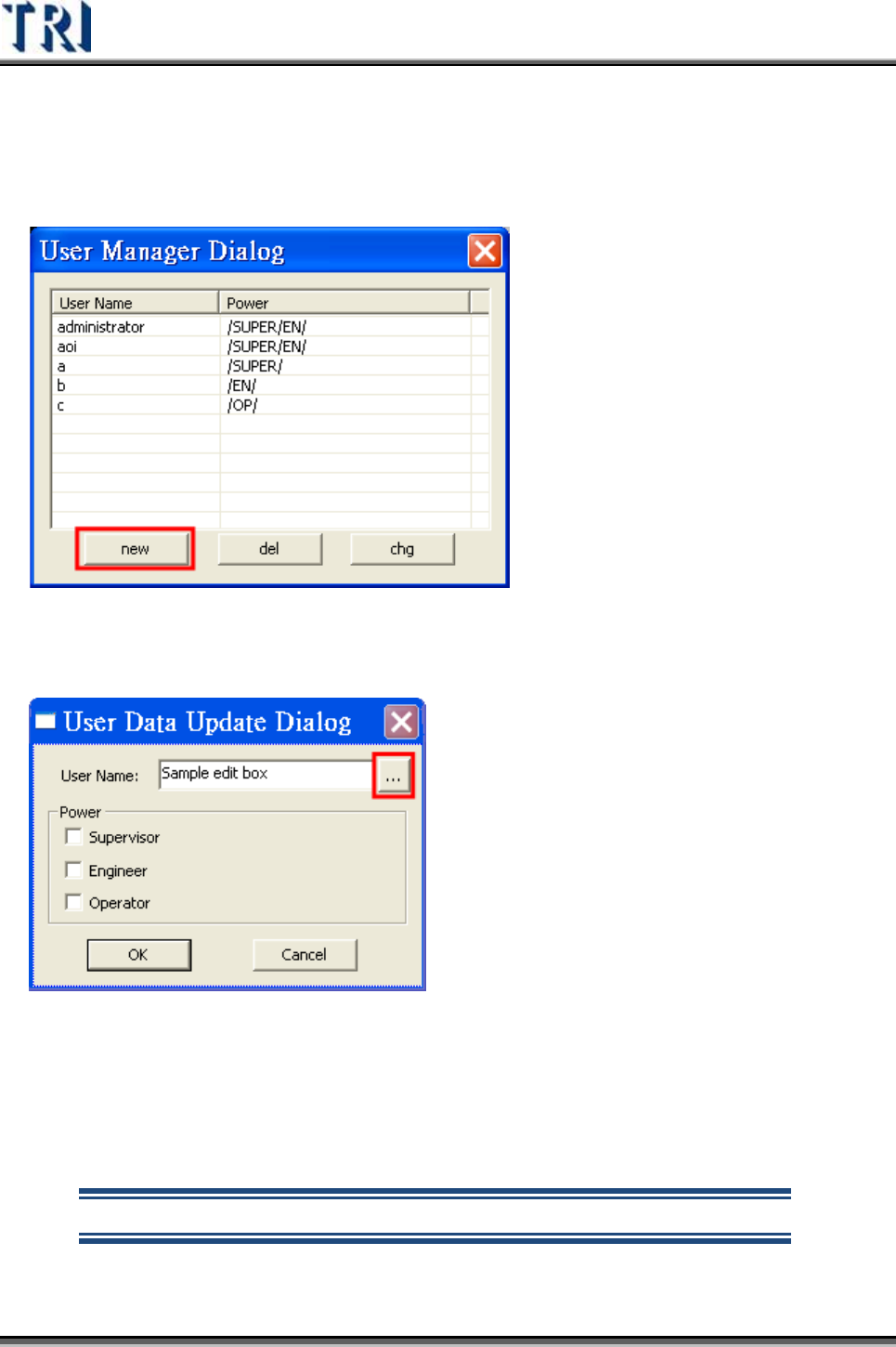
1) 先以[administrator]登入來新增使用者
Test Research Inc.
466 TRI7500SeriesUserGuide–Software
2) 開啟[Utitlities/ User manager]
3) 按[new]來新增使用者
4) 按[User Name]旁的[…]的按鈕來啟動條碼機,讀入員工証的條碼。
5) 在[NG Dialog]按[F4]可啟動條碼機,使用者此時使用條碼機刷入資訊後登入程式
中,如果使用者為[Engineer]則轉成 Engineer Mode。待工程師微調程式後,再
按[F4]會回復至上一個使用者的登入狀況。如使用者為[Operator]則回復成
Operator Mode。
所有 login/out 會記錄在 log 檔內
Test Research Inc.
TRI7500SeriesUserGuide–Software 467
7.4 Multi Language 使用方式
7.4.1 LANG 檔的定義
先找到 English.lang 檔,以文字檔開啟,內容格式說明如下。
Example : Search.Caption=Search=Search Component
程式的索引=元件上顯示的字樣(縮寫)=詳細描述該元件的功能
此處有三個分別說明
1) 程式的索引
此由程式開發時定義的文字,切勿做修改的動作,避免對應不到。
2) 元件上顯示的字樣(縮寫)
此為顯示在介面上可以看到的文字,例如有個按鈕,此處所填寫的字樣就是會在按鈕
上呈現出來的字型,盡量以縮寫的方式來為此定義。
並請注意一點,如果修改後呈現在按鈕上的字因為設定的太長時,可以依照按鈕上看
到的文字,在此 lang 的檔案內做搜尋的動作,找到是第二個參數的位置後,再做修改
的動作,如此在按鈕上面所顯示的字樣就會被更改過了。
3) 詳細描述該元件的功能
此為顯示在元件上面或是下面的 Hint,因為按鈕上沒有辦法顯示過多的文字,所以採
用此方式來完整描述該按鈕所使用的是何種功能,並做詳細的描述。
並請注意一點,如果第二個參數設定的與第三個參數相同(指文字一模一樣時),則該
功能不會被啟動,此處的用意為,如果按鈕上的意思已經可以很清楚描述該功能的
話,則不需要再出現 Hint 的說明,則使用者可以修改成相同,即按鈕上的說明就不會
被啟動了。