TR7500_Series_Software_ch-v5-0-0.pdf - 第86页
Test Research Inc. 74 TRI 7500 Series User Gu ide – Software Step3. 在希望改變順序的 Board 方塊按下右鍵,就會跳出對話框,讓使用者手動填 入。 手動 Key In 的條碼順序值 是 不 可以超過 預計輸入的條碼 數量 , 例 如使 用者設定欲 讀 的條碼 數 為 4 ,但是手動輸入為 5 ,就會跳出警示視窗 Skip board out…
Test Research Inc.
TRI7500SeriesUserGuide–Software 73
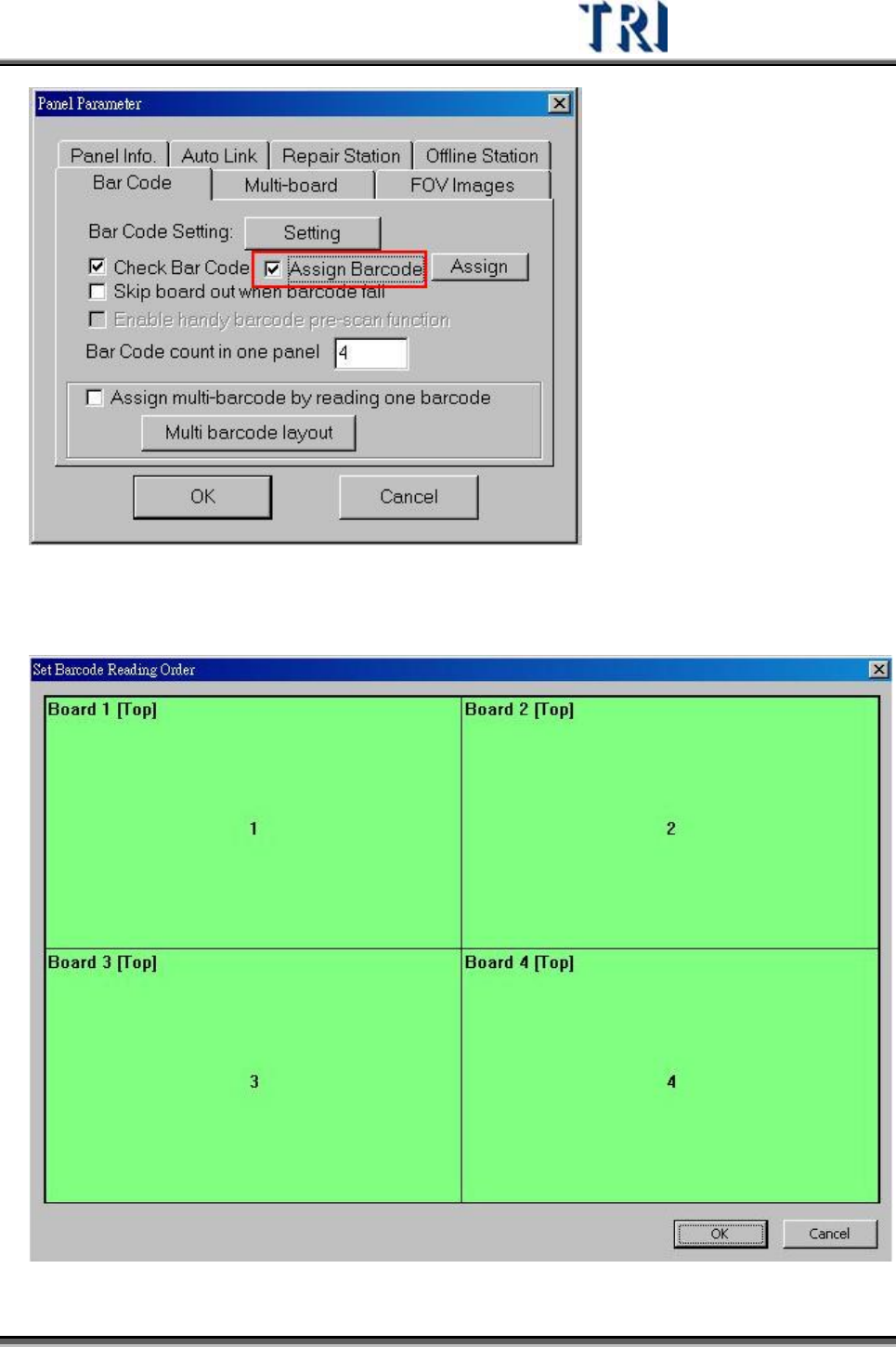
Step2. 打勾後,會自動跳出指定條碼順序的視窗
Test Research Inc.
74 TRI7500SeriesUserGuide–Software
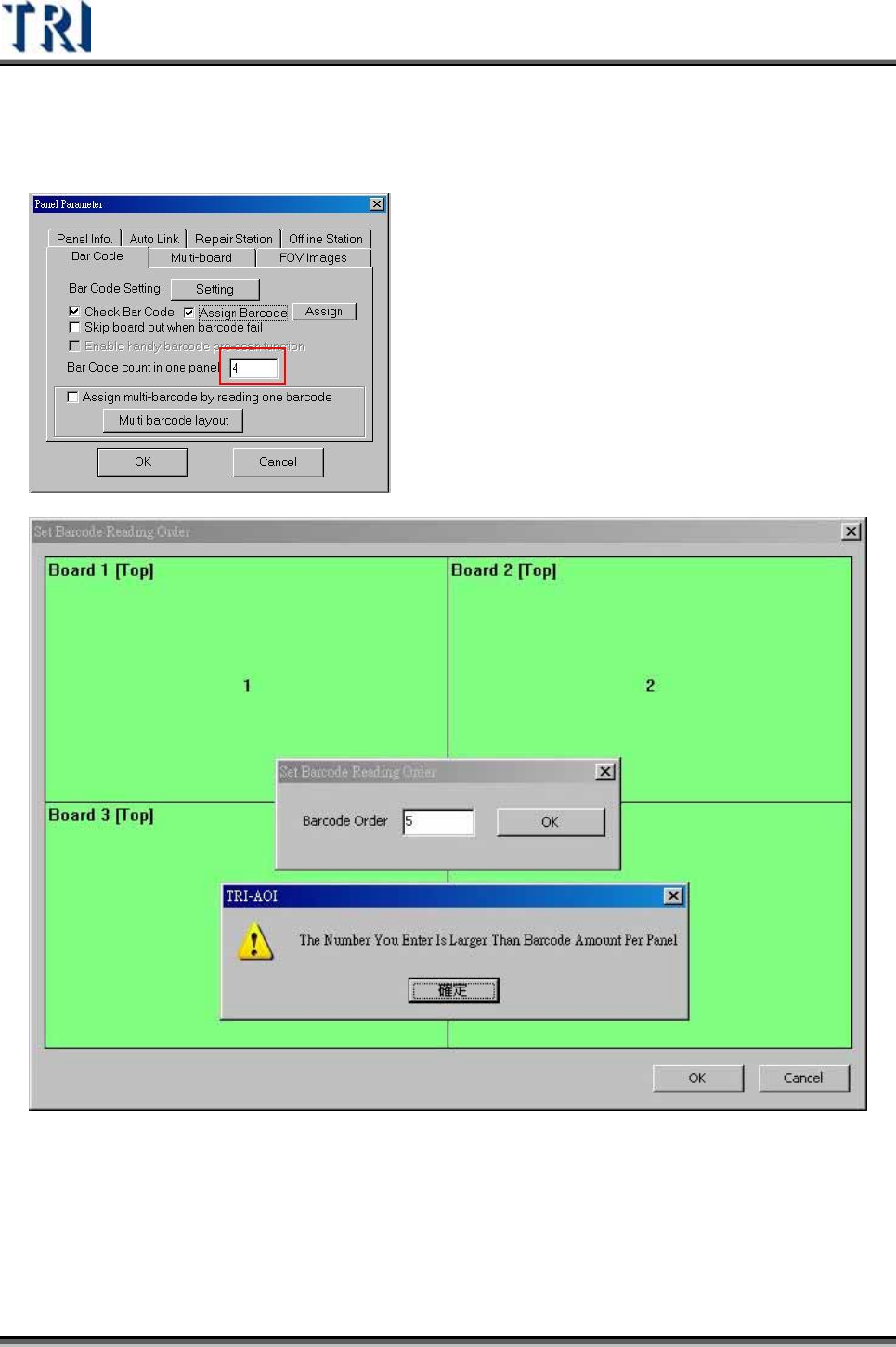
Step3. 在希望改變順序的 Board 方塊按下右鍵,就會跳出對話框,讓使用者手動填
入。手動 Key In 的條碼順序值 是不可以超過 預計輸入的條碼數量,例如使
用者設定欲讀的條碼數為 4,但是手動輸入為 5,就會跳出警示視窗
Skip board out when barcode fail – 勾選表示當條碼讀取失敗時,待測板會立即出
板,不進行檢測。
Test Research Inc.
TRI7500SeriesUserGuide–Software 75
Enable handy barcode pre-scan function – 本功能只有設定在使用手持式條碼機時
才有作用。勾選表示使用者可在讀取條碼對話框未出現之前,預先掃描一筆條碼資
料,在下一片檢測時直接帶出作為下一筆檢測的條碼。
電路板上條碼數(Barcode count in one panel) – 輸入本片電路板上需讀取的條碼總
數
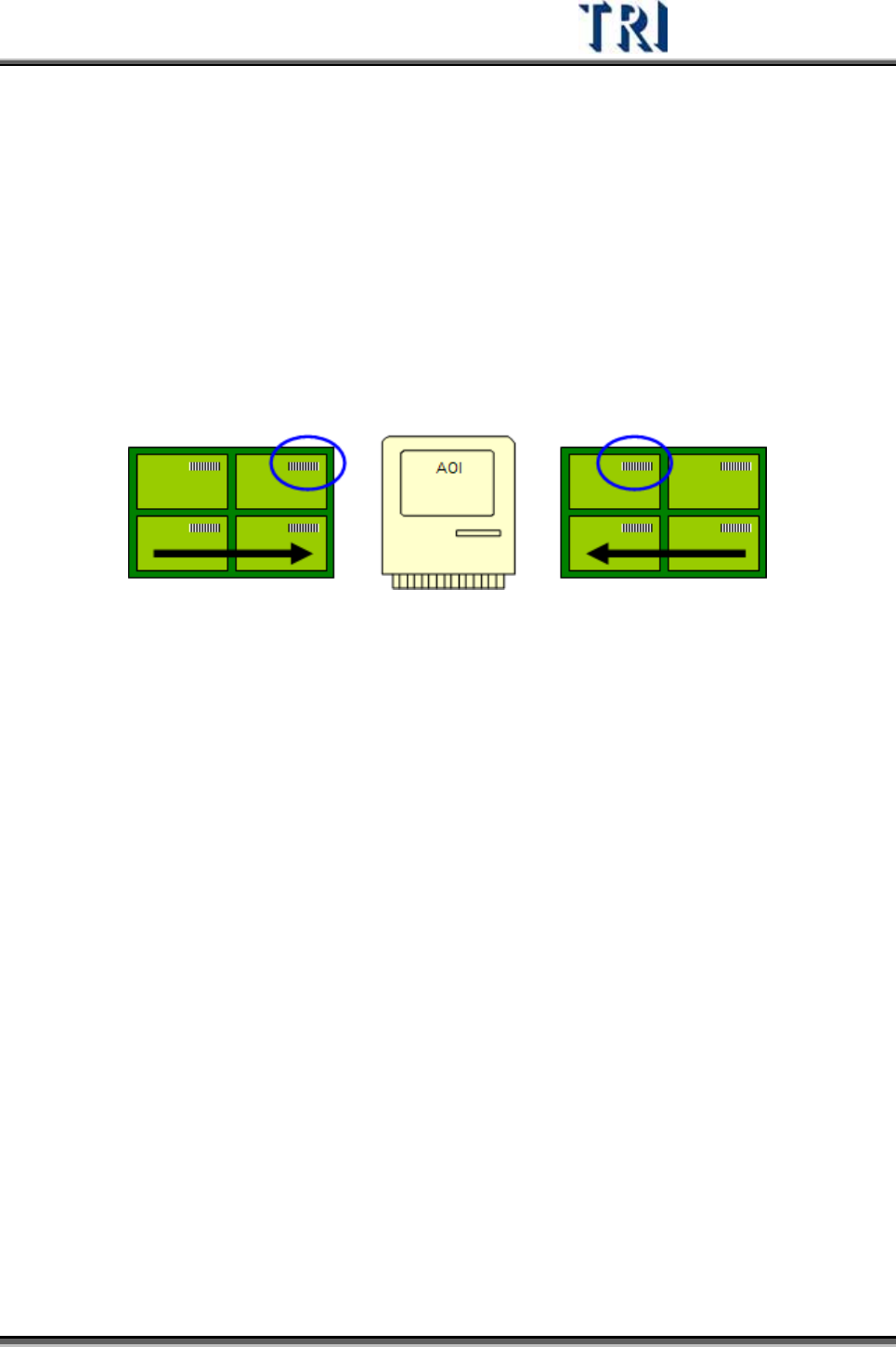
啟動讀取單一條碼帶出多條碼功能(Assign multi-barcode by reading one
barcode) – 勾選表示在多連板上,當條碼號碼有規則性時,可以只讀取一個單板條
碼後,系統自動帶出其他片單板的條碼資訊。若從左邊進板,則須以條碼機讀取右
上角板子的條碼,若從右邊進板,則須以條碼機讀取左上角板子的條碼。要使用此
功能還需先設定多條碼編排方式。
多條碼編排(Multi Barcode Layout) – 若在[電路板上條碼數]的值大於 1,按下此按
鈕可以進入條碼編排的畫面。
z 進板方向(Panel input direction) – 設定進板方向為從左進或從右邊進板。
z Manual Setting
Set Barcode Manually–手動設定條碼編排方式
Use Double Digits as Board Index –將讀取條碼的末兩碼去除
Change Barcode –手動輸入每個板子的條碼尾數號,相關應用請見下一章節
[多條碼編輯相關應用]。
z 十進位/十六進位/36digit(Decimal/Hex./36digit) – 設定所讀取條碼的進位方式。
z 啟動設定字串前置固定字元(Enable Setup Prefix Characters)/設定字串最後變化
字元數(Set Last Variable Number of Characters) – 勾選本選項表示,自動帶出
條碼的進位位數僅依所設定字串最後變化字元數近位。即若[字串最後變化字元
數]為 5 時,表示系統只會對於最後五碼計算自動帶出條碼的號碼。
z 條碼編排方式(Barcode layout) – 從以下四種當中點選目前所使用的條碼編排的
方式。