TR7500_Series_Software_ch-v5-0-0.pdf - 第407页
Test Research Inc. TRI 7500 Series User Gu ide – Software 395 z 在淺 藍 色檢測框上同時按下 滑 鼠左右鍵,可以選擇將該顆元件上目前看到的所有 檢測框移動或複製到目前的 FOV 來 檢測。 檢測框方向性 (Box Side) – 若 勾選此選項,系統會以圓點 來 表示腳位的方向性,正 確的方向性圖形如下。 若 方向性錯誤,可按下 [ 旋轉檢測…
Test Research Inc.
394 TRI7500SeriesUserGuide–Software
1) 檢視(View)
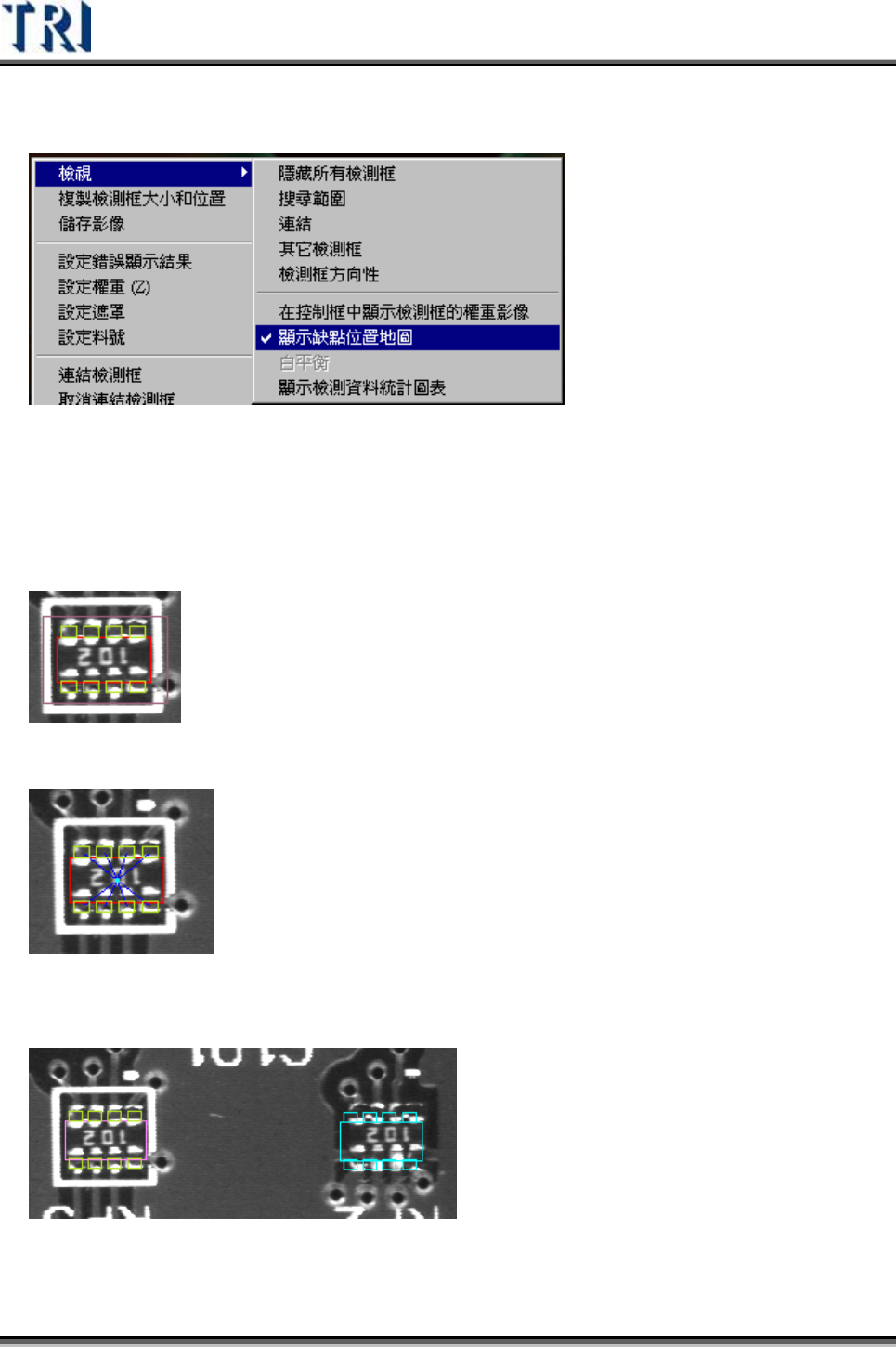
隱藏所有檢測框(Hide All Boxes) – 勾選表示在影像上不顯示所有檢測框。
搜尋範圍(Search Range) – 若勾選此選項,每點選到影像比對類型的檢測框時,會
以暗紫色顯示其搜尋範圍。
連結(Link) – 若勾選此選項,系統會顯示出所點選到檢測框的相關連結。
其他檢測框(Other Box) – 若勾選此選項,系統會以淺藍色的框來表示位於其他
FOV 檢測的檢測框。
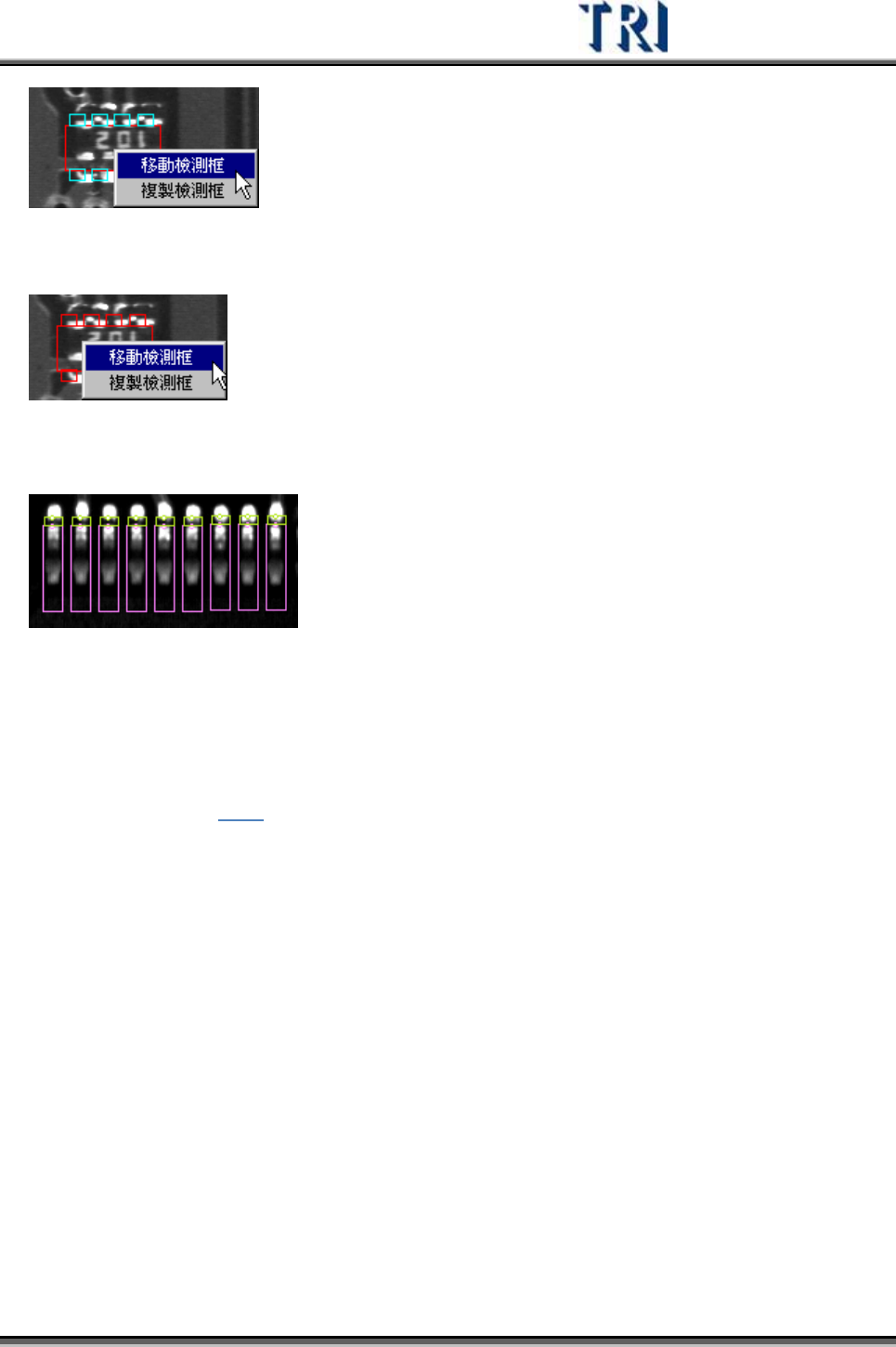
z 在淺藍色檢測框上按一下滑鼠右鍵,可以選擇將該檢測框移動或複製到目前的
FOV 來檢測。
Test Research Inc.
TRI7500SeriesUserGuide–Software 395
z 在淺藍色檢測框上同時按下滑鼠左右鍵,可以選擇將該顆元件上目前看到的所有
檢測框移動或複製到目前的 FOV來檢測。
檢測框方向性(Box Side) – 若勾選此選項,系統會以圓點來表示腳位的方向性,正
確的方向性圖形如下。若方向性錯誤,可按下[旋轉檢測框的方向性]按鈕來修正。
在控制框中顯示檢測框的權重影像(Show Box’s Weighting Image in Control Box) –
勾選表示萬用框內的影像,會根據目前所點選的檢測框所設定的權重來顯示影像。
顯示缺點位置圖(Show Panel Defect Map) – 勾選表示檢測完後,要顯示畫面左上
角的缺點位置圖(6.1.1)。
白平衡(White Balance) –勾選表示以白平衡方式顯示 FOV 影像。
Test Research Inc.
396 TRI7500SeriesUserGuide–Software
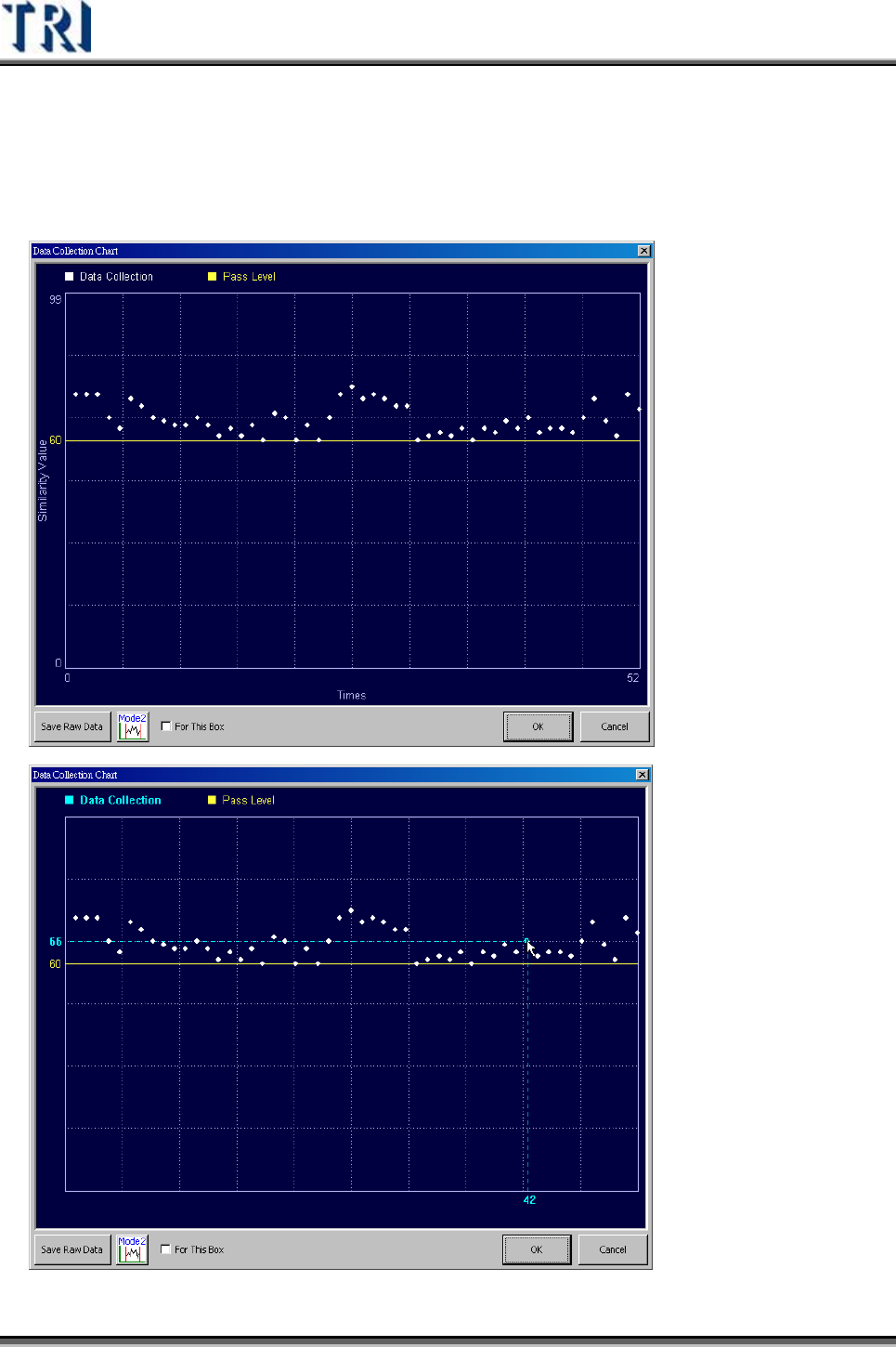
顯示檢測資料統計圖表(Show Data Collection Chart of this Box) – 只有在[程式/自
動比對條件/線上資料收集]被勾選時此按鈕才能被點選。點選後會出現最近 30 筆收
集的資料。可按住原點圖示來顯示該次檢測結果,或點選黃線直接上下移動來更改
比對條件。