TR7500_Series_Software_ch-v5-0-0.pdf - 第476页
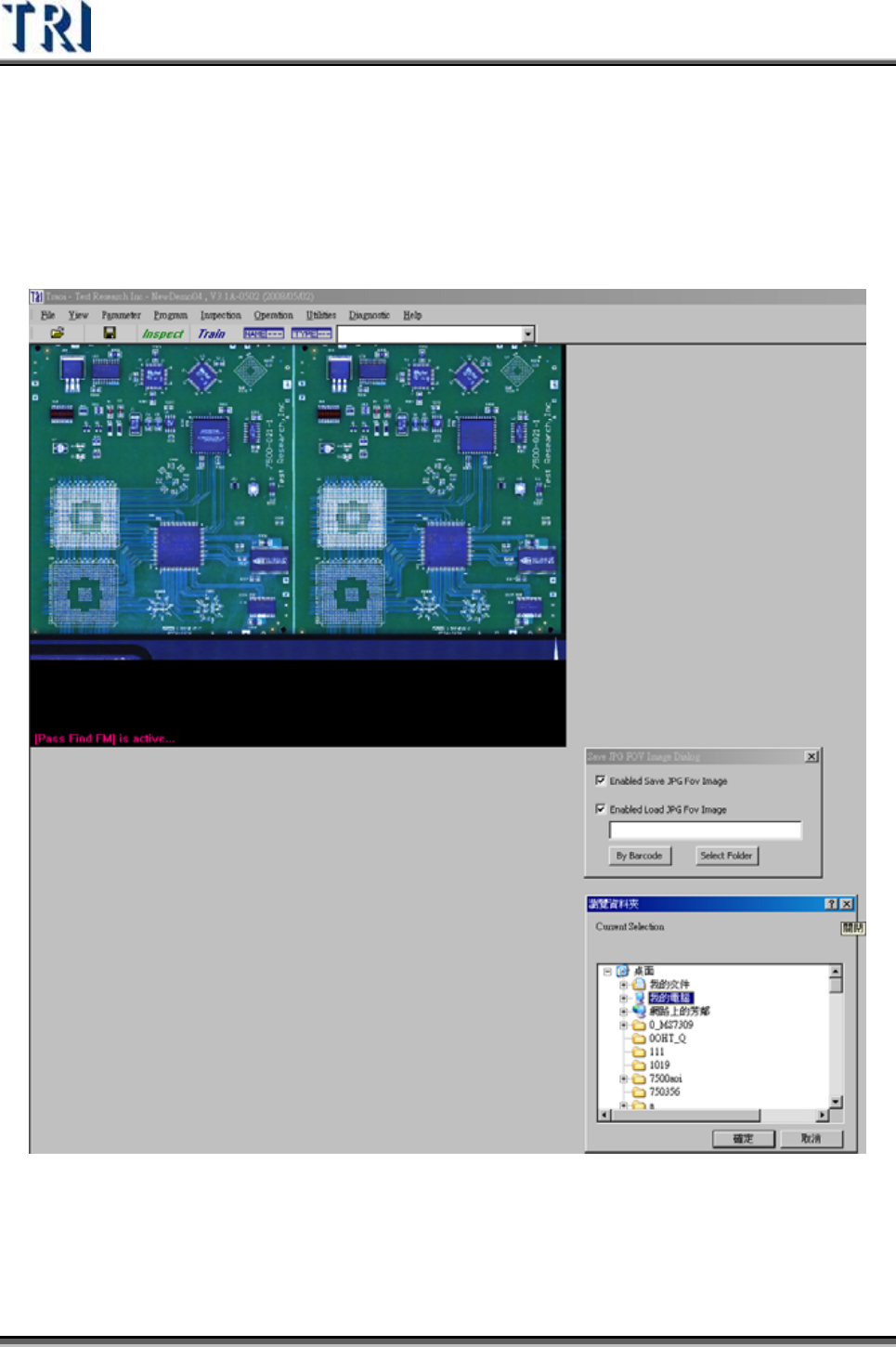
Test Research Inc. 464 TRI 7500 Series User Gu ide – Software 7.2 在檢測過程中儲存所有 FOV 影像 7.2.1 啓 動和設定 在主程式下按鍵盤上的 [F4] 鈕,可以開啟設定畫面。
Test Research Inc.
TRI7500SeriesUserGuide–Software 463
7 特殊功能
7.1 Warning Shift
讓使用者可以在維修站判定 Fail元件的偏移程度是為 Fail或是 Warning。
7.1.1 設定方式
使用者在主程式設定的[Shift]參數容許範圍應為警告(Warning)值。
在[C:\AOI]目錄下設置一文字檔,記錄[Type]和[Fail Shift]的對應檔,如果有此檔案
則系統會自動啟動此功能。檔案內容如下。
z 檔名固定為[shiftwarning.txt]
z 欄位 1: Type
z 欄位 2: ShiftX的 Fail 值
z 欄位 3: ShiftY的 Fail 值
C0603 200 500
C0805 300 800
由主程式檢測完後判定元件是否為[Shift Warning]再將結果傳給維修站,由維修站
顯示。
7.1.2 範例
假設 C0603的[Warning Shift]為 200,[Fail Shift]為 300,則做法如下。
1) 在主程式內容許值(Pass Level)設為 ShiftX = 200,ShiftY=200。
2) 在 C:\AOI\shiftwarning.txt檔案內加入
C0603 300 300
3) 在檢測完後如果
A. Shift 為 200以下,程式判定為 PASS 傳給維修站。
B. Shift 為 200~300,程式判定為 Warning傳給維修站。
C. Shift 為 300以上,程式判定為 FAIL 傳給維修站。
4) 維修站收到的資訊如果為 Warning時,以黃色顯示。
Test Research Inc.
464 TRI7500SeriesUserGuide–Software
7.2 在檢測過程中儲存所有 FOV 影像
7.2.1 啓動和設定
在主程式下按鍵盤上的[F4]鈕,可以開啟設定畫面。
Test Research Inc.
TRI7500SeriesUserGuide–Software 465
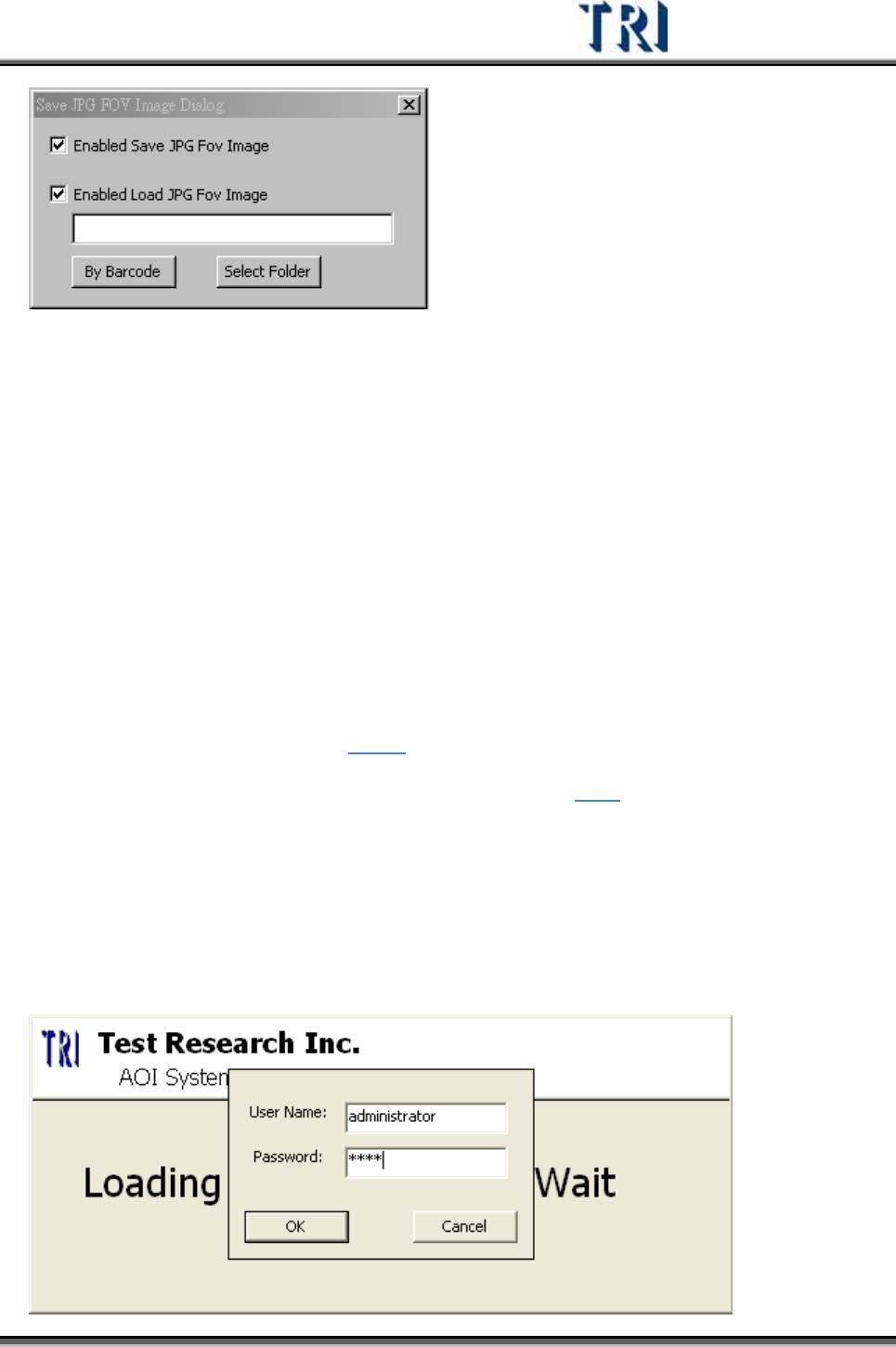
Enabled Save JPG Fov Image:勾選後會在檢測時自動存 Fov Image。
Enabled Load JPG Fov Image:勾選後在 Train Dialog 會載入所指定路徑的 fov
image。
By Barcode:在 Text Edit輸入後按 Barcode 會自動尋找所對應的路徑。
Select Folder:可選擇要載入的資料夾,檢測的影像會被儲存在和 pre同目錄下的
[jpgfovimage]資料夾內。
7.3 採用條碼機讀取員工証登入系統
7.3.1 環境限制
必須啟動 Login 的功能,請見 3.7.23。
必須使用[手動確認模式(Confirm-Pass Mode)],請見 3.6.2。
必須在 NG Dialog 下才能 Login in/out。
7.3.2 操作流程
1) 先以[administrator]登入來新增使用者