TR7500_Series_Software_ch-v5-0-0.pdf - 第129页
Test Research Inc. TRI 7500 Series User Gu ide – Software 117 在 [ 性能曲線 ] 點選檢測框種 類 後,在想要查看的形式名稱上按 滑 鼠右鍵 兩 下,就可 以顯示出該形式中所有元件檢測的結果平均值。橫軸表此形式的每一顆元件,縱軸 表分 數 , 綠 色是每顆元件檢測平均值,紅色是該 參數 的比對條件,在圖上點選可顯 示出元件名稱。 在元件資…
Test Research Inc.
116 TRI7500SeriesUserGuide–Software
3.4.3.1 元件形式(By Component Type)
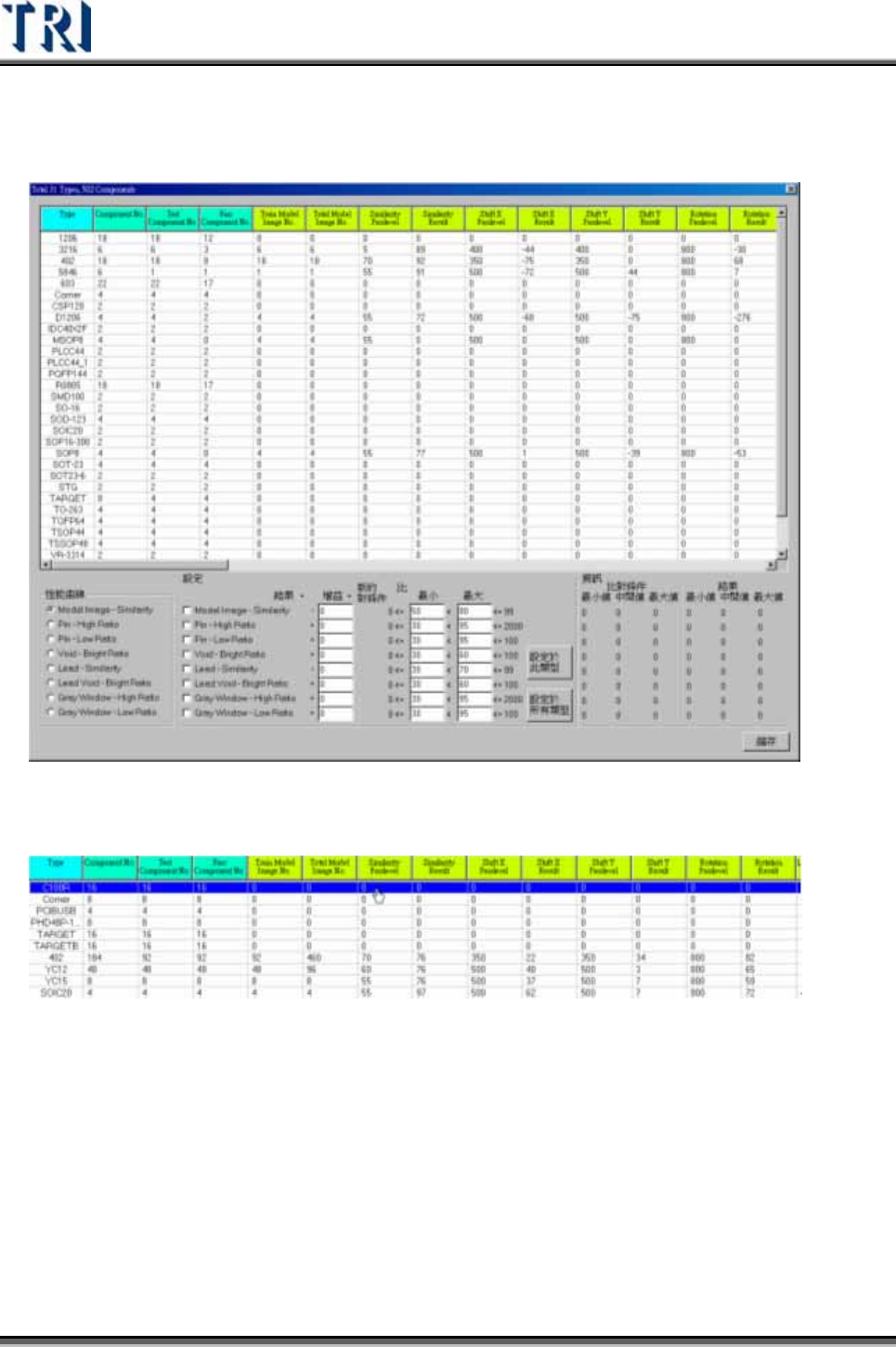
依元件形式來設定比對條件,開啟後出現以下視窗。
在元件形式列表中,前四欄表示元件的基本資訊,接下來分別顯示各種檢測框的資
訊。可以在該形式元件之結果欄位上點選滑鼠左鍵兩下,可以編輯參數。
Test Research Inc.
TRI7500SeriesUserGuide–Software 117
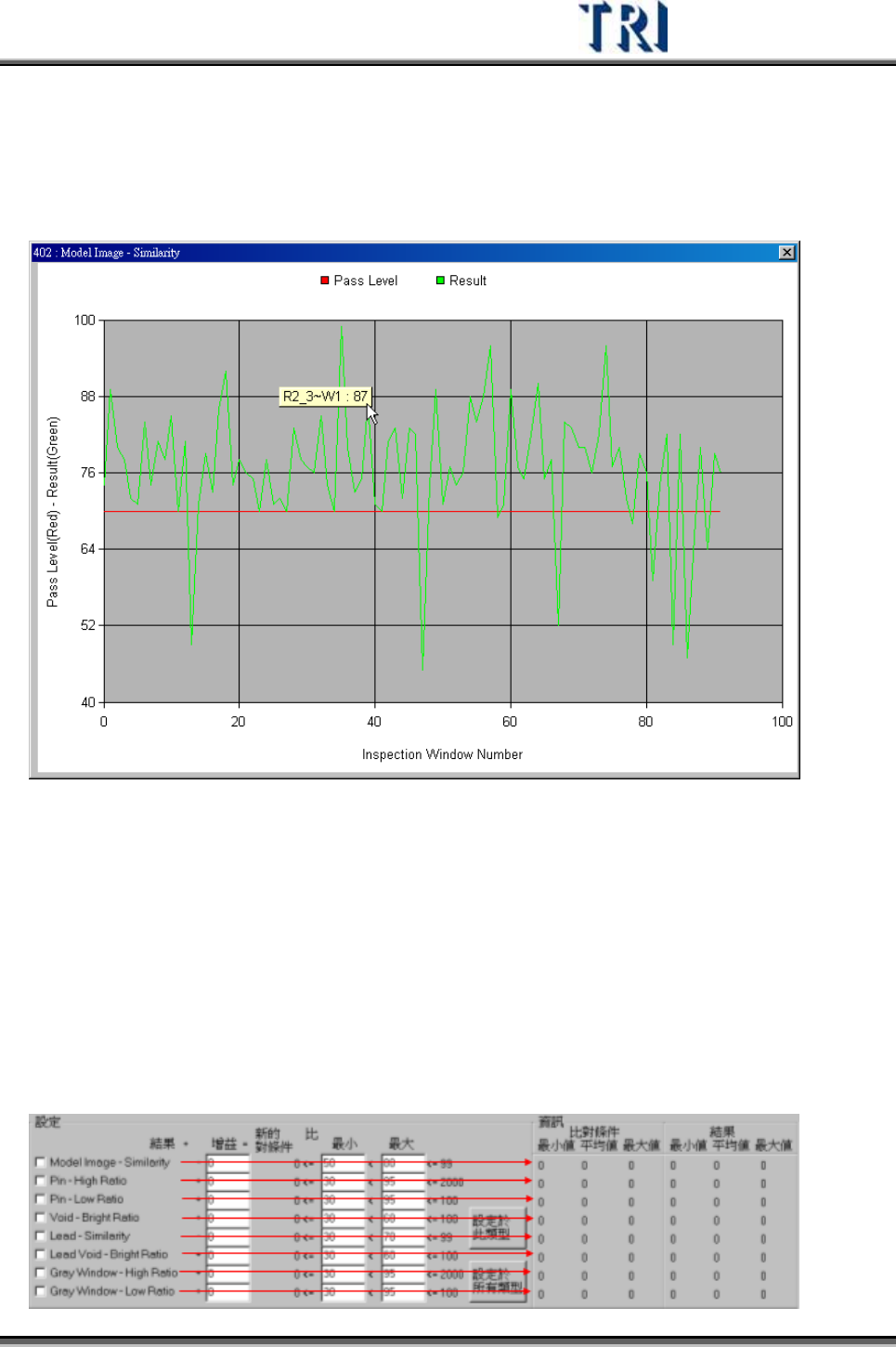
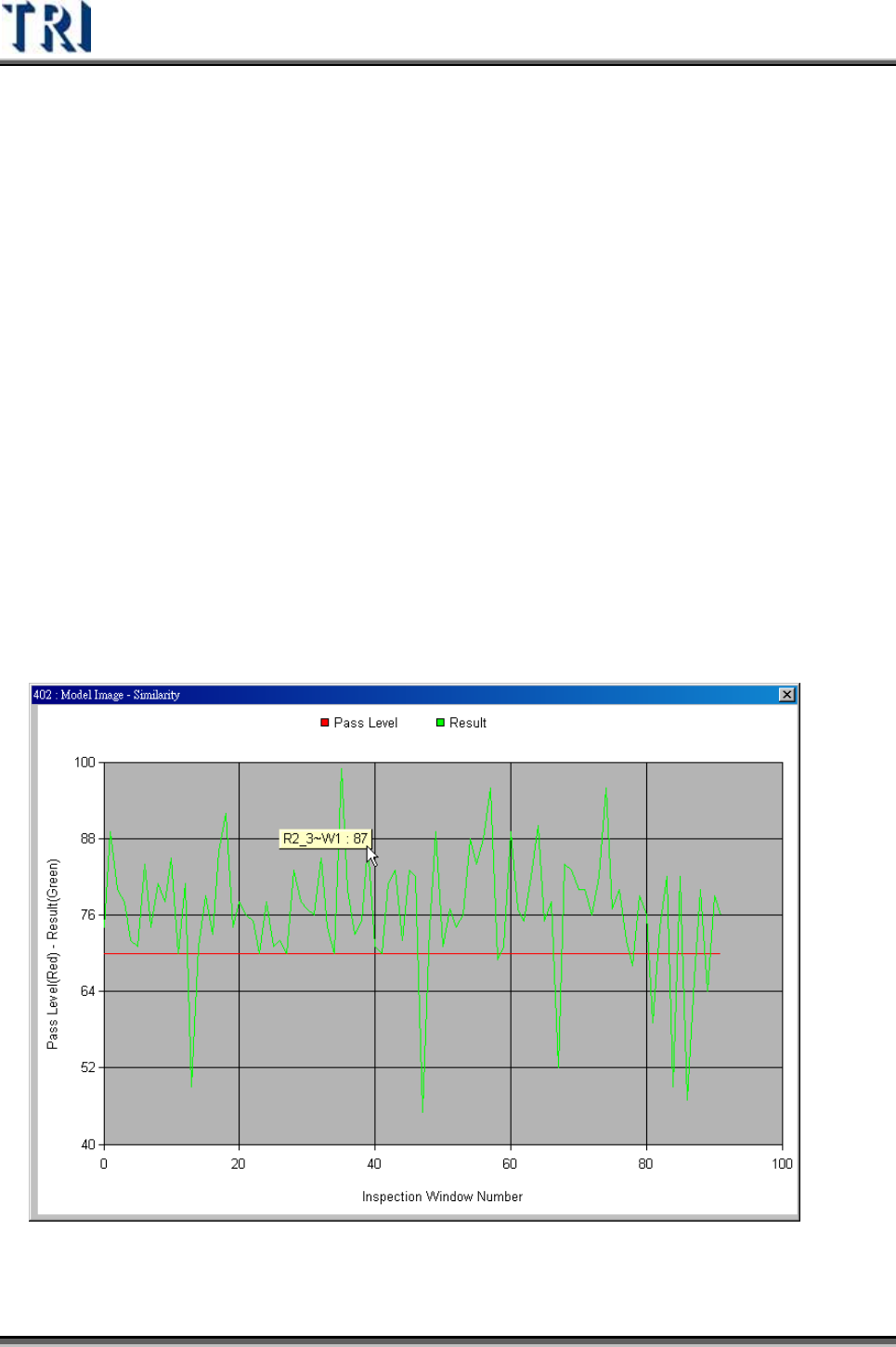
在[性能曲線]點選檢測框種類後,在想要查看的形式名稱上按滑鼠右鍵兩下,就可
以顯示出該形式中所有元件檢測的結果平均值。橫軸表此形式的每一顆元件,縱軸
表分數,綠色是每顆元件檢測平均值,紅色是該參數的比對條件,在圖上點選可顯
示出元件名稱。
在元件資料表中點選的元件形式資料會被列在[資訊]欄位中,可以作為使用者設定
參數的參考。其意義為:
z 比對條件-最小值–上列所選擇形式中所有元件的對應檢測參數最小值。
z 比對條件-平均值–上列所選擇形式中所有元件的對應檢測參數的平均值。
z 比對條件-最大值–上列所選擇形式中所有元件的對應檢測參數最大值。
z 結果-最小值–上列所選擇形式中所有元件的此檢測框檢測結果最小值。
z 結果-平均值–上列所選擇形式中所有元件的此檢測框檢測結果平均值。
z 結果-最大值–上列所選擇形式中所有元件的此檢測框檢測結果最大值。
Test Research Inc.
118 TRI7500SeriesUserGuide–Software
勾選所要變更的檢測框參數種類後,按[設定於此類型]或是[設定於所有類型]即可依
所設定條件變更參數。
z 勾選區 – 勾選的檢測參數表示要改變的參數
z 增益 – 可輸入對應參數要增加或減少的數值。系統會根據每顆元件平均檢測的結
果加或減這個數值,作為新的比對條件門檻值。
z 最小、最大 – 可給予新參數限制範圍,避免參數設定產生不當值。若計算出的新
參數小於[最小]欄位的值,則系統會將參數設定為[最小]欄位的值,若計算出的新
參數大於[最大]欄位的值,則系統會將參數設定為[最大]欄位的值。
z 設定於此類型 – 將打勾的參數設定規則套用到所點選的類型中。
z 設定於所有類型 – 將打勾的參數設定規則套用到所有的類型中。
舉 402 這個形式的[Model Image-Similarity]參數為例,變更參數之設定如下。
Step1. 勾選[Model Image-Similarity]
Step2. 以圖示以及資訊欄位作為參考,決定新參數的增益值。