TR7500_Series_Software_ch-v5-0-0.pdf - 第482页
Test Research Inc. 470 TRI 7500 Series User Gu ide – Software 6) 人機介面回到待機畫面如下。 8.2 開啟檢測程式 1) 對桌面捷徑雙擊 滑 鼠左鍵開啟 AOI 主程式 2) 載入檢測程式 (*.pre) 檔案
Test Research Inc.
TRI7500SeriesUserGuide–Software 469
8 開始檢測
警告:經過完整訓練的人員才能進行以下之安裝步驟,以避免電擊
或機械傷害。
警告:機器運作時不可將頭、手以及身體伸入機器中,以避免電擊
或機械傷害。
8.1 開啟電源
1) 打開機台上蓋確認內部無異物存在,確認緊急停止開關已經鬆開,安全鎖切換到
[ON],並關閉上前蓋。
2) 確認電源線已接妥 220伏特,單相電源。
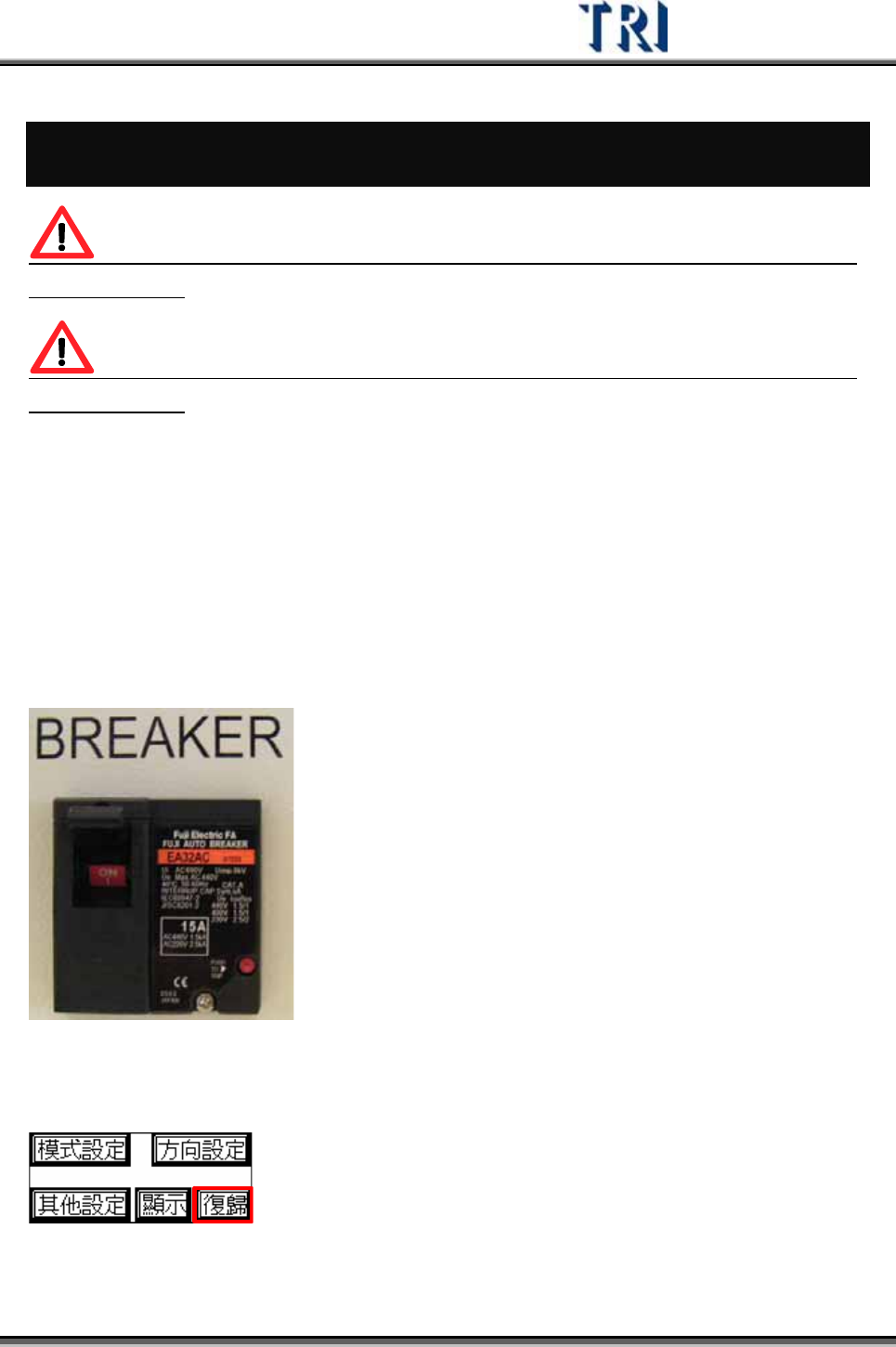
3) 開啟機器後門之斷路器(向上拉開)。
4) 將前方電源開關順時針方向轉動來開啟電源。
5) 接著按下人機介面之[復歸]按鈕來啟動 X-Y Table。
Test Research Inc.
470 TRI7500SeriesUserGuide–Software
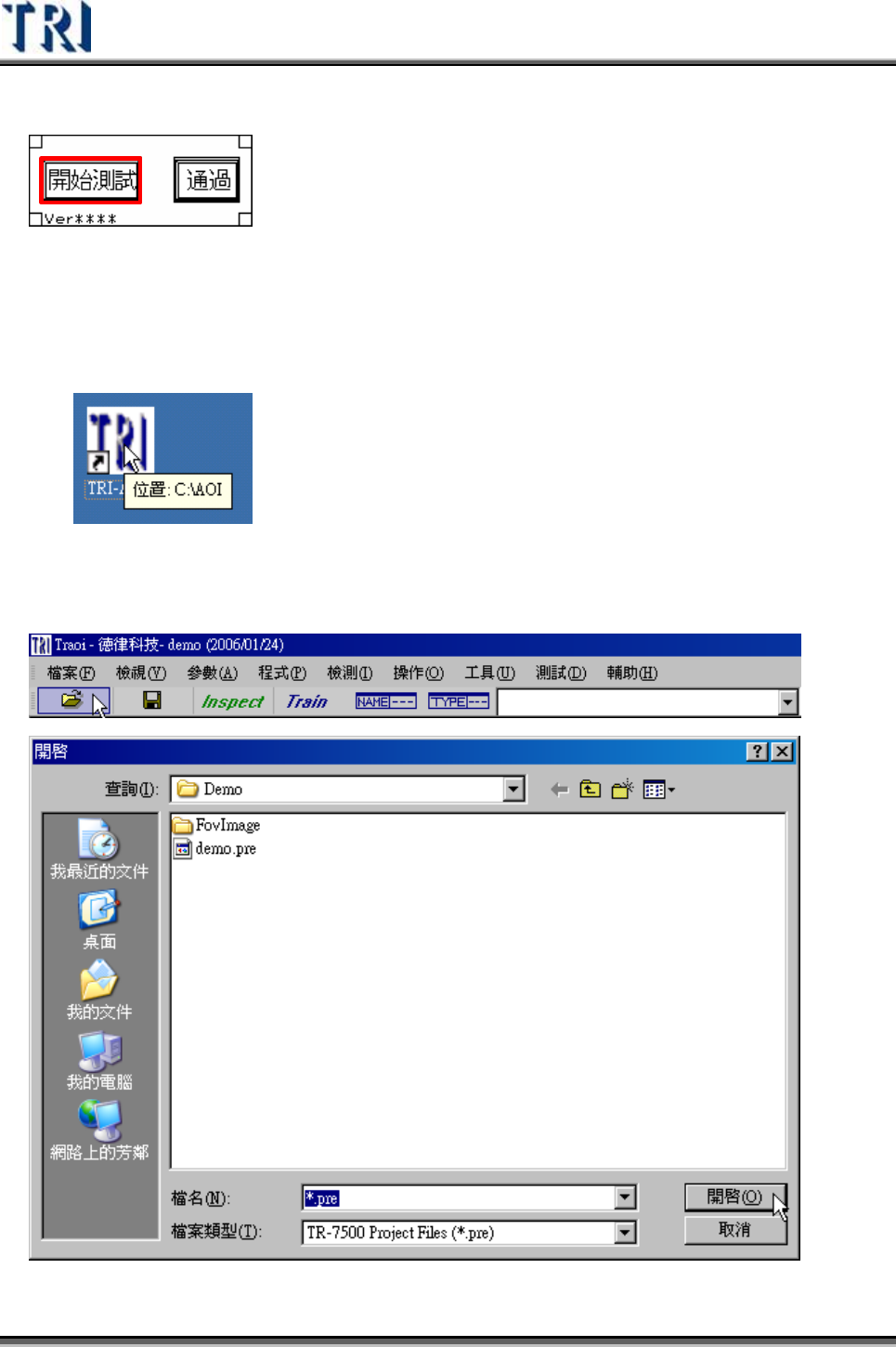
6) 人機介面回到待機畫面如下。
8.2 開啟檢測程式
1) 對桌面捷徑雙擊滑鼠左鍵開啟 AOI 主程式
2) 載入檢測程式(*.pre)檔案
Test Research Inc.
TRI7500SeriesUserGuide–Software 471
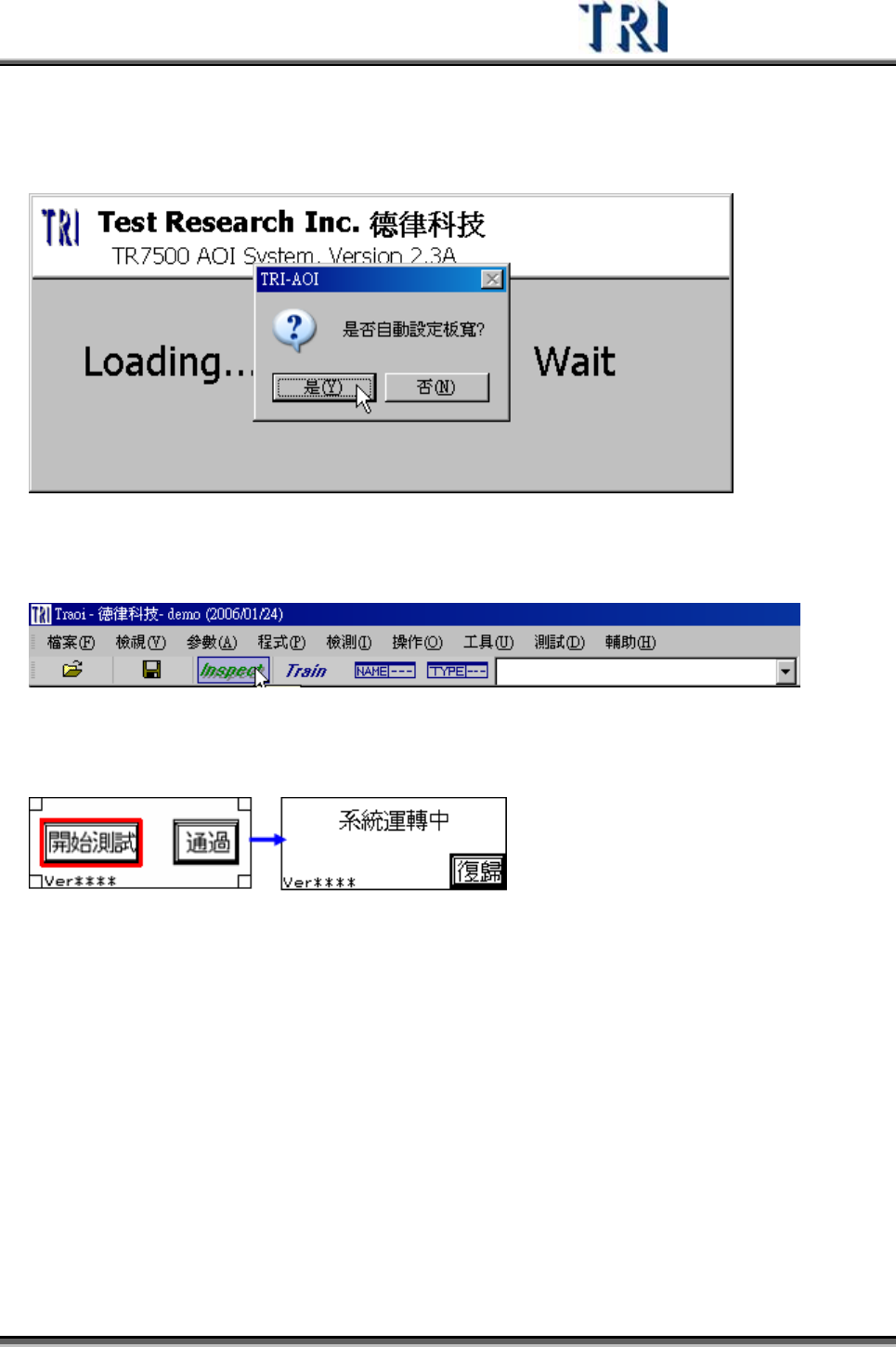
3) 程式載入中出現詢問是否載入自動板寬視窗,若機器有安裝自動板寬模組,且在
程式撰寫時有儲存輸送帶寬度,則可選擇[是],板寬會自動調整至所需大小。若
沒有裝置自動版寬模組,則需使用 PLC手動設定板寬。
4) 按下[Inspect]按鈕,系統即可開始檢測
5) 在人機介面按下[開始測試]。
8.3 使用條碼機
1) 設定[參數/電路板/條碼/設定條碼機]
2) 勾選[參數/電路板/條碼/測試前檢查條碼]