TR7500_Series_Software_ch-v5-0-0.pdf - 第393页
Test Research Inc. TRI 7500 Series User Gu ide – Software 381 Step3. 在 1 號板以外的板子選擇 [Load CAD] ,將其他 CAD 載入。 Step4. 以 1 號板為基準完成計算旋轉角 度 。 Step5. 對 1 號板以外的板子進 行 [ 定位 (Locate)] 動作。 Step6. 設定整片板子大小。 Step7. 接下 來 進…
Test Research Inc.
380 TRI7500SeriesUserGuide–Software
對於上述的問題,在 RGB Weighting 調整權重功能上可針對元件本身顏色上的特性來
強化與底板顏色上的色差對比,使 Missing 檢測框做檢測時不會造成誤判情形發生,
此即為 RGB Weighting 所呈現的強大功能,稱之為 CCM色差對比法 (Color Check
Method)。
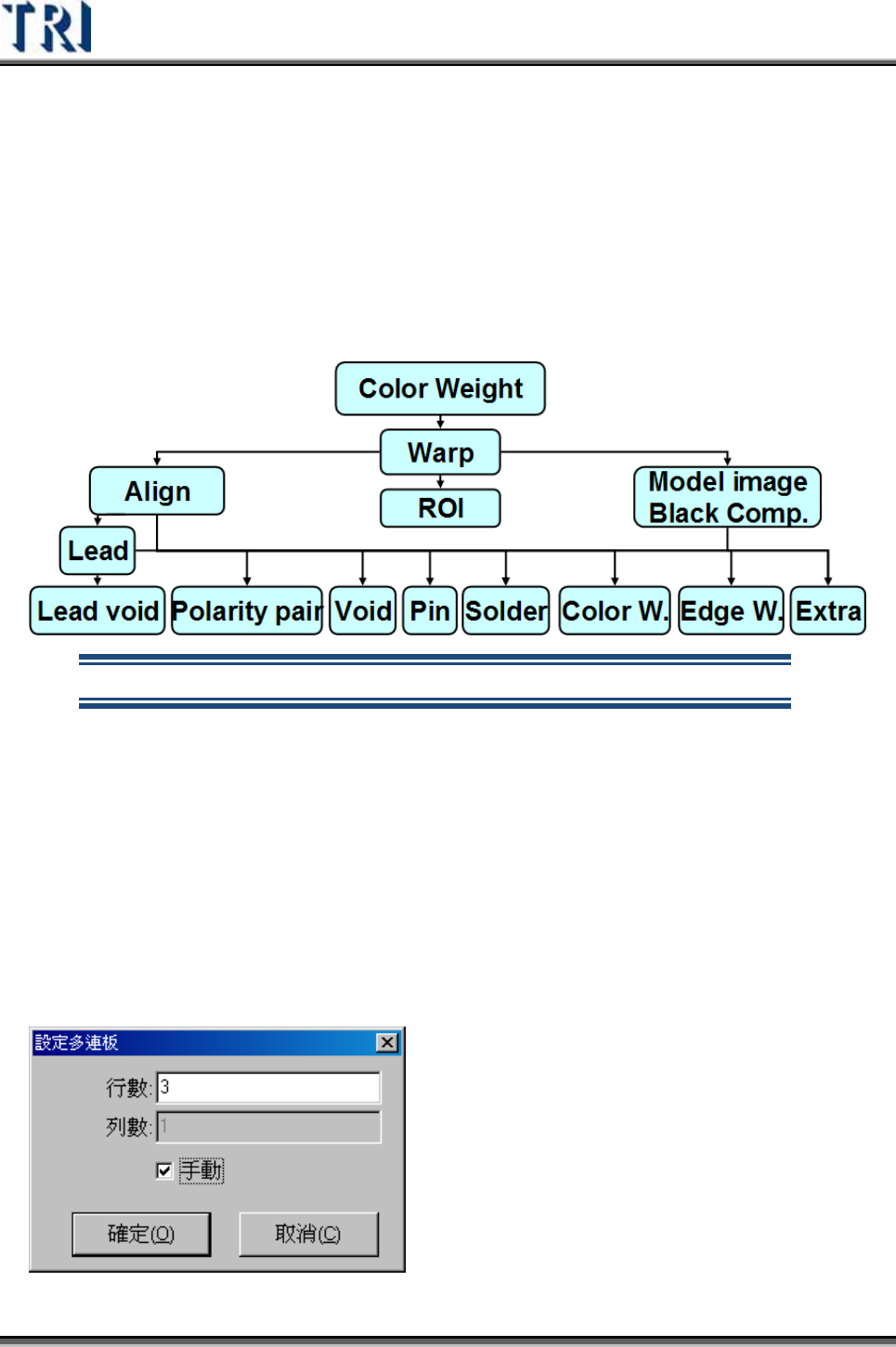
4.10.4 檢測框之架構
位於上層的檢測框可以幫助下層的檢測框進行定位
4.11 特殊連板程式製作方式
4.11.1 非制式連板程式製作
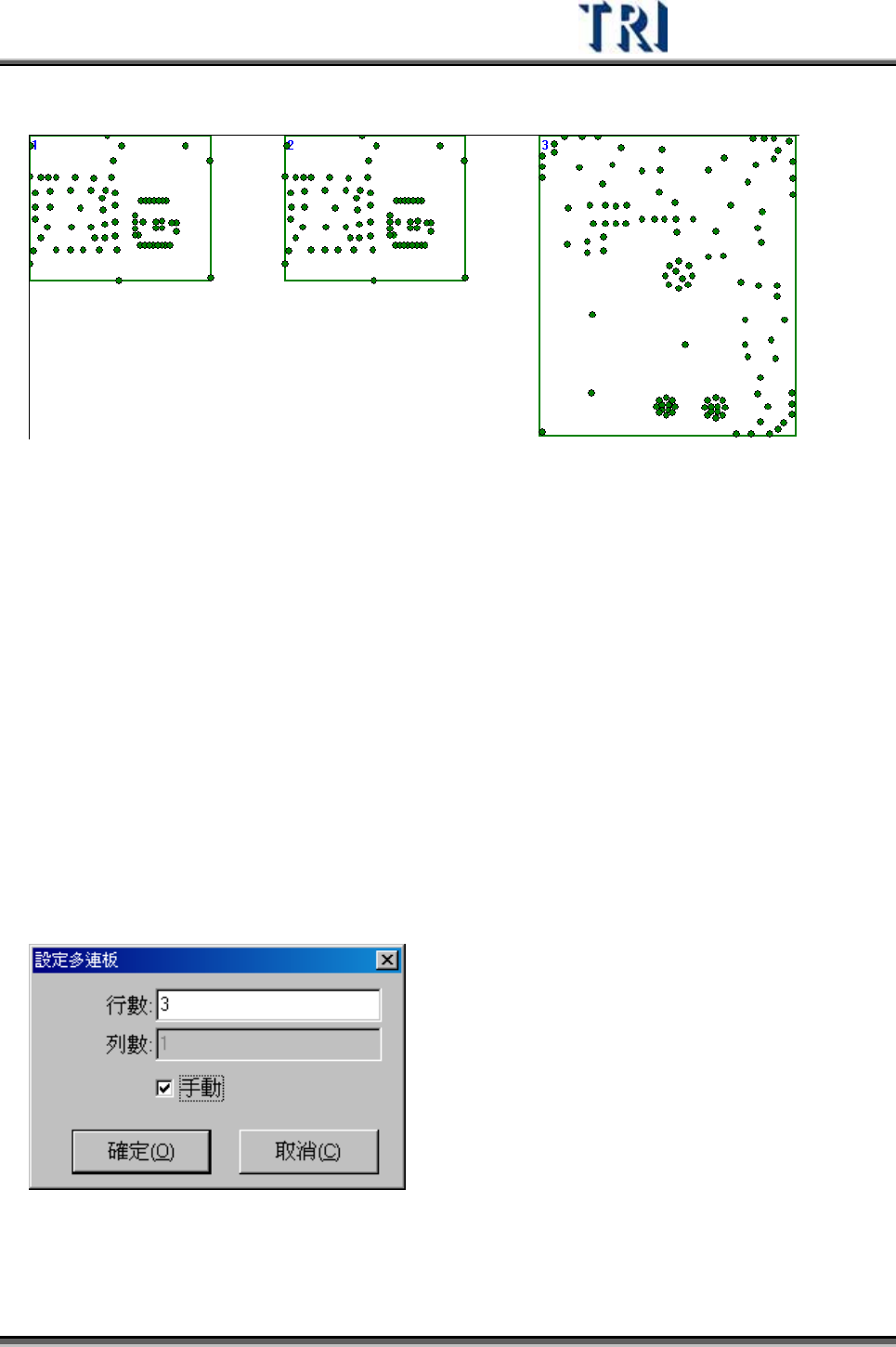
若待測板為非制式連板即非 MxN所能描述的連板,則需按照以下步驟進行程式製作。
Step1. 載入 CAD 檔案,先載入其中一片板的 CAD 檔案。
Step2. 設定多連板數量,並勾選[手動(Manual)]。
Test Research Inc.
TRI7500SeriesUserGuide–Software 381
Step3. 在 1 號板以外的板子選擇[Load CAD],將其他 CAD 載入。
Step4. 以 1 號板為基準完成計算旋轉角度。
Step5. 對 1 號板以外的板子進行[定位(Locate)]動作。
Step6. 設定整片板子大小。
Step7. 接下來進行一般的程式製作步驟。
4.11.2 不同原點 CAD 合併
若對於一個板子沒有完整的元件座標檔,必須由多個座標檔案合併,而各個座標檔案
的原點位置不相同時,可使用本功能先將 CAD 檔案合併後,匯出整合後的 AOI檔
案,再以此 AOI 檔案進行程式製作。
Step1. 載入 CAD 檔案,先載入其中一個 CAD 檔案。
Step2. 設定多連板數量,輸入需合併的 CAD 數目,並勾選[手動(Manual)]。
Step3. 在 1 號板以外的板子選擇[Load CAD],將其他 CAD 載入。
Step4. 以 1 號板為基準完成計算旋轉角度。
Test Research Inc.
382 TRI7500SeriesUserGuide–Software
Step5. 對 1 號板以外的板子進行[定位(Locate)]動作。
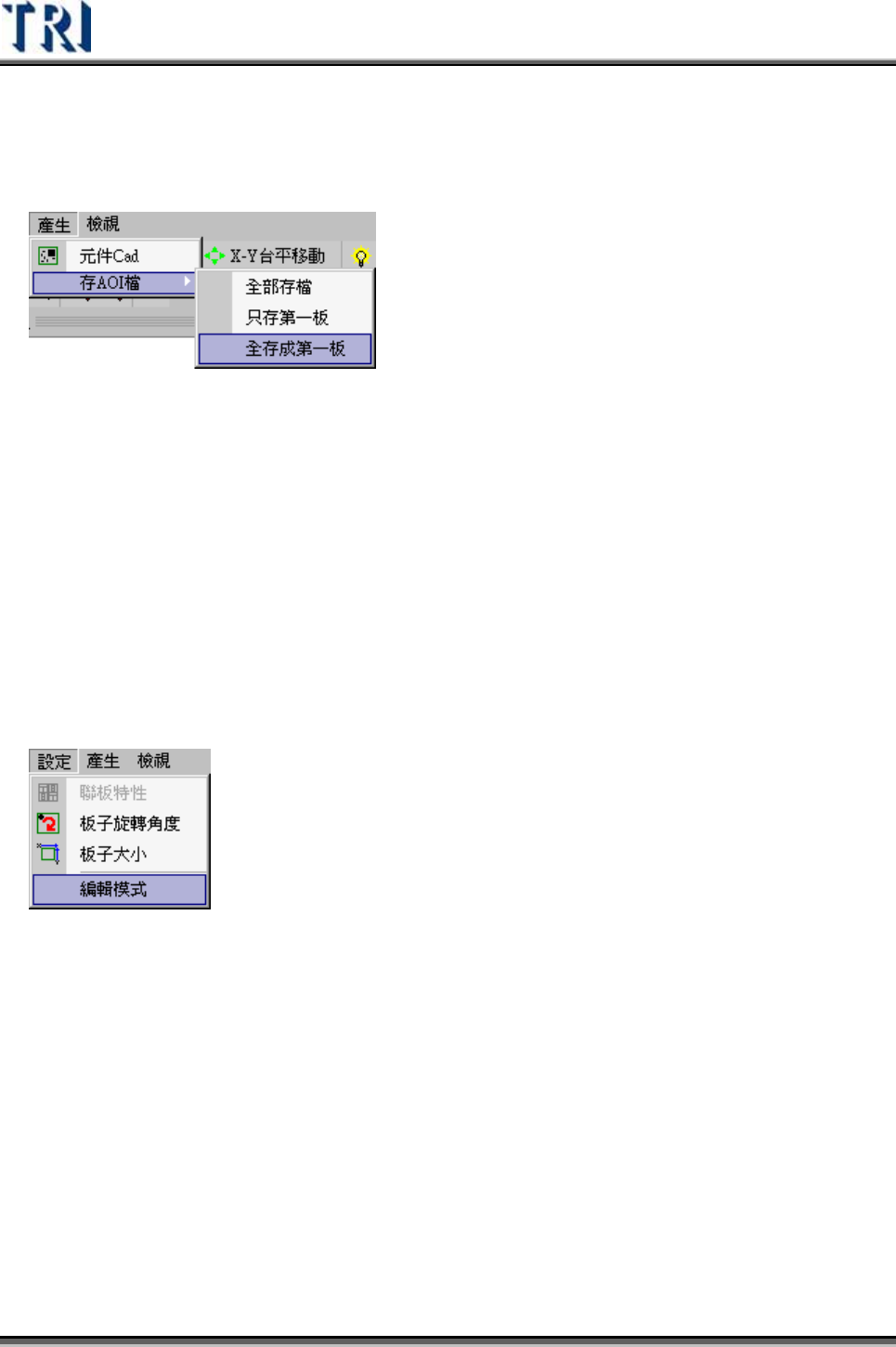
Step6. 將定位完成後的 CAD 檔案輸出為 AOI 檔案。選擇[產生(Generate)/全存成第
一板(Merge to Board 1)],將多個 CAD 合併存成單板資訊。
Step7. 重新載入新的 AOI 檔案製作新程式。
4.11.3 改變多連板配置
本功能可對於一個已經完成的程式改變其多連板配置方式,但新的配置中多連板角度
與原來相同或旋轉 180度才可以使用。
Step1. 開啟一個已經完成的程式。
Step2. 進入[ATPG/產生多連板元件資料(Generte Multiboard CAD Data)]步驟
Step3. 點選[設定(Set)/編輯模式(Edit Mode)]
Step4. 在右方多連板圖示上按右鍵,選擇新增(New)或刪除(Delete)行或列。