TR7500_Series_Software_ch-v5-0-0.pdf - 第176页
Test Research Inc. 164 TRI 7500 Series User Gu ide – Software 圖層 1/ 圖層 2/ 圖層 3 – 指定權重顯示影像。 攝影機圖示 – 選擇使用哪一支攝影機取像。 取像 – 打勾表示開始取像。 4) 調校區 調校 (Alignment) – 勾選後影像區域中央會出現直角線條。 本區域其他功能為光學調整時使用。 5) 其他 儲存影…
Test Research Inc.
TRI7500SeriesUserGuide–Software 163
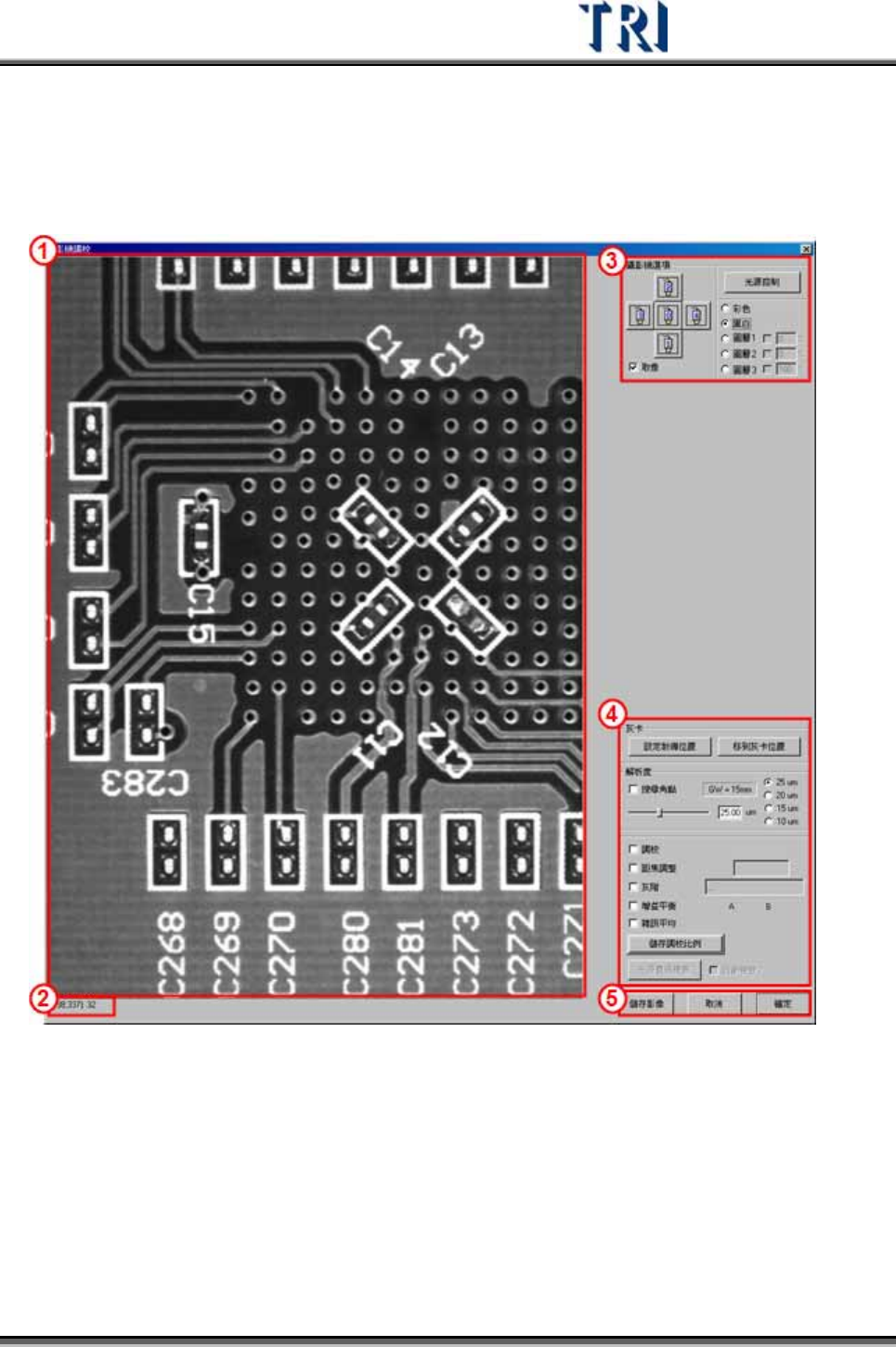
3.7.1 攝影機調教(CAMERA ALIGNMENT)
使用者可在此進行攝影機與光源調教,也可以在此移動 X-Y Table 取得電路板即時影
像。
1) 即時影像區 – 顯示目前攝影機所取得的影像,需勾選[攝影機選項]的[取像]。
2) 指出滑鼠所在座標(以左上角為原點,單位為畫素)及滑鼠所在位置灰階值。
3) 設影機選項
光源控制 – 按下此按鈕可以呼叫出[光源控制編輯視窗],可在此視窗調整光源亮
度。
彩色/黑白 – 選擇要取得的是黑白或是彩色影像。
Test Research Inc.
164 TRI7500SeriesUserGuide–Software
圖層 1/圖層 2/圖層 3 – 指定權重顯示影像。
攝影機圖示 – 選擇使用哪一支攝影機取像。
取像 – 打勾表示開始取像。
4) 調校區
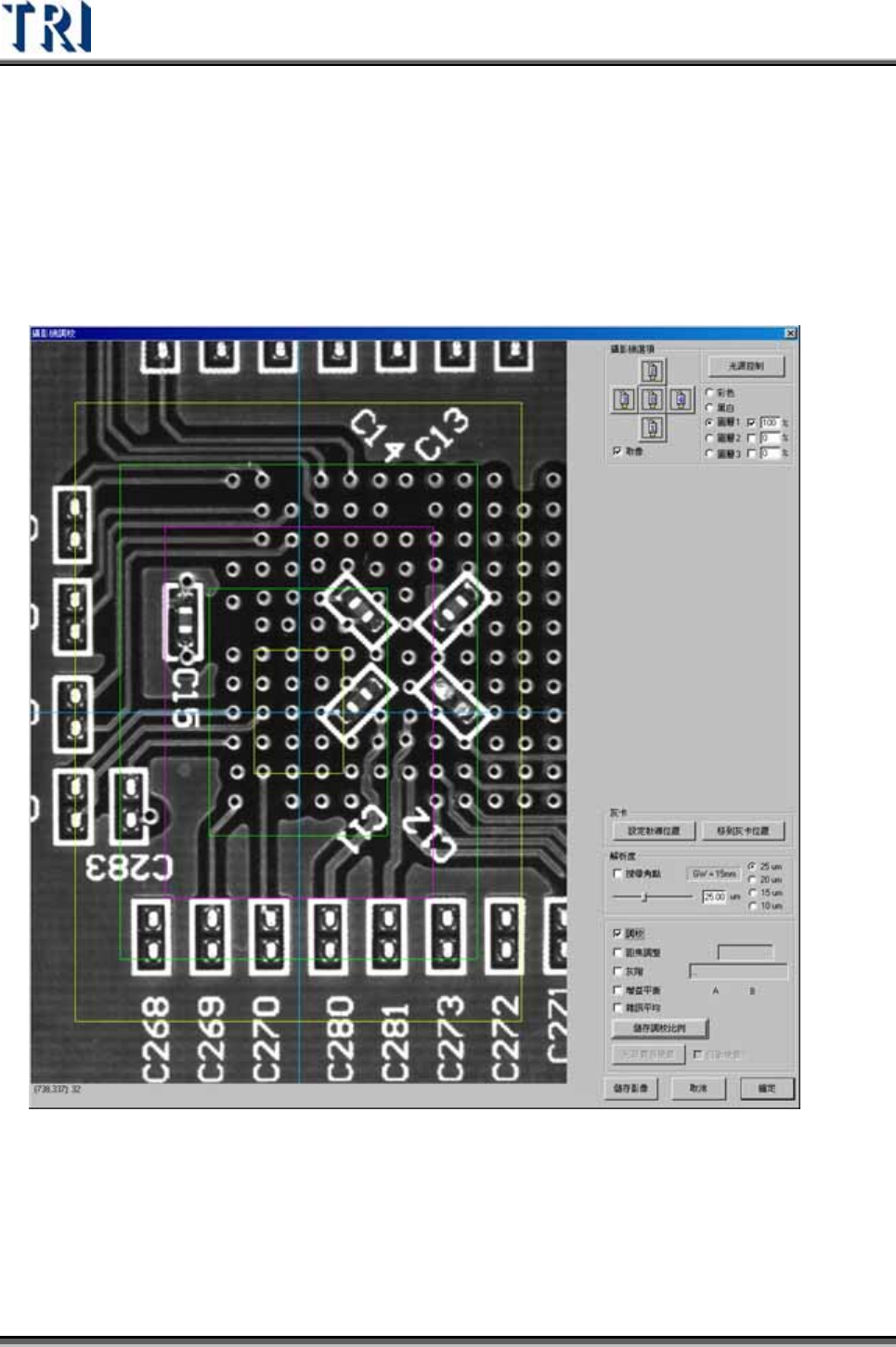
調校(Alignment) – 勾選後影像區域中央會出現直角線條。
本區域其他功能為光學調整時使用。
5) 其他
儲存影像 – 按下此按鈕系統會將目前所取得的影像儲存在與程式相同的資料夾中,
若沒有開啟程式則本圖會儲存在[C:\AOI]資料夾中。
Test Research Inc.
TRI7500SeriesUserGuide–Software 165
取消 – 不儲存變更並關閉視窗
確定 – 儲存變更並關閉視窗
3.7.2 擷取電路板全圖(CAPTURE PANEL MAP)
按下此按鈕可擷取目前檢測的這個電路板的大圖,並存在與 PRE檔相同資料夾中,檔
名為「Map.bmp」及「Map2X2.bmp」。若大圖已存在,新擷取的圖可取代原本的大
圖。
3.7.3 FOV 取像(CAPTURE FOV IMAGES)
按下此按鈕可擷取目前檢測的這個電路板的 FOV影像,並存在與 PRE 檔相同資料夾
中,資料夾名稱為「FovImage」。若影像已存在,新擷取的影像可取代原本的影像。
3.7.4 連續對不同 PANEL 的 FOVF 取像(CAPTURE FOV IMAGES WITH MULTI-PANEL)
可連擷取多片電路板影像並儲存,配合離線調整模式(Offline Tune Mode)使用。本功
能目前建構中。
3.7.5 對位標記調校(FIDUCIAL MARK ALIGNMENT)
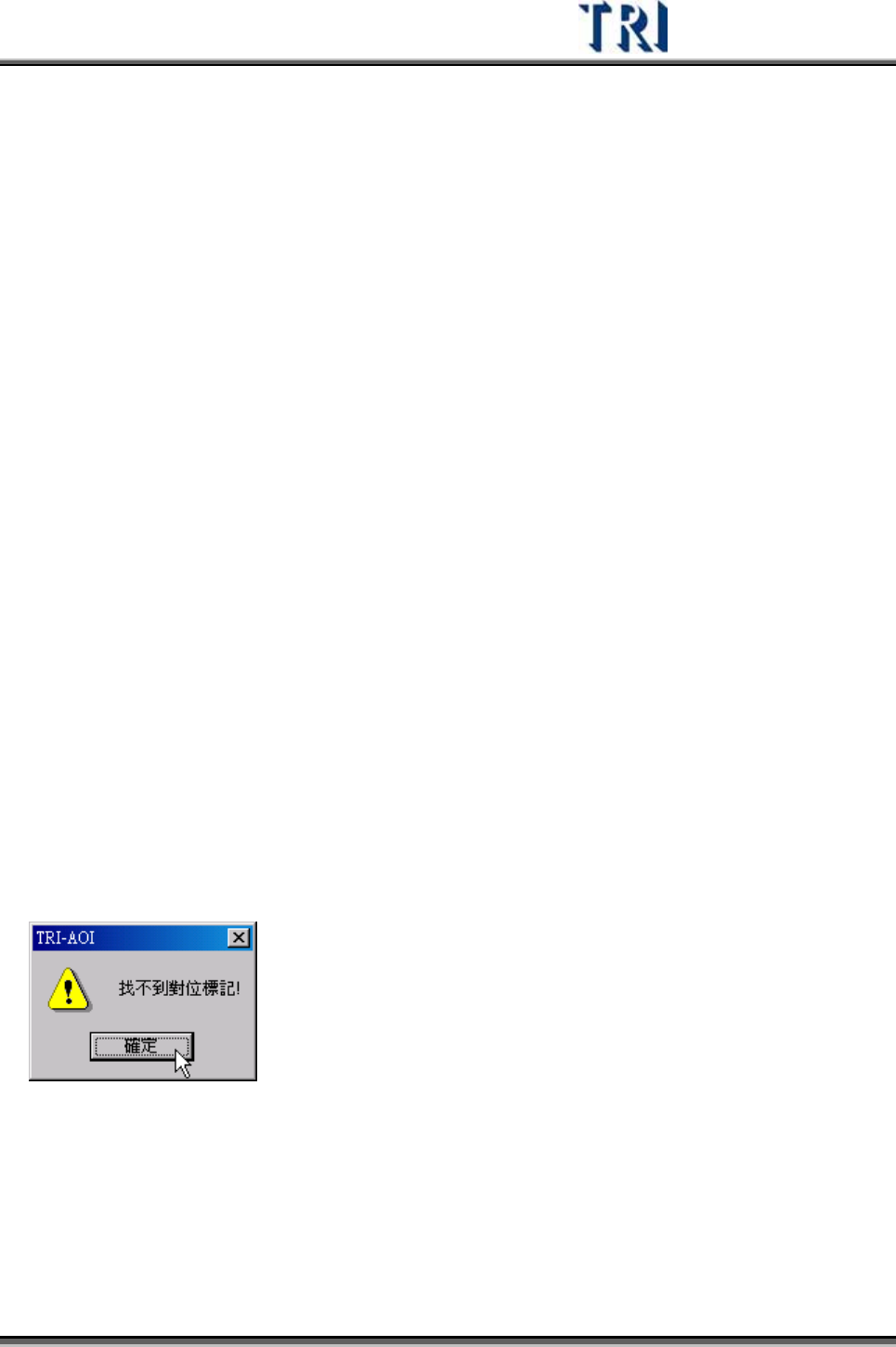
按下此按鈕 X-Y Table 會移動到本程式所設定的對位標記點位置去取像,看是否可以
取到兩個對位標記點。若找不到標記點,會出現以下訊息,此時需進行對位標記設
定。
3.7.6 對位標記設定(F
IDUCIAL MARK SETTING)
按下此按鈕可以設定第一對位標記點的位置以及搜尋範圍,若兩個對位標記點的相對
位置已經改變,擇需至[程式/ATPG/學習對位標記]中去修改設定。