TR7500_Series_Software_ch-v5-0-0.pdf - 第378页
Test Research Inc. 366 TRI 7500 Series User Gu ide – Software Edge Pixel Count Tolerance – 點 數 門檻值,檢測框範圍內合乎條件的點的總 數 大 於這個值則顯示 Fail 。 4.10.2.13 Color Window 檢測框 用 來 檢測 RGB 在特定範圍或條件下所佔的比重,可用 來 檢測灰階差 異不 明顯但某一 …
Test Research Inc.
TRI7500SeriesUserGuide–Software 365
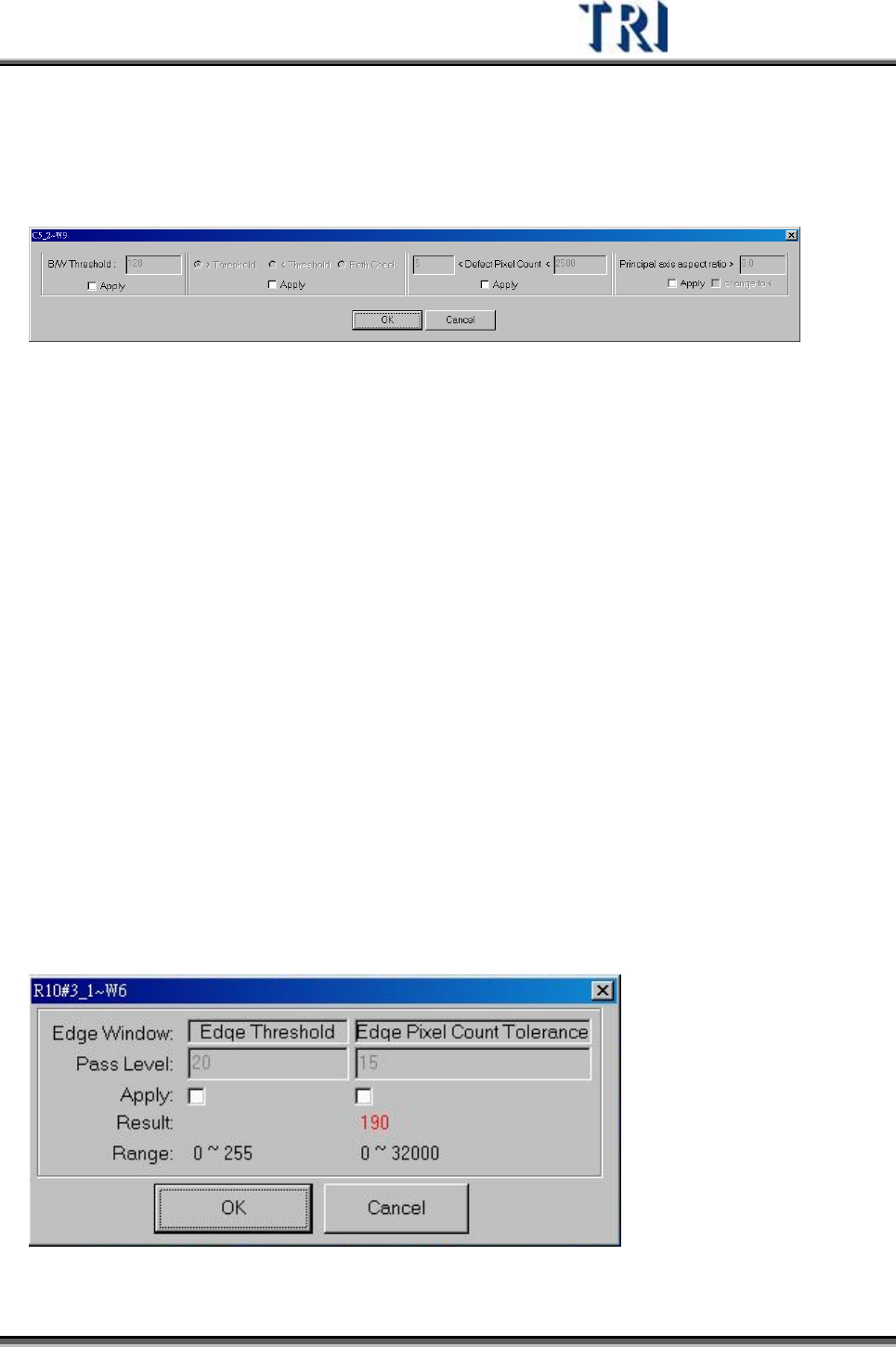
4.10.2.11 Extra Blob
可用來檢測表面刮傷,以及 IC翹腳。
檢測參數設定畫面
B/W Threshold – 判定黑與白分野的灰階門檻值
>Threshold – 選擇此項表示只判斷灰階值大於門檻值的影像。
<Threshold – 選擇此項表示只判斷灰階值小於門檻值的影像。
Both – 選擇此項表示系統會判斷灰階值大於或小於門檻值的影像。
Defect Pixel Count –系統會將超出門檻值的畫素(pixel)標示出來,並將其中相鄰的
畫素視為同一群組。在左右的空格內各填入認為是缺點群組的最小值及最大值範
圍。若填入數值為 50< Defect Pixel Count<500表示若抓出的缺點群組大小為
50~500 間,則會認為此群組為缺點。
Principal axis aspect ratio> – 若抓出群組的長寬比大於所輸入的值的話才視為缺
點。本功能可用在抓翹腳時影像出現白邊的長寬比。若輸入 0表示此項目不檢測。
Change to < – 勾選本選項時,[Principal axis aspect ratio]參數的定義會改為小
於,即群組的長寬比小於所輸入的值的話才視為缺點。
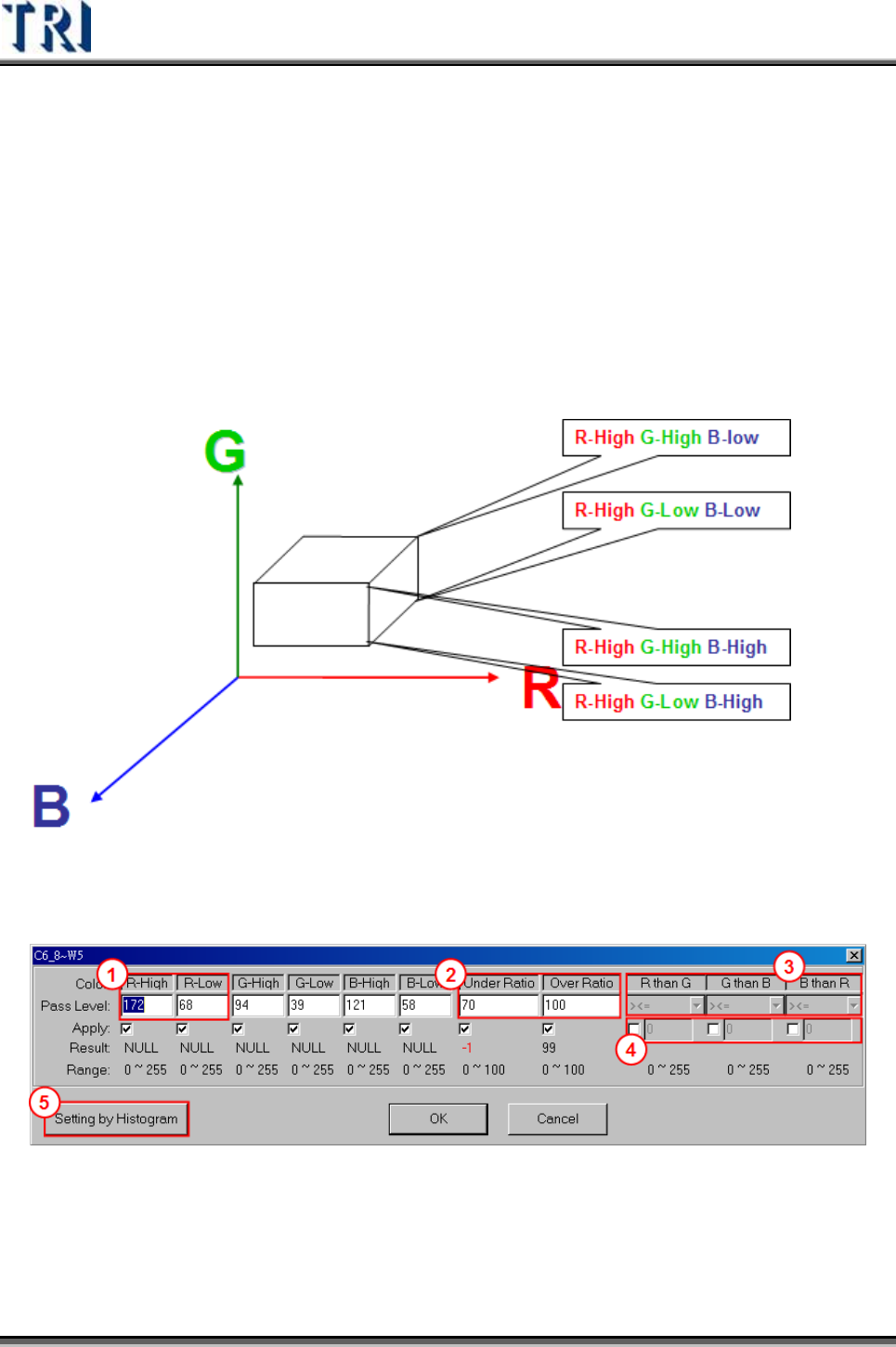
4.10.2.12 Edge Window
檢測參數設定畫面
Edge threshold – 相臨 pixel 之灰階差異門檻值。
Test Research Inc.
366 TRI7500SeriesUserGuide–Software
Edge Pixel Count Tolerance – 點數門檻值,檢測框範圍內合乎條件的點的總數大
於這個值則顯示 Fail。
4.10.2.13 Color Window 檢測框
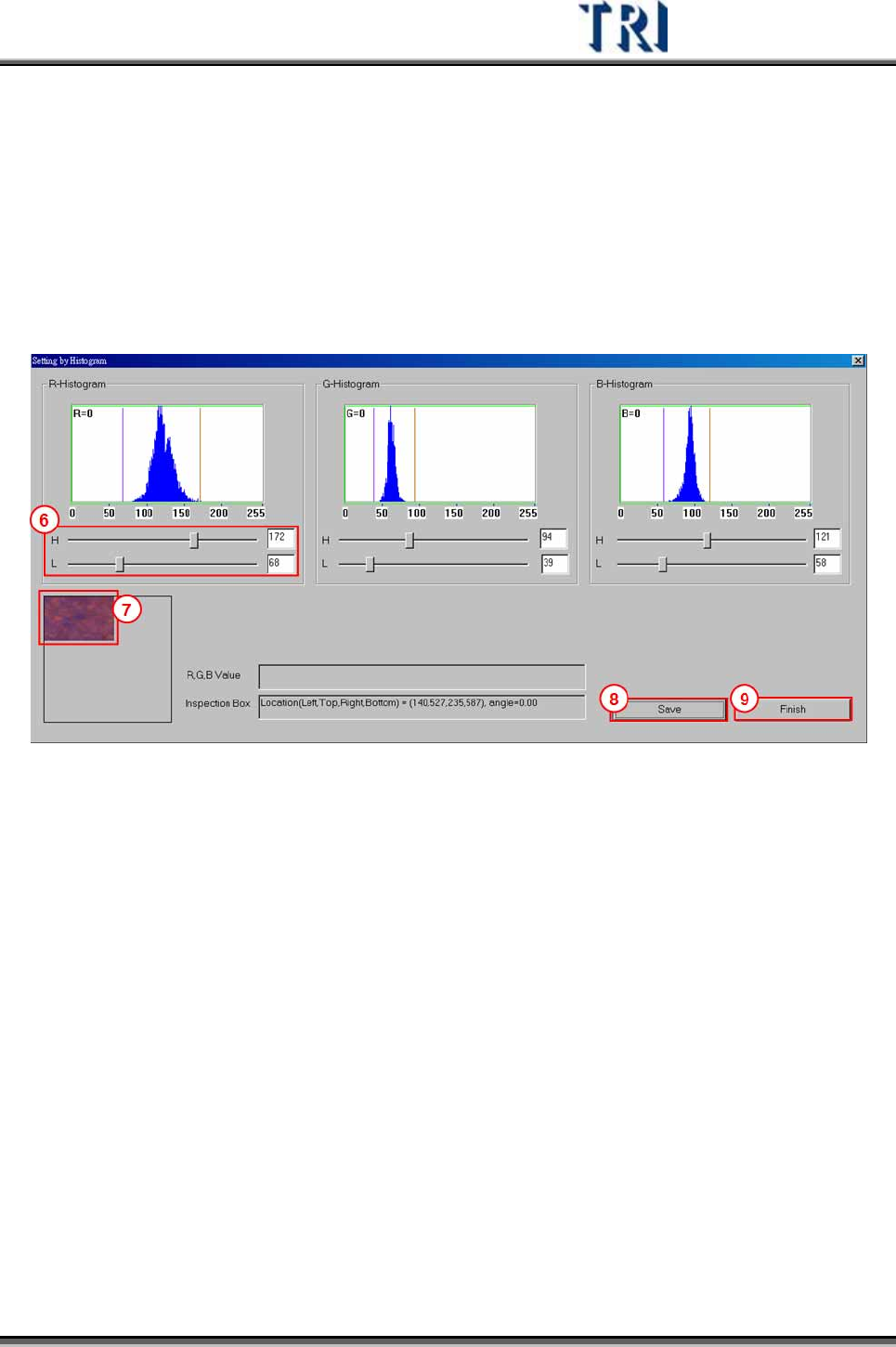
用來檢測 RGB在特定範圍或條件下所佔的比重,可用來檢測灰階差異不明顯但某一
RBG 顏色差異大的位置,例如銅箔。將 RGB當成空間中的 XYZ 軸,當設定 RGB 的
High-Low 後可再彩色空間中畫出一長方體,當測試點的 RGB落在這長方體中即為我
們要檢測之值,另外可設定 Ratio 值的 Under (void 的 dark) 或 Over (void 的 bright)來
檢測不良。
參數設定
Test Research Inc.
TRI7500SeriesUserGuide–Software 367
1) RGB 上下限設定
2) 設定超過或低於標準比例值,面積小於[Under Ratio]或大於[Over Ratio]則為
Fail。
3) 設定 RGB 值關係式(大於、小於)
4) 除了設定關係式,還可以設定兩者的差值
5) 可顯示檢測框之 RGB 分布(下頁)
6) 可直接輸入 RGB上下限或用滑鼠拖曳上下限
7) Color window 影像
8) 將設定好的值存入 pass level (確認 apply是否勾選)
9) 關閉該視窗
4.10.2.14 Caliper Pair
以成對的檢測框定位 BGA類型元件的本體位置,可以檢測 BGA 類型元件的偏移。
設定方式-在 Train視窗下,使用[增加 1個框(Add 1 Box)]並選擇[Caliper Pair]時,可
產生一組成對的 Caliper Window。接著將兩個 Window移至適當的位置,並按下[設定
(Setting)]調整屬性。調整完後選擇兩個檢測框後,按下[Train]。系統會紀錄現在 BGA
角的 CAD 值。