DGS-程序手册_04BFC.pdf - 第1380页
程 序手册 11 . 4 用扫描设备制作 识别选项数 据的详 情 Page 11-1 0 EJS9 AC-MB-11P-0 8 11.4.2 用扫描设 备的数据制作 操作画面大体 构成如 下。 说明 a) 画面的移动 ( 向导按钮 ) b) 元件画面的放大 、缩小操作 c) 数据设定表式 d) 元件图像视图 e) 鼠标光标位置信 息 11.4.3 用扫描设 备的数据制作 采用了导向形 式,选 择菜单的 [ 数 据生成 ] ® [ 下…
程序手册
11.4 用扫描设备制作识别选项数据的详情
EJS9AC-MB-11P-08 Page 11-9
11.4
11.4.1
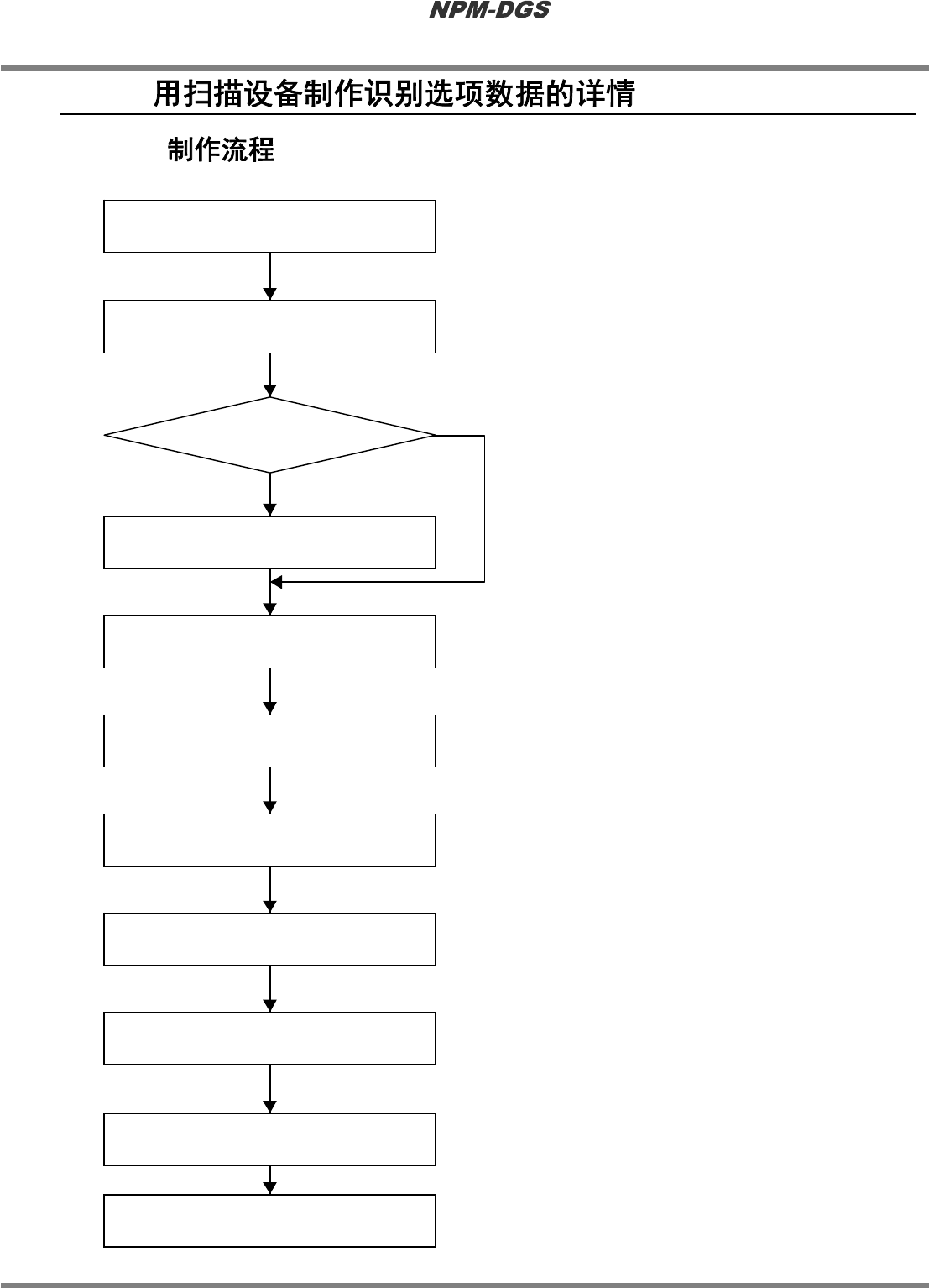
1
选择元件一览画面的[用扫描图像新
建]。
2
指定数据生成所需的信息。
3
用扫描设备进行元件图像的摄像。
4
转动元件图像,一直到其方向与供给方
向一致为止。
5
检测元件倾斜度、外接矩形。
6
检测模具及引线等元件形状。
7
选择使用的照相机及照明模式。
8
制作形状选项数据。
9
通过设备识别软件的模式程序进行识
别测试。
10
进行供给方法、与设备动作有关的参数
等除识别数据以外的设定。
YES
通过 NPM-DGS 从新制作
设定实装条件数据
制作形状选项数据
设定照相机、照明模式
检测元件形状
检测倾斜、外形
转动式样
输入扫描设备图像
指定文件
设定输入数据
NO
识别测试
程序手册
11.4 用扫描设备制作识别选项数据的详情
Page 11-10 EJS9AC-MB-11P-08
11.4.2
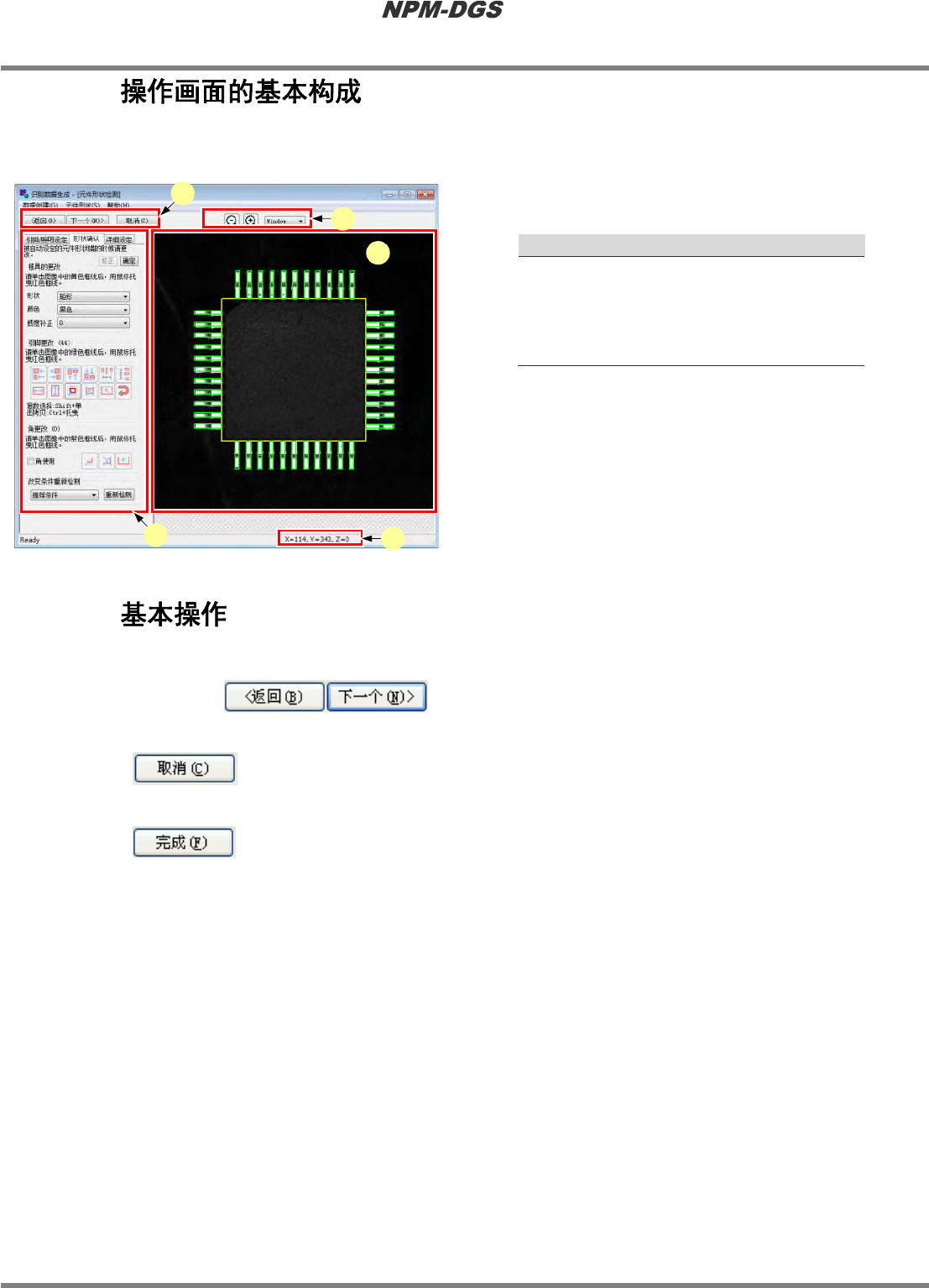
用扫描设备的数据制作操作画面大体构成如下。
说明
a) 画面的移动 (向导按钮)
b) 元件画面的放大、缩小操作
c) 数据设定表式
d) 元件图像视图
e) 鼠标光标位置信息
11.4.3
用扫描设备的数据制作采用了导向形式,选择菜单的[数据生成]
®
[下一个],或者[返回],或者点
击工具栏的
,则移动至下一 (上一) 操作画面。
在操作过程中结束数据制作时,选择菜单的[数据生成]
®
[取消],或者点击工具栏的
。
为了完成识别数据生成,在最后画面上选择菜单的[数据生成]
®
[完成],或者点击工具栏的
。
大多数的元件数据制作只按[下一个],则可作成数据。仅在各操作画面显示的结果内容有错误时,
必须按照各操作画面的说明进行变更。
ScanED110402S-01C02
a
b
e
d
c
程序手册
11.4 用扫描设备制作识别选项数据的详情
EJS9AC-MB-11P-08 Page 11-11
11.4.4 NPM-DGS
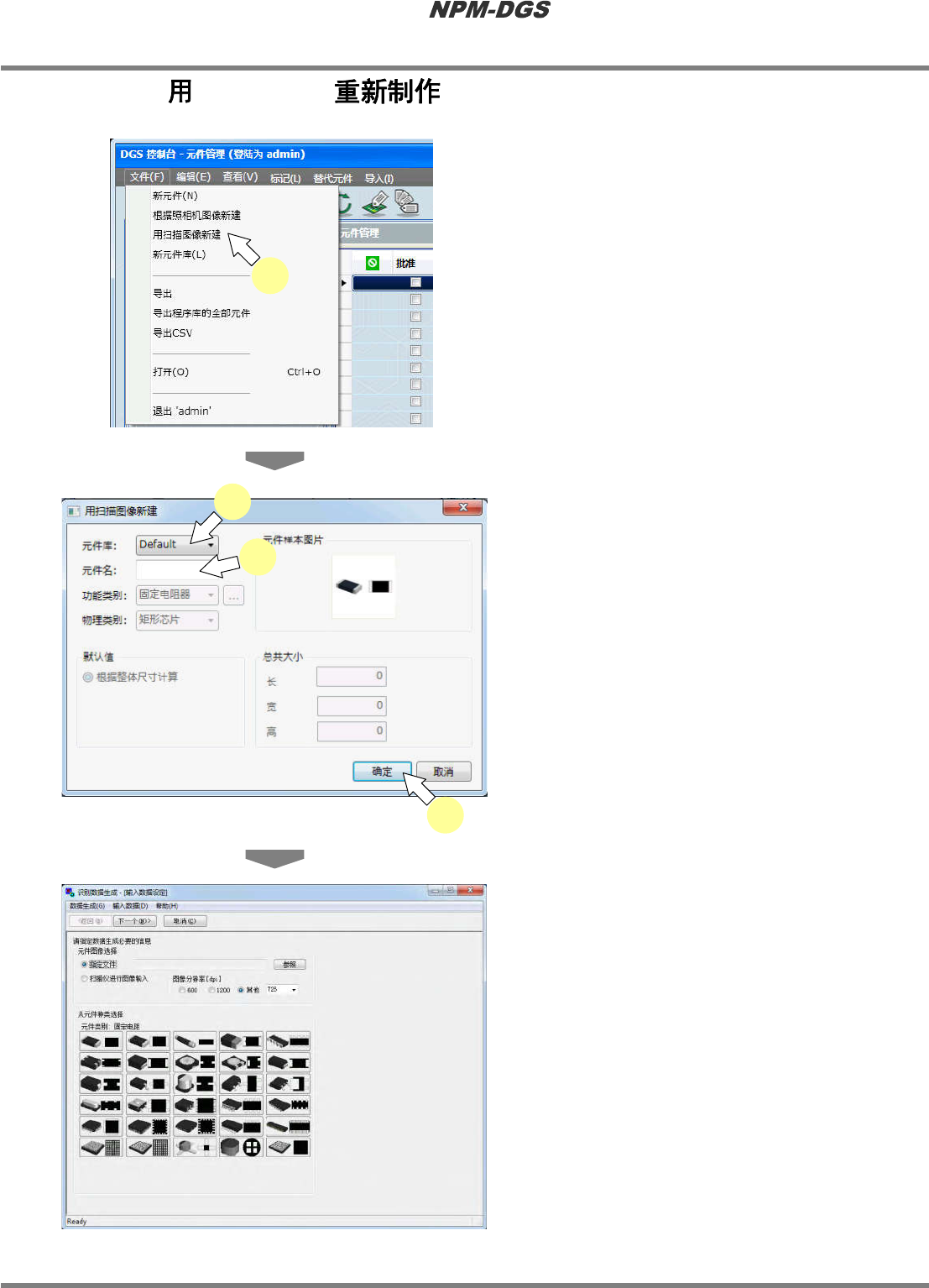
1
点击菜单栏的[用扫描图像新建]。
·
显示出<用扫描图像新建>画面。
2
选择元件库。
3
输入元件名称。
*
文字不能超过 30 个。
*
能够使用的文字为半角英文数字。
不能使用下述文字。
% ” ‘ , 全角文字
4
点击[确定]。
·
显示出<认识数据生成>画面。
ScanED110404S-01C02
1
ScanED110404S-02C01
2
3
4
ScanED110404S-03C01