DGS-程序手册_04BFC.pdf - 第448页
程序手册 5.3 CAD/BOM 文件的导入 Page 5-106 EJS9AC-MB-05P-20 n ODB 宏的编辑 在 CAD 宏编辑器上对 ODB 宏进行编辑时,设定项目与通常的 CAD 宏有所不同。 1. 输入设定 在 ODB 宏的情形下,只选 择 ODB++ 文件的实装点中心坐标设定和 BOM 文件。 ODB++ 文件自身 在导入 CAD / BOM 文件时指定。 n 设定项目 项目 说明 ‘CAD 文件 ’ ‘ 元件的中…
程序手册
5.3 CAD/BOM
文件的导入
EJS9AC-MB-05P-20 Page 5-105
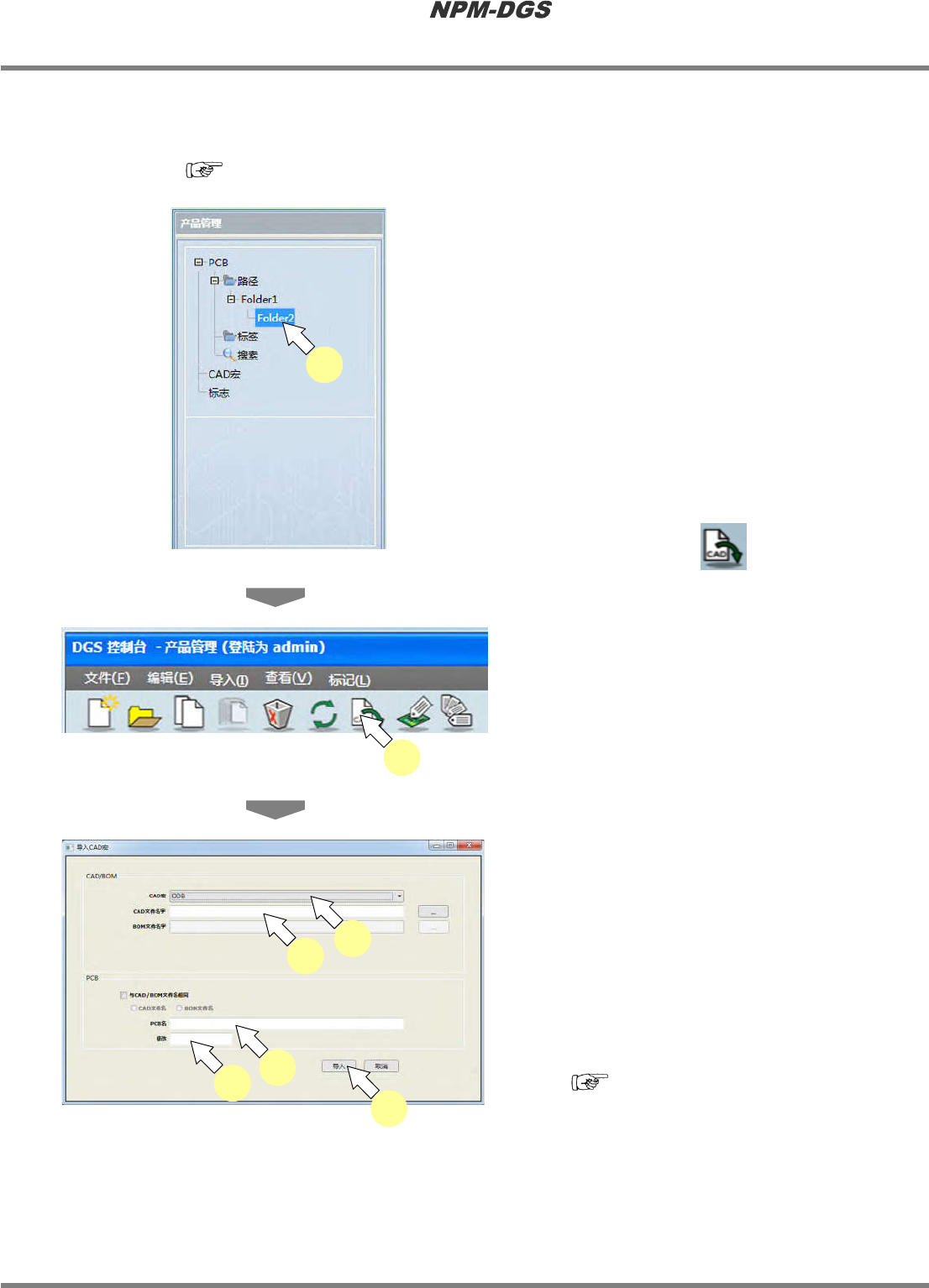
n ODB++
导入
将
ODB++
数据通过
ODB
宏转换后导入。通过
ODB++
文件可获取以往的基板
/
贴装点数据的其
他项目、第
1
引脚位置,并可在
PCB
编辑器上显示。
( ‘5.8.2
基板编辑
■显示第
1
销位置
’)
1
从画面左上的导航区域选择需要导入
的文件夹。
2
点击工具栏的
(
获取
CAD)
,或
者选择菜单栏的
[
导入
]
®
[CAD/BOM]
。
·
将会显示
<
导入
CAD/BOM
宏
>
画面。
3
选择
‘ODB’
。
4
指定读取文件。
*
ODB++
数据支持压缩后的下述扩展名文件。
*
.tgz
文件
/
*
.tar
文件
/
*
.zip
文件
5
输入
PCB
名称和修改项目。
*
不能使用下述文字。
% , ” ’
空格
\ : ; / . < > ? *
|
全角文字
*
PCB
名称可输入环境设定批量名的最大字符数
的设定值。
( ‘3.2.3 DGS
设定
■生产数据设定
’)
6
点击
[
导入
]
。
·
显示出导入后的结果。
Project050300S-16C01
1
Project050300S-02C03
2
Project050300S-25C01
3
4
5
6
5
程序手册
5.3 CAD/BOM
文件的导入
Page 5-106 EJS9AC-MB-05P-20
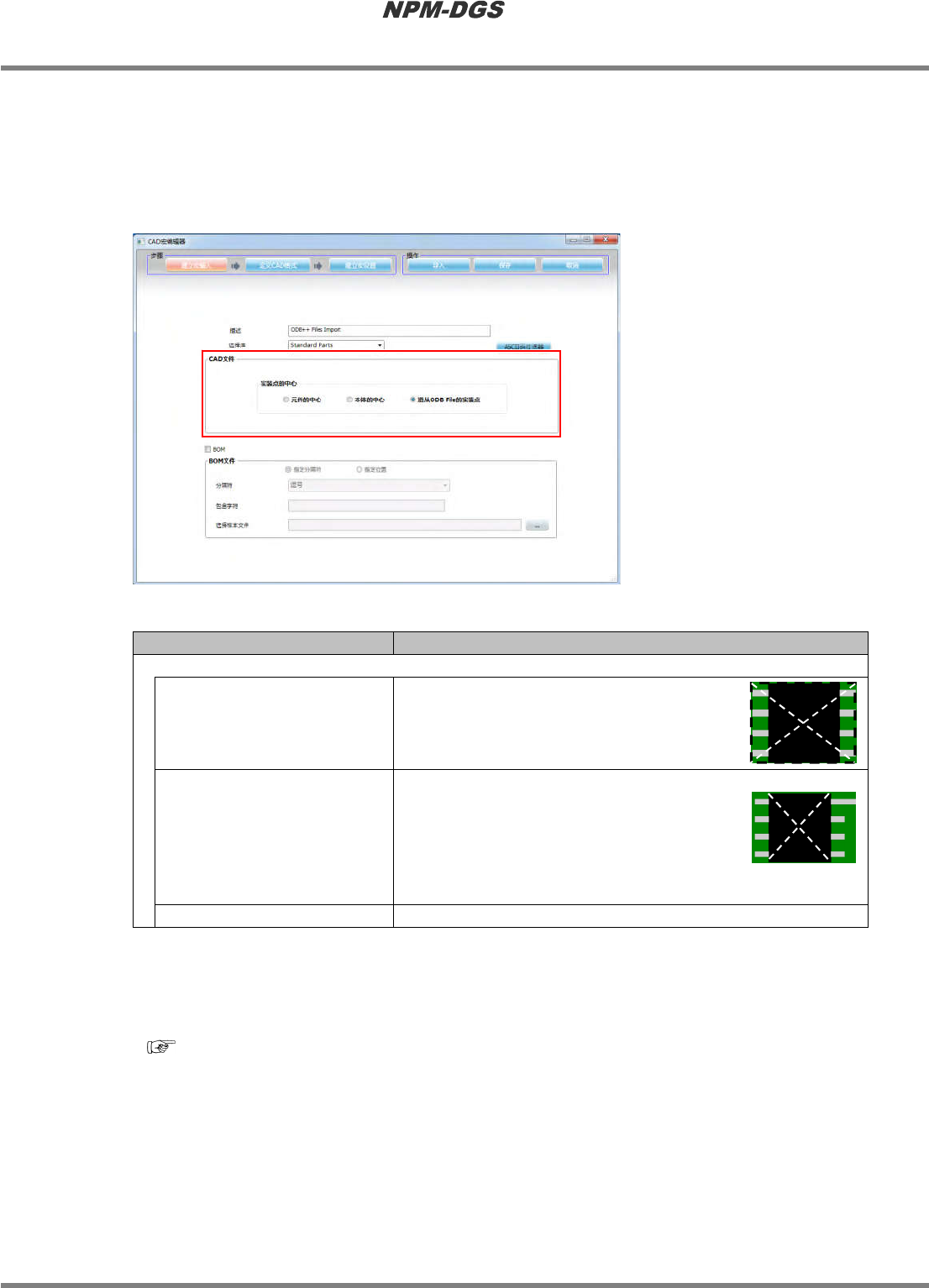
n ODB
宏的编辑
在
CAD
宏编辑器上对
ODB
宏进行编辑时,设定项目与通常的
CAD
宏有所不同。
1.
输入设定
在
ODB
宏的情形下,只选择
ODB++
文件的实装点中心坐标设定和
BOM
文件。
ODB++
文件自身
在导入
CAD / BOM
文件时指定。
n
设定项目
项目
说明
‘CAD
文件
’
‘
元件的中心
’
在
ODB++
下,
PCB
上元件的实装点坐标将作
为位于元件外形中心上而被读取。在右图所示
的点线框架为元件外形的情形下,将实装点视
为位于对角线相交叉的部位。
‘
本体的中心
’
在
ODB++
下,
PCB
上元件的实装点坐标将作
为位于元件本体中心上而被读取。如右图所示,
有时
ODB++
的一部分引线设定会比实际引线
长。在这种情形下,如果选择
‘
元件的中心
’
,将
会导致在
DGS
实装点上发生偏移,因此选择
‘
本
体的中心
’
。
‘
遵从
ODB File
的实装点
’
将实装点的坐标设为在
ODB++
所记述的坐标。
2. CAD
格式定义
通过
ODB
宏转换到
CAD
文件的
ODB++
文件格式既已规定,因此不对格式另加定义。在定义
BOM
文件的格式时,请按照与通常
CAD
宏相同的步骤进行。
( ‘5.2.1 CAD
宏编辑器
⑤
BOM (
元件表
)
、⑥
BOM
文件
’ )
Project050300S-26C00
程序手册
5.4 CAD
宏的导入
EJS9AC-MB-05P-20 Page 5-107
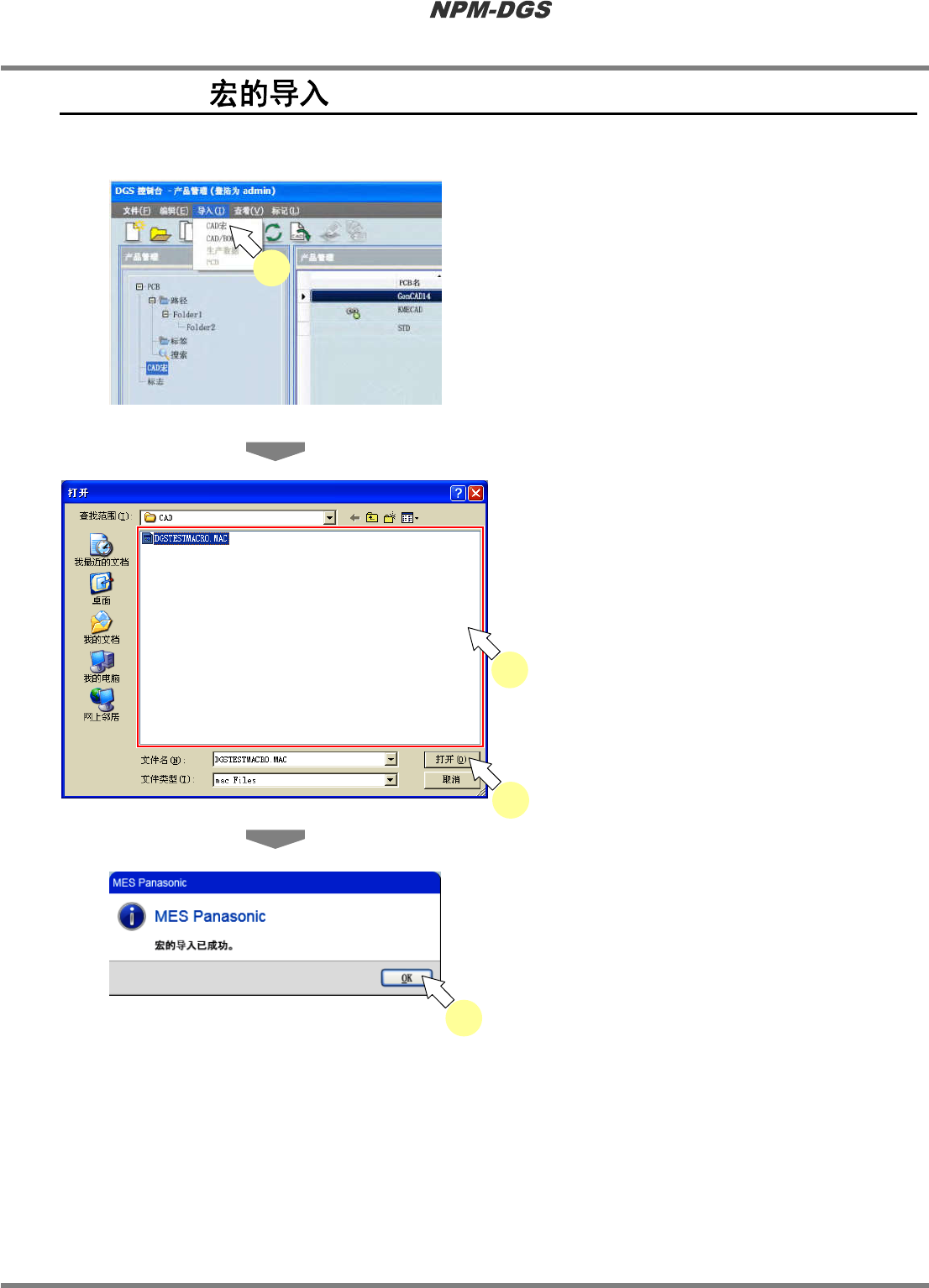
5.4 CAD
进行
CAD
宏的导入,则会获取
CAD
宏编辑器的
CAD
宏的详细设定。
1
选择主菜单的
[
导入
]
®
[CAD
宏
]
。
·
显示出
<
打开
>
画面。
2
选择要输入的
CAD
宏。
3
点击
[
打开
]
。
·
所导入的文件中包含的
CAD
宏名称与已经登
录的
CAD
宏名称一致时,将显示是否覆盖的确
认信息。
4
导入成功后,将显示信息,点击
[OK]
关闭窗口。
Project050400S-01C04
1
Project050400S-02C00
2
3
Project050400S-03C00
4