DGS-程序手册_04BFC.pdf - 第903页
程序手册 6.8 代替元件的设定 EJS9AC-MB-06P-18 Page 6-197 6.8.2 n 在元件一览画面上删除设定 1 选择菜单栏的 [ 替代元件 ] ® [ 替代元件 删除 ] 。 · 显示出 < 元件删除 > 画面。 2 点击 ‘ 组 ’ 选择要进行编辑的组。 · 显示出作为代替元件已 登录的元件。 Parts060802S-02C00 2 2 Parts0 60802S-01C03 1
程序手册
6.8
代替元件的设定
Page 6-196 EJS9AC-MB-06P-18
4
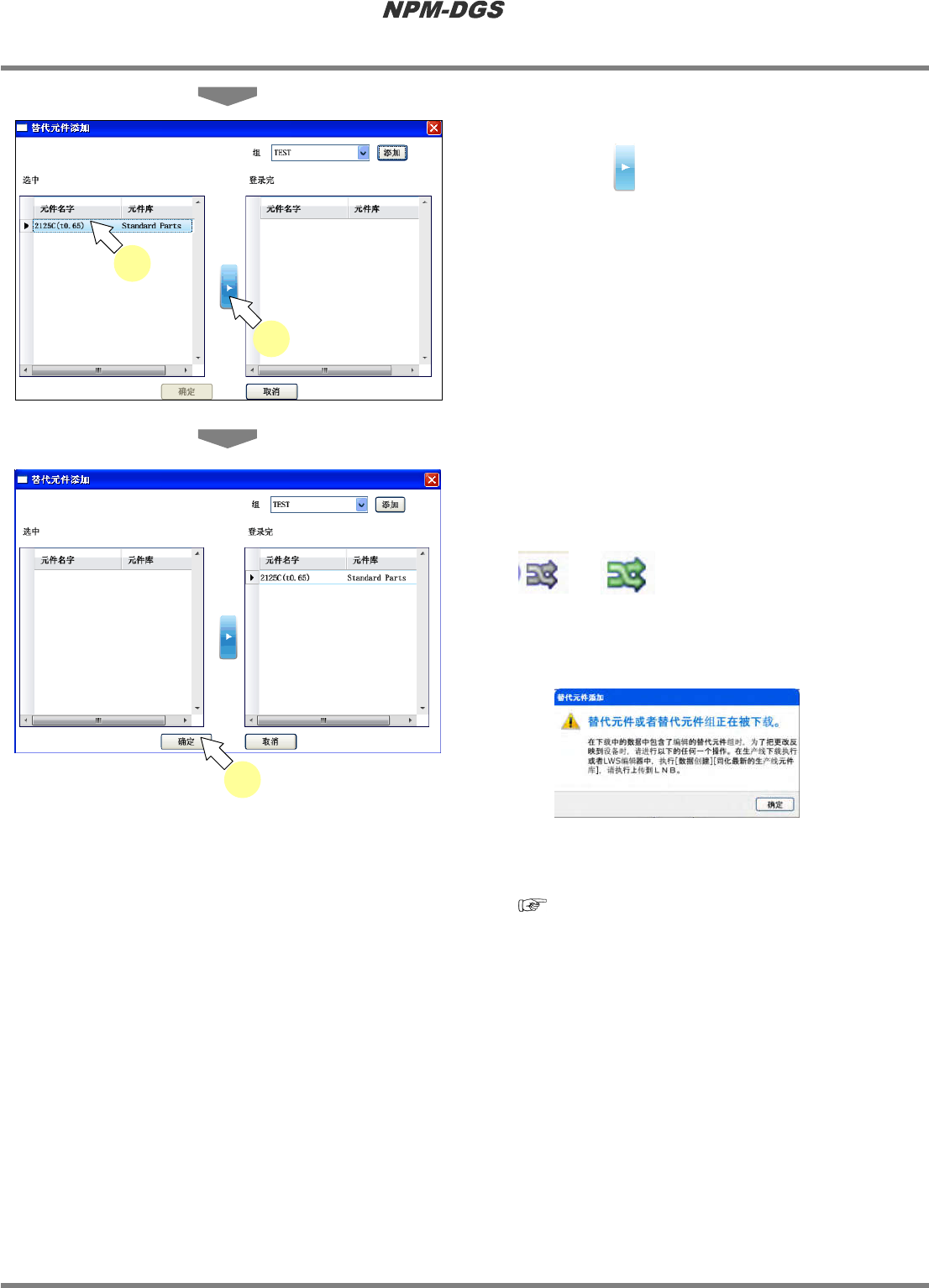
选择作为代替元件组进行设定的元件,
然后点击
。
·
所选择的元件将会从
‘
选中
’
移动至
‘
登录完
’
。
5
点击
[
确定
]
。
·
代替元件按钮将会变成激活状态。
®
*
当在下载数据中使用追加了替代元件组时,将
显示以下对话框。
(
只在已下载完毕的生产线元
件上显示。
)
*
关于与最新生产线元件库的同步,请参照下述
记载。
‘9.6.6
与最新的生产线元件程序库同步
’
Parts060801S-09C00
4
4
Parts060801S-10C00
5
Parts060801S-11C00
程序手册
6.8
代替元件的设定
EJS9AC-MB-06P-18 Page 6-197
6.8.2
n
在元件一览画面上删除设定
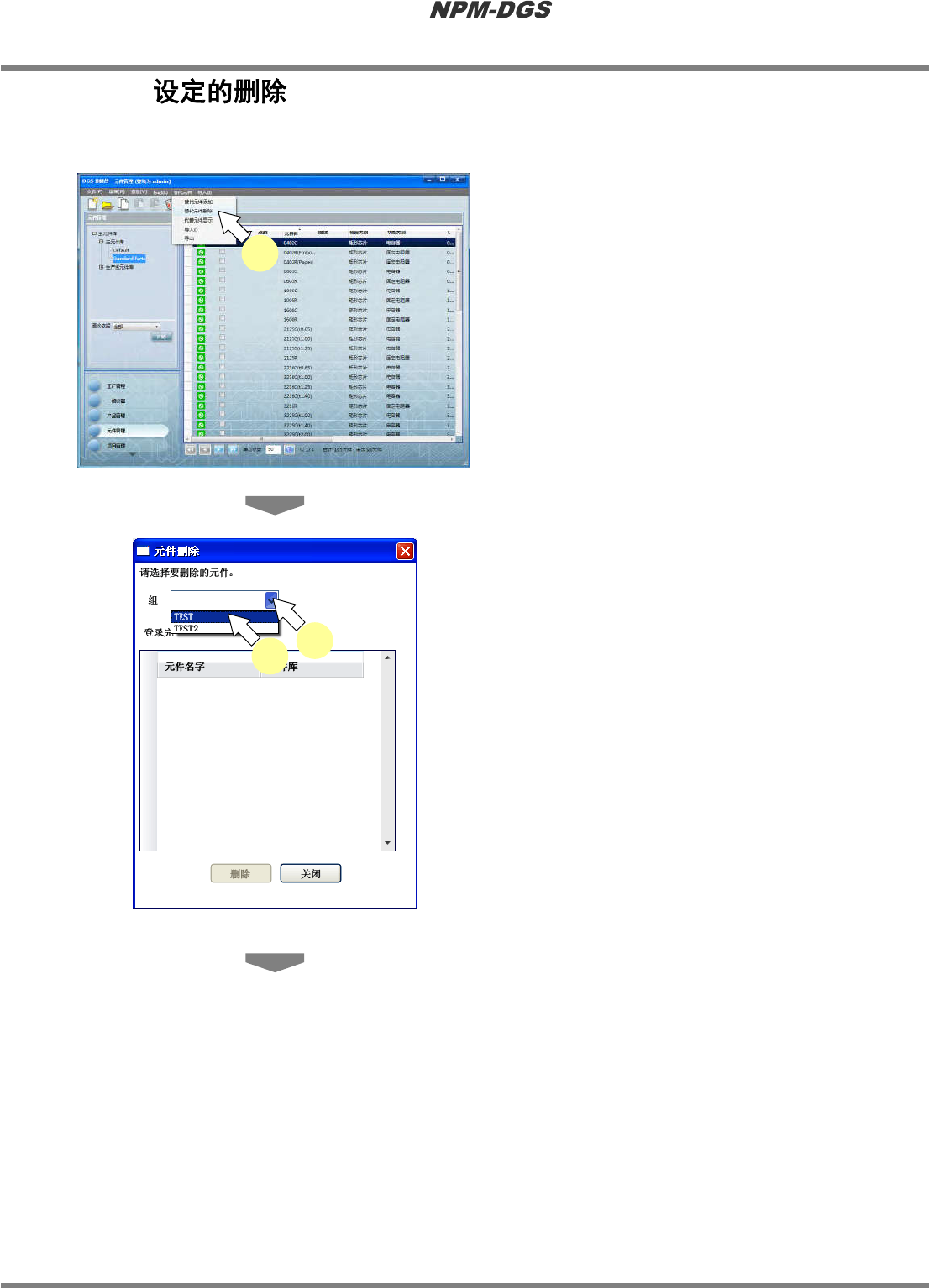
1
选择菜单栏的
[
替代元件
]
®
[
替代元件
删除
]
。
·
显示出
<
元件删除
>
画面。
2
点击
‘
组
’
选择要进行编辑的组。
·
显示出作为代替元件已登录的元件。
Parts060802S-02C00
2
2
Parts060802S-01C03
1
程序手册
6.8
代替元件的设定
Page 6-198 EJS9AC-MB-06P-18
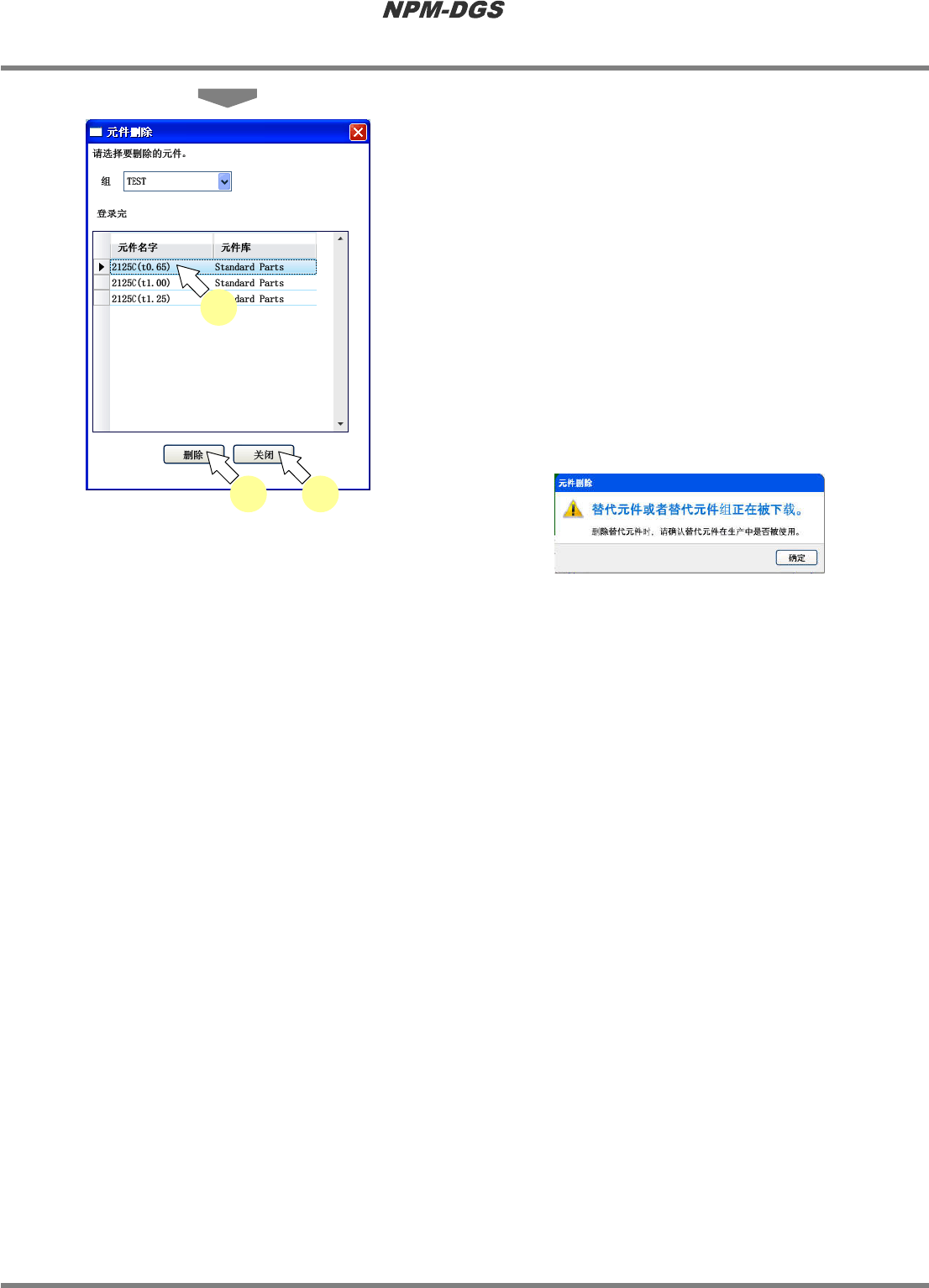
3
选择要删除的元件。
4
点击
[
删除
]
。
*
当删除了组内的全部替代元件时,组自身也会
被删除。
5
点击
[
关闭
]
。
·
将会关闭
<
元件删除
>
画面。
*
当在下载数据中使用删除了替代元件的组时,
将显示以下对话框。
(
只在已下载完毕的生产线
元件上显示。
)
Parts060802S-03C00
3
4 5
Parts060801S-12C00