DGS-程序手册_04BFC.pdf - 第347页
程序手册 5.1 概要 EJS9AC-MB-05P-20 Page 5-5 n 菜单 1. 路径 菜单栏 工具栏 右击菜单 说明 [ 文件 ] [ 新建 ] [ 新建 ] 新建 PCB 。 [ 打开 ] [ 打开 ] 打开选择的 PCB 。 - - [ 导出 ] 导出 PCB 。 [ 退出 ] - - 退出。 [ 编辑 ] [ 删除 ] [ 删除 ] 删除选择的 PCB 。 [ 重命名 ] - [ 重命名 ] 变更选择的 PCB 的…
程序手册
5.1
概要
Page 5-4 EJS9AC-MB-05P-20
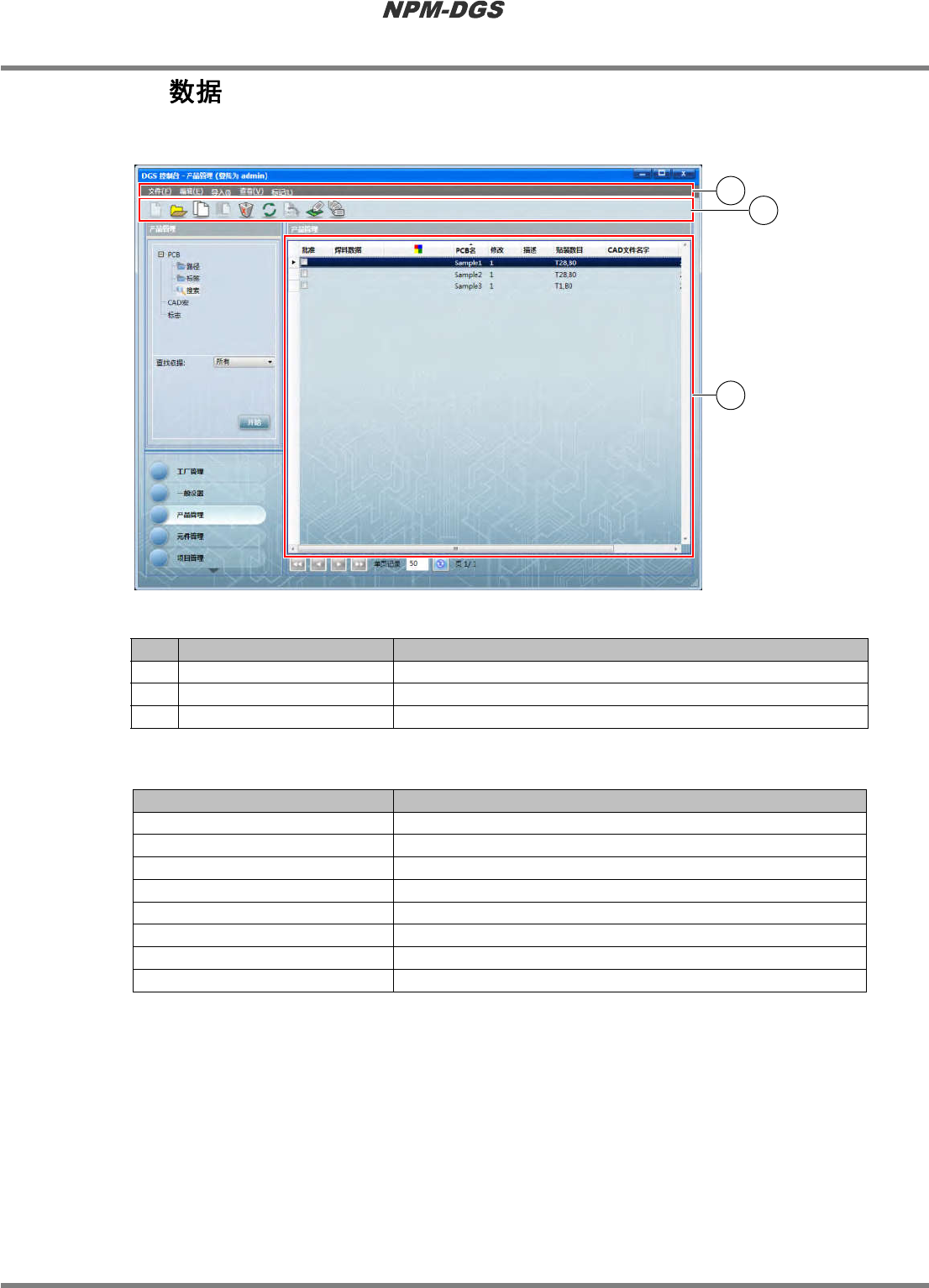
5.1.2 PCB
对
PCB
的数据进行详细说明。
No.
名称
说明
菜单栏
显示各菜单。
‚
工具栏
显示各操作的图标。
ƒ PCB
数据显示部
显示
PCB
数据。
n PCB
数据设定项目
项目
说明
‘
批准
’
由客户设定,将有生产实际成绩的数据作为标志用。
‘PCB
名
’
显示
PCB
的名称。
‘
修改
’
指定根据获取的结果生成的
PCB
的修改编码。
‘
详细
’
显示已登录的注释。
‘
贴装数目
’
实装点数
‘CAD
文件名字
’
显示获取的
CAD
文件名。
‘
创建日期
’
显示编制
PCB
的时间。
‘
修改日期
’
显示更新
PCB
的时间。
Project050102S-01C04
2
1
2
2
2
3
程序手册
5.1
概要
EJS9AC-MB-05P-20 Page 5-5
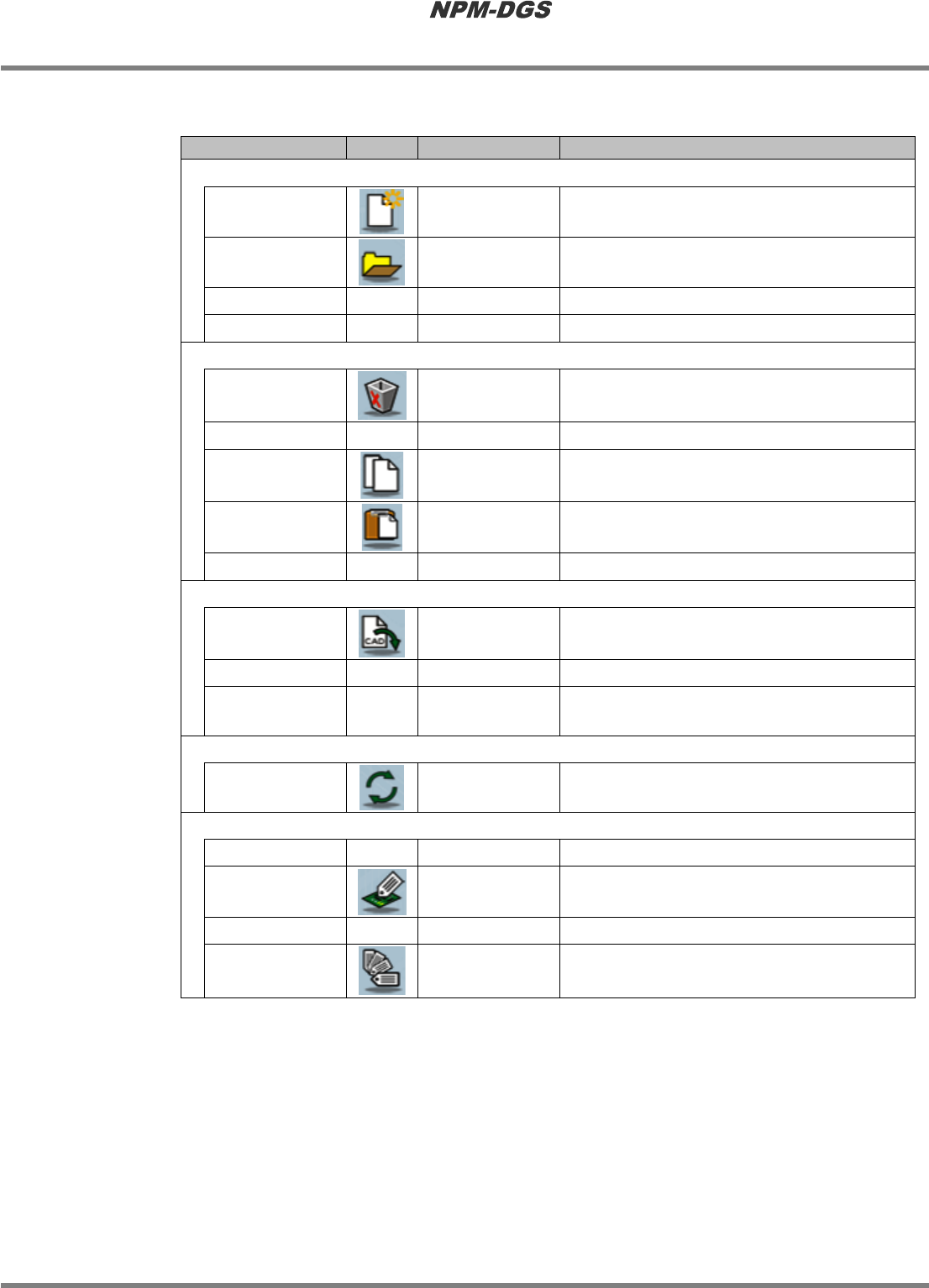
n
菜单
1.
路径
菜单栏
工具栏
右击菜单
说明
[
文件
]
[
新建
] [
新建
]
新建
PCB
。
[
打开
]
[
打开
]
打开选择的
PCB
。
-
-
[
导出
]
导出
PCB
。
[
退出
]
-
-
退出。
[
编辑
]
[
删除
]
[
删除
]
删除选择的
PCB
。
[
重命名
]
-
[
重命名
]
变更选择的
PCB
的名称。
[
复制
] [
复制
]
复制选择的
PCB
。
[
粘贴
] [
粘贴
]
粘贴复制的
PCB
。
[
实证完毕
]
-
[
实证完毕
]
建立
PCB
数据设定项目的
‘
批准
’
标志。
[
导入
]
[CAD/BOM]
-
导入
CAD/BOM
文件。
[
生产数据
]
-
-
从生产数据文件中导入
PCB
数据。
[PCB]
-
-
导入通过
PCB
一览的导出功能所输出的
PCB
数
据。
[
查看
]
[
更新
]
-
对显示的
PCB
一览进行更新。
[
标记
]
[
制作新标签
]
-
[
制作新标签
]
制作新的标签。
[
贴标签
]
[
贴标签
]
向选择的
PCB
分配已选择的标签。
[
取标签
]
-
-
从选择的标签上删除
PCB
的分配。
[
标签管理
]
-
进行新标签的添加,既存标签的删除。
*
实证完毕标志
使用实证完毕标志,可以容易地识别哪个数据已经实证完毕,哪个数据尚未确认。因为是单纯的
标志,所以和实际的数据输出没有关系。推荐以数据管理的观点进行灵活应用。
*
标签
通过给数据贴标签,使数据的分类,检索变得容易。因为可以向一个数据贴多个标签,所以和以
前用文件夹进行分类相比,数据管理变得灵活多样。
程序手册
5.1
概要
Page 5-6 EJS9AC-MB-05P-20
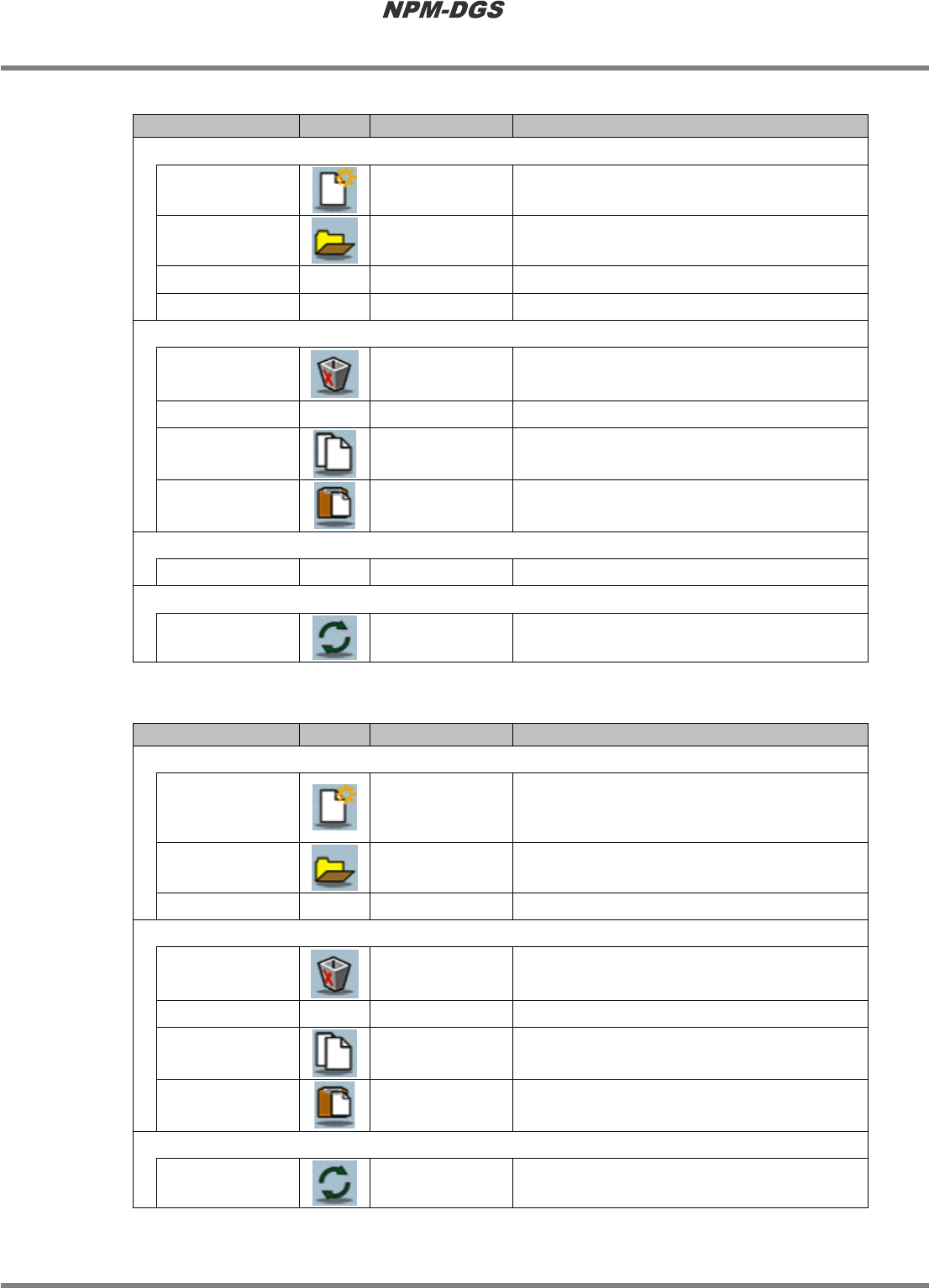
2. CAD
宏
菜单栏
工具栏
右击菜单
说明
[
文件
]
[
新建
]
[
新建
]
新建
CAD
宏。
[
打开
] [
打开
]
打开所选择的
CAD
宏。
[
导出
]
-
-
导出
CAD
宏。
[
退出
]
-
-
退出。
[
编辑
]
[
删除
] [
删除
]
删除所选择的
CAD
宏。
[
重命名
]
-
[
重命名
]
变更所选择
CAD
宏的名称。
[
复制
] [
复制
]
复制所选择的
CAD
宏。
[
粘贴
] [
粘贴
]
粘贴所复制的
CAD
宏。
[
导入
]
[CAD
宏
]
-
-
导入
CAD
宏。
[
查看
]
[
更新
]
-
更新所显示
CAD
宏的一览。
3.
标志
菜单栏
工具栏
右击菜单
说明
[
文件
]
[
新建
]
[
新建
]
新建标志。
[
打开
]
[
打开
]
打开所选择的标志。
[
退出
]
-
-
退出。
[
编辑
]
[
删除
]
[
删除
]
删除所选择的标志。
[
重命名
]
-
[
重命名
]
变更所选择标志的名称。
[
复制
] [
复制
]
复制所选择标志。
[
粘贴
] [
粘贴
]
粘贴复制的标志。
[
查看
]
[
更新
]
-
更新所显示标志的一览。