DGS-程序手册_04BFC.pdf - 第670页
程序手册 5.8 PCB 编辑 Page 5-328 EJS9AC-MB-05P-20 ③ 在灰色的 行上弹出右击菜单 1 在干涉元件列表中选择灰色的行, 并将 其右击。 n 右击菜单 项目 说明 [ 和 REFxxx 干涉的全部元件 ] 实装点 ‘REFxxx ( 第 1 实装点 )’ 恢复到干涉元件检查对 象。 解除干涉元件列表中的 包括实装点 ‘REFxxx’ 的所有灰色状态。 [ 和 REFyyy 干涉的全部元件 ] 对与实…
程序手册
5.8 PCB
编辑
EJS9AC-MB-05P-20 Page 5-327
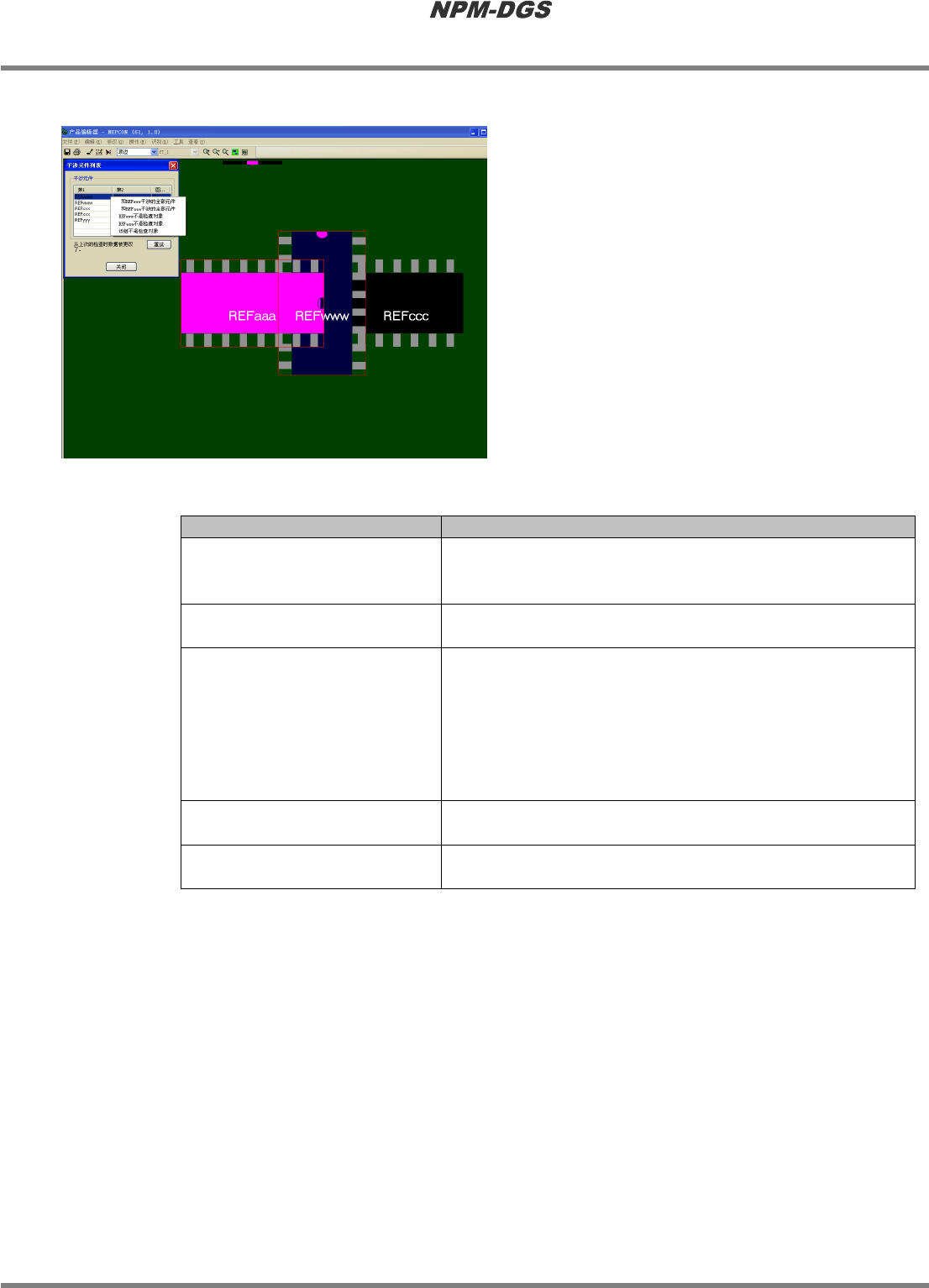
②干涉元件的确认与编辑
1
选择干涉元件列表中的行后右击。
n
右击菜单
项目
说明
[
和
REFwww
干涉的全部元件
]
显示与实装点
‘REFwww (
第
1
实装点
)’
干涉的所有实装点的框,
通过迅速放大以显示所有对象实装点。
对实装点
REFwww
及发生干涉的所有实装点用不同颜色显示框。
[
和
REFaaa
干涉的全部元件
]
对与实装点
‘REFaaa (
第
2
实装点
)’
干涉的所有实装点进行与上述
[
和
REFwww
干涉的全部元件
]
同样的操作。
[REFwww
不是检查对象
]
从干涉检查处理对象中取消实装点
‘REFwww (
第
1
实装点
)’
。
使干涉元件列表的包括非对象元件的所有的行呈灰色。即使选择
呈灰色的行,
PCB
编辑器的形像图也不会有变化。
实施本项目操作时,如果在
PCB
编辑器上显示与对象实装点干涉
的元件,并且该元件带有框的情况下,将会删除该框的显示。
在本项目中所指定的数据将在
PCB
编辑器启动时被保持,但是,
关闭
PCB
编辑器后将被复位。
[REFaaa
不是检查对象
]
对与实装点
‘REFaaa (
第
2
实装点
)’
干涉的所有实装点进行与上述
[REFwww
不是检查对象
]
同样的操作。
[
该组不是检查对象
]
仅对所选择的行的一对实装点进行与上述
[REFwww
不是检查对
象
]
同样的操作。
Project050810S-07C00
程序手册
5.8 PCB
编辑
Page 5-328 EJS9AC-MB-05P-20
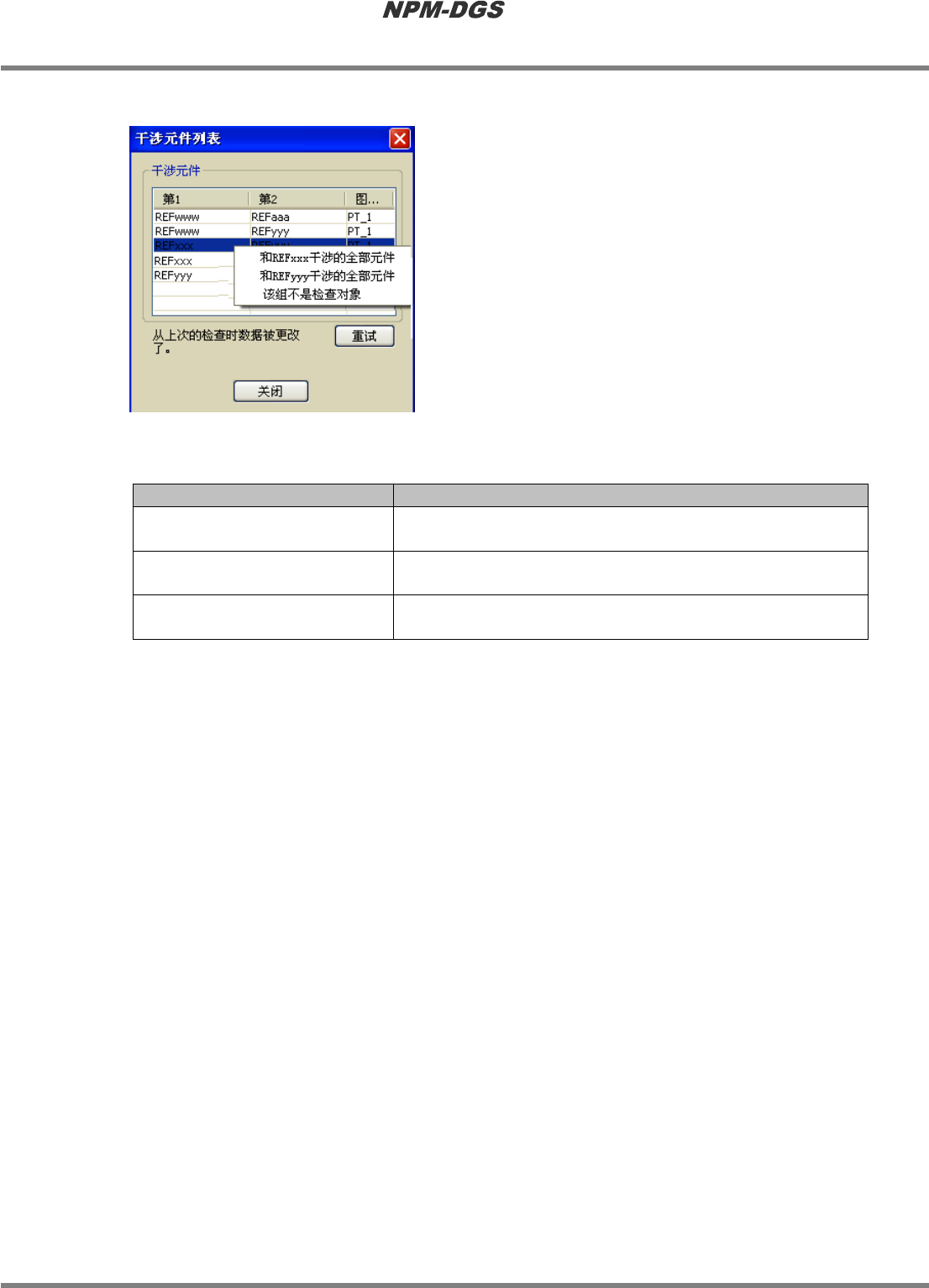
③在灰色的行上弹出右击菜单
1
在干涉元件列表中选择灰色的行,并将
其右击。
n
右击菜单
项目
说明
[
和
REFxxx
干涉的全部元件
]
实装点
‘REFxxx (
第
1
实装点
)’
恢复到干涉元件检查对象。
解除干涉元件列表中的包括实装点
‘REFxxx’
的所有灰色状态。
[
和
REFyyy
干涉的全部元件
]
对与实装点
‘REFyyy (
第
2
实装点
)’
干涉的所有实装点进行与上述
[
和
REFxxx
干涉的全部元件
]
同样的操作。
[
该组不是检查对象
]
仅对所选择的行的一对实装点进行与上述
[
和
REFxxx
干涉的全部
元件
]
同样的操作。
Project050810S-08C00
程序手册
5.8 PCB
编辑
EJS9AC-MB-05P-20 Page 5-329
5.8.13 CAD
n CAD
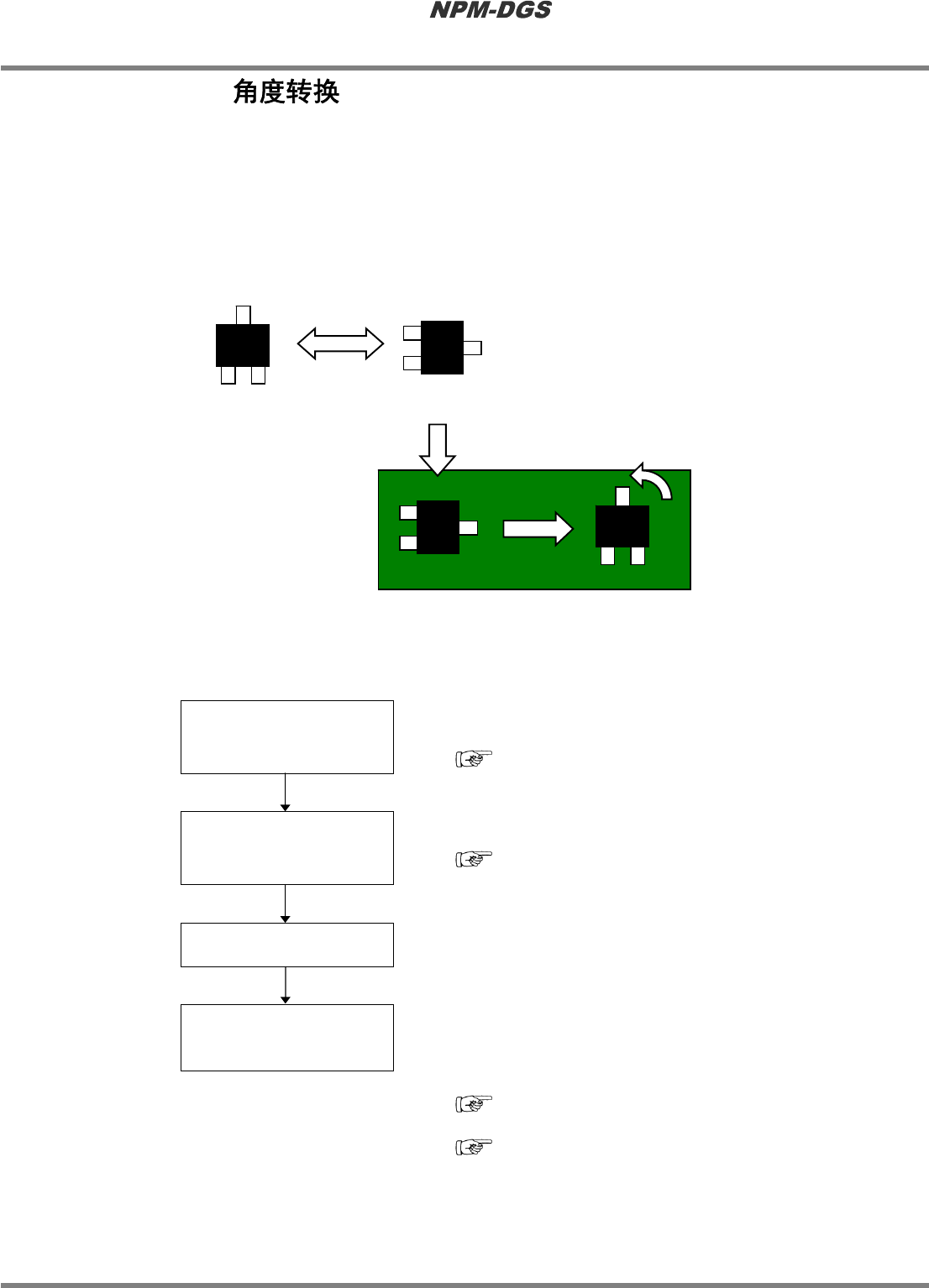
角度转换
如果所使用的
CAD
系统与定义的元件
0
°、以及
NPM
的元件
0
°
(
显示在元件编辑器上的形状
)
不
同,在导入
CAD
之际,需要转换实装角度,以使其与
DGS
元件的
0
°相同。
对每个元件定义
CAD
系统的元件
0
°和
DGS
的元件
0
°补偿量
(CAD
旋转
)
,即能够在导入
CAD
时,自动转换实装角度。
n CAD
角度转换示例
CAD
角度转换的流程如下所示。
1.
DGS
设定
可在环境设定下,在
CAD
旋转变更时进行反映到其他的
PCB
、
显示确认对话框的设定。
‘3.2.3 DGS
设定
■关于
CAD
旋转
’
2. 选择
CAD
系统
在第一次、以及新建
CAD
宏之际,选择
CAD
角度转换工作台。
‘5.2 CAD
宏的定义
■角度记号标签
’
3.
导入
CAD
导入
CAD
。如果在所选择的
CAD
转换工作台上即已设定了
CAD
旋转,将会自动转换实装角度。
4.
CAD
角度转换工作台的
设定
在
PCB
编辑器下,对没有在
CAD
转换工作台上设定的元件设
定
CAD
旋转。之后,以选择了相同
CAD
系统的
CAD
宏来导
入之际,使用在这里所设定角度来转换实装角度。
关于使用
PCB
编辑器的设定,请参考
‘5.8.13 CAD
角度转换
■
CAD
角度转换工作台的设定
’
关于使用元件编辑器的设定,请参考
‘6.5.3
编辑元件
■
CAD
旋转
’
。
CAD
的
0
°元件形状
NPM
的
0
°元件形状
90
°不同
CAD
的实装角度
0
°
导入时,只将实装元件的实装点的实装角度
旋转
90
°。