HLC(Ver7.4)操作手册.pdf - 第101页
第六章 生产 Rev00 6-5 单击“ Number (件数)” ,指定生产件数。 图 6-3-5 2 )选择实绩文件( GAR 形式)时 ①“打开文件”画面,选择生产计划生成的文件,单击「打开」 。 ②显示生产程序预约画面后,单击「 OK 」 。 图 6-3-6 ※在此界面上不能设定件数。只能通过“生产计划”设定才有效。 各工位的预定产量完成后,生产数据自动上传到 HLC 。 上传后,工位画面上仍留有数据,但与 HLC 的通信已被切…
第六章 生产 Rev00
6-4
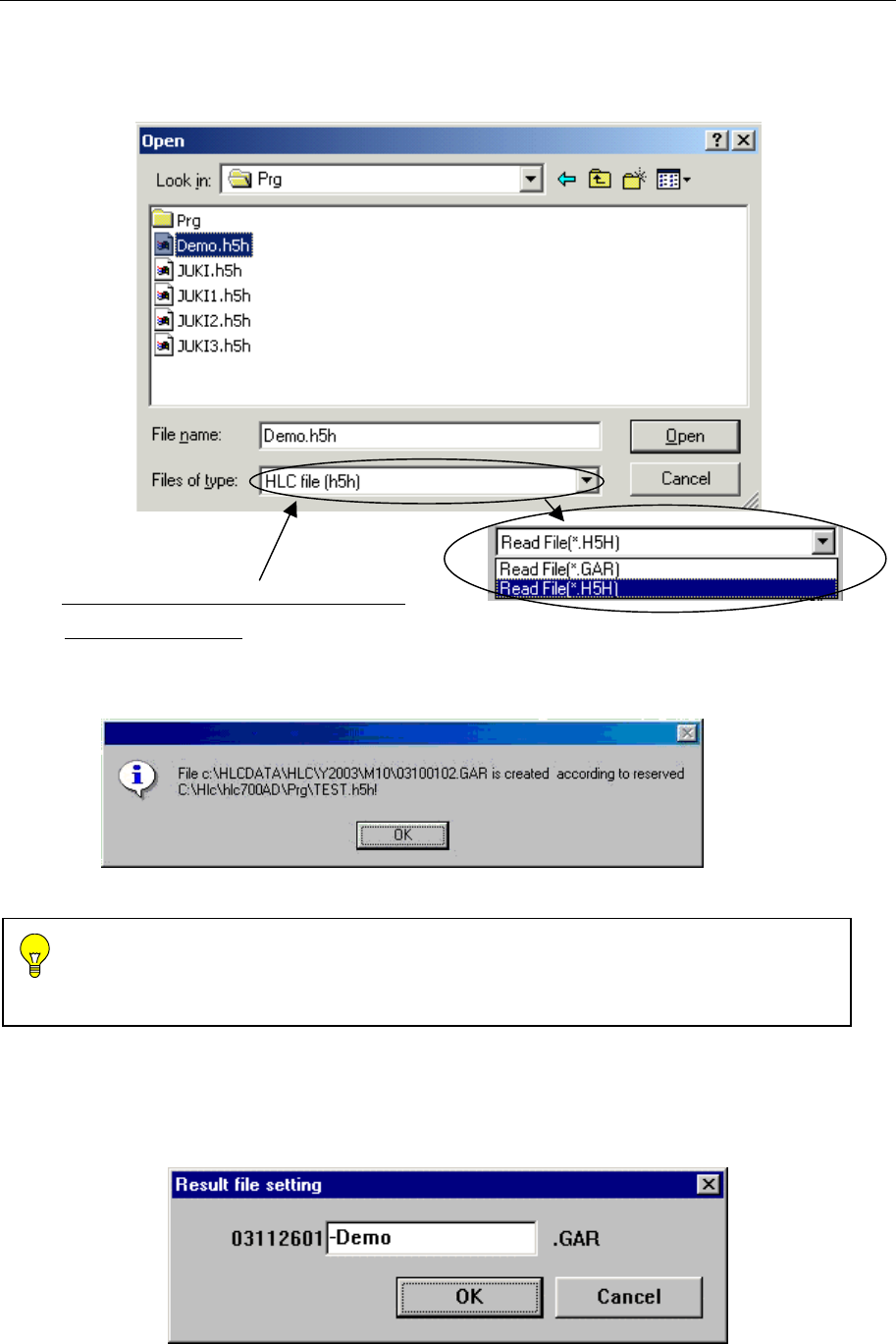
1) 选择生产程序文件(H5H 形式)时
选择生产文件,单击「Open(打开)」。
图 6-3-2
可选择 HLC 类型文件(H5H)和 HLC
实绩文件(GAR)。
显示如下提示后,单击“OK”。
图 6-3-3
在「文件」/「环境设定」/「设定用户」的复选框上选中“实绩文件设定”(参见 6-7-3 章)时,
可以追加文件名,参见图 6-3-4。
输入文件名(最多 9 个字符)后,单击「OK」。
图 6-3-4
在“c:\hlcdata\jukidemo\y2001\03”文件夹中生成实绩文件,名为“01032901.gar”,保存
了有关的生产管理信息。需要了解生产管理信息时,可选择「实绩统计」 “01032901.gar”。
图 6-3-2
第六章 生产 Rev00
6-5
单击“Number(件数)”,指定生产件数。
图 6-3-5
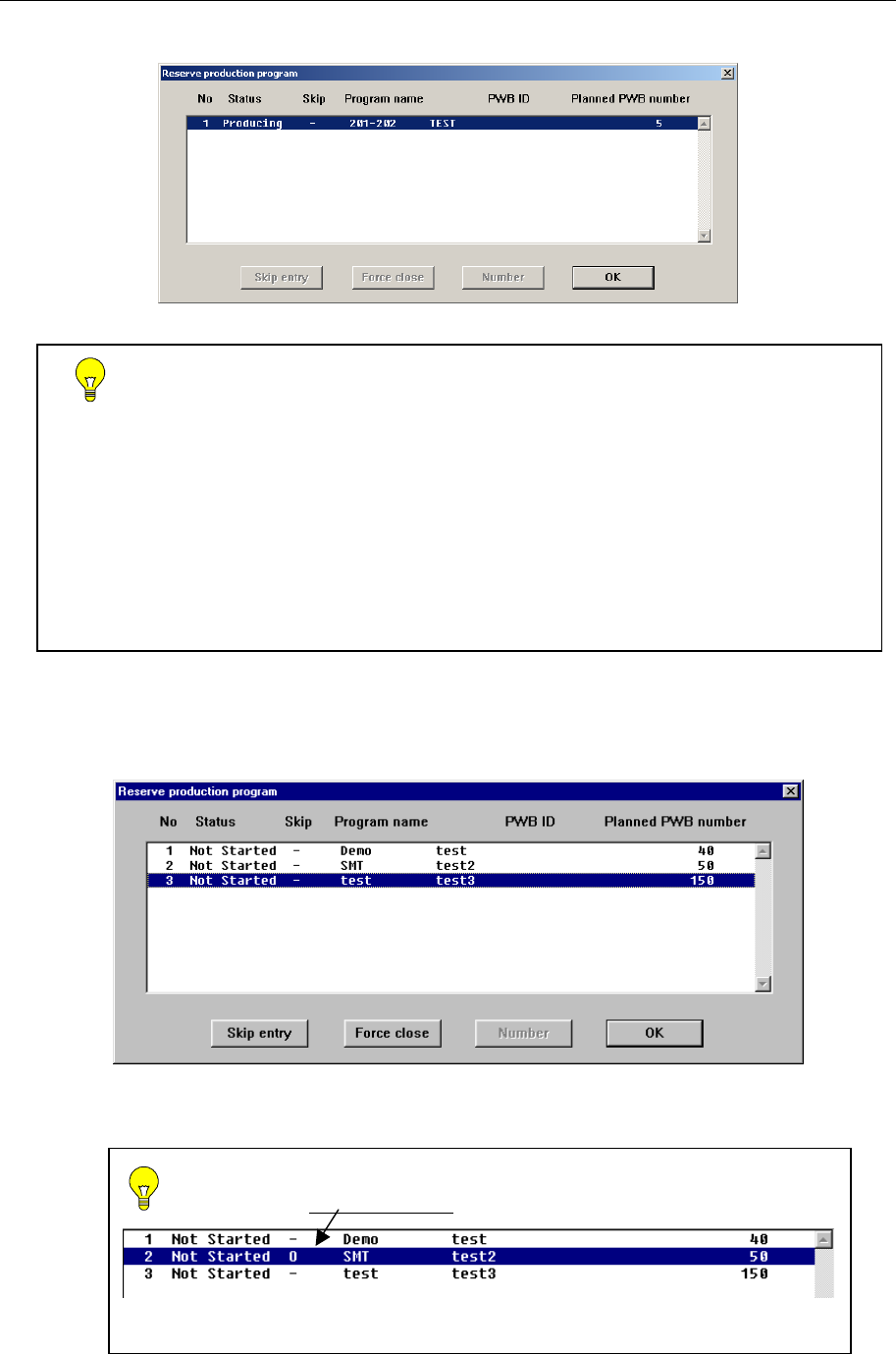
2)选择实绩文件(GAR 形式)时
①“打开文件”画面,选择生产计划生成的文件,单击「打开」。
②显示生产程序预约画面后,单击「OK」。
图 6-3-6
※在此界面上不能设定件数。只能通过“生产计划”设定才有效。
各工位的预定产量完成后,生产数据自动上传到 HLC。
上传后,工位画面上仍留有数据,但与 HLC 的通信已被切断。在工位上变更
的数据反映不到 HLC 数据上。
如需在工位上进行贴片、或调整时,可采取以下方法。
① 要生产时:把 HLC 的生产预定件数设定为 2 件以上,工位的生产单位设
定为 1 件(设定生产预定件数为 1 件)。
② 要进行调整时:选择“试打”模式。
要把调整后的数据上传至 HLC 时,执行“强行结束”(参见 6-5 章)。
选择文件后单击「Skip entry(跳过预约)」,可忽略所选择的文件进入生
产(选择后显示“○”标记
)。再单击,即被解除。
图 6-3-7
第六章 生产 Rev00
6-6
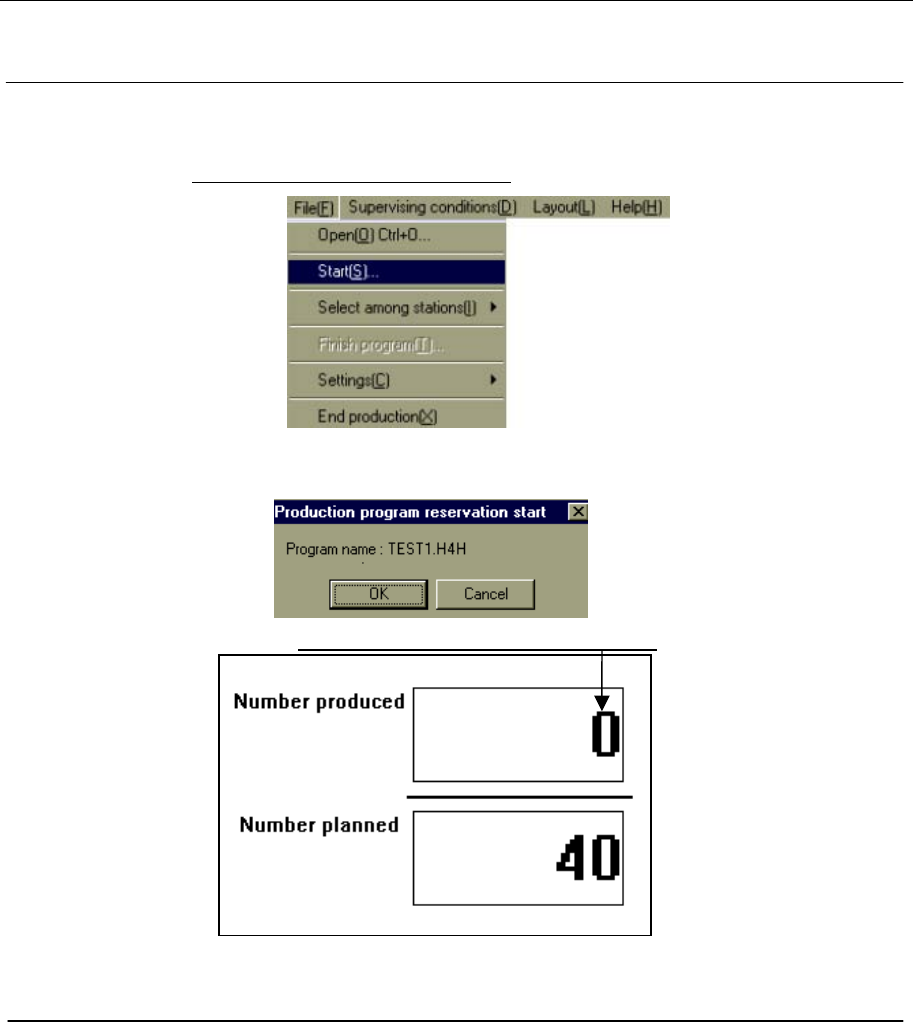
6-4 把生产文件传送到工位上
把选择的文件传送(下载)到工位。
单击「File(文件)」/「Start(生产开始)」。
图 6-4-1
显示下面提示,单击「OK」,开始下载。
图 6-4-2
下载结束时,“Number produced(生产件数)”显示“0”。
图 6-4-3
6-5 在工位上进行调整
HLC 无示教项目,因此,要完成数据,需要在工位上进行实际操作。
编辑程序时,应通过示教、实际生产,来调整所编辑的程序。
①根据生产的基板要求,设置传送装置。
②在基板数据画面上,进行 BOC 标志的标志示教。
③要使用 IC 标志时,在贴片数据画面上,用 IC 标志示教。
④确认贴片数据。
根据 HOD 示教,或跟踪贴片位置,进行调整。
⑤进行吸取数据示教。
根据画面,设置送料器(或托盘),进行示教。
⑥执行优化,结束编辑程序。无需保存文件。
⑦“试打”仿真贴片,确认贴片状态。