HLC(Ver7.4)操作手册.pdf - 第41页
第 3 章 编辑程序 Rev03 3-5 4) “ Skip (忽略) ” 、 “ Tr i a l (试打) ” 、 “ Ly r (分层) ” 设定有无忽略 、试打和贴片分层。分层的默认值为 4。 图 3-3-4 5) “ St a t i o n (工位)” 贴片数据经优化被自动分配。 如果要让某一贴片点不受优化影响而配置于特定工位, 则 应在此配置。 单击右键,从表中选择工位 。 图 3-3-5 AdheS tation (点胶…
第 3 章 编辑程序 Rev03
3-4
3-3 设置贴片数据
本章除说明 HLC 的独自功能外,还将说明 KE700 系列出现后 HLC 部分功能的变化。
1)“CompID”(元件 ID)、“X”、“Y”、“Angle”(角度)、“Component name”(元件名)
输入贴片位置、贴片坐标(X、Y)、贴片角度、贴片元件名。
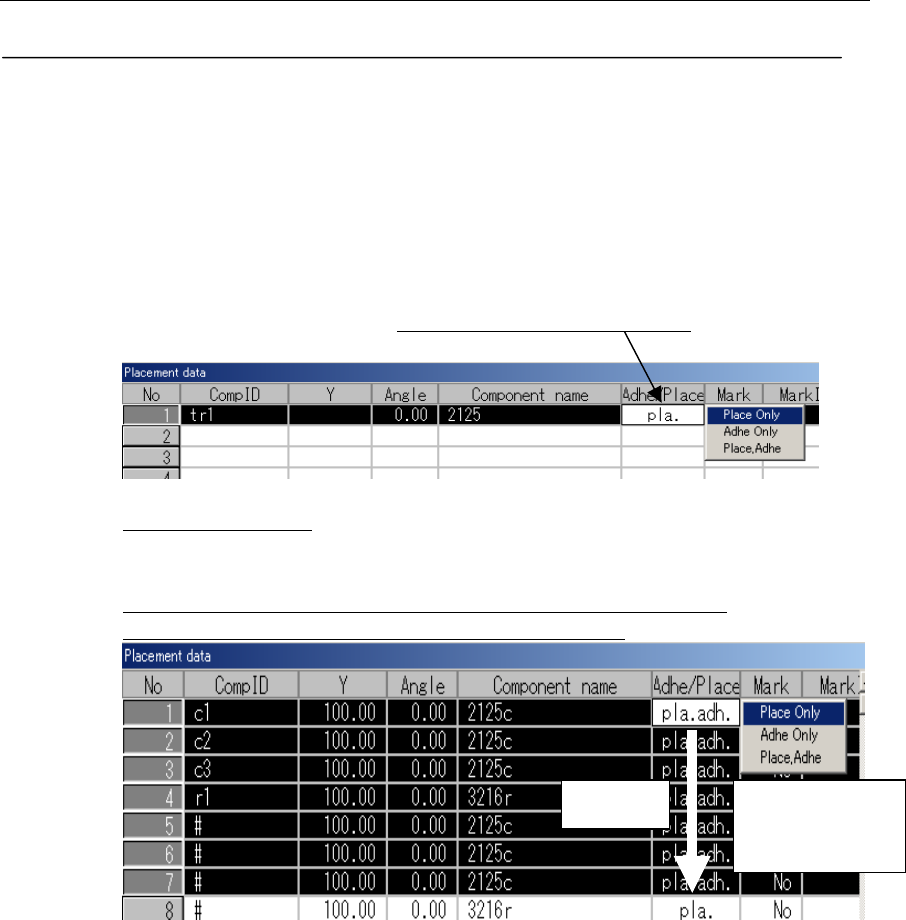
2)“Adhe/place”(点胶/贴片)
MSL 设置时指定的默认值将自动输入“点胶/贴片”项目。如需变更,按鼠标右键
选择变更项目。
在此按鼠标右键,从表中选择。
图 3-3-1
● 要将多行统一变更时
(将以下 7 行从“Place.Adhe(贴片点胶)” 变更为“Place Only(仅贴片)”。)
①单击第 1 行“Adhe/Place(点胶/贴片)”栏,拖动鼠标至第 7 行。
②单击鼠标右键,从表中选择“Place Only(仅贴片)”。
图 3-3-2
3)“Mark(标志)”、“Mark ID(标志 ID)”
在使用 IC 标志时输入。单击右键,从表中选择是否使用标志。
标志 ID 是 KE2000 系列的输入项目。详细情况可参见附件 CD 光盘。
①拖动
②单击右键选
择“Place
Onl
y
(
仅贴片
)
”
第 3 章 编辑程序 Rev03
3-5
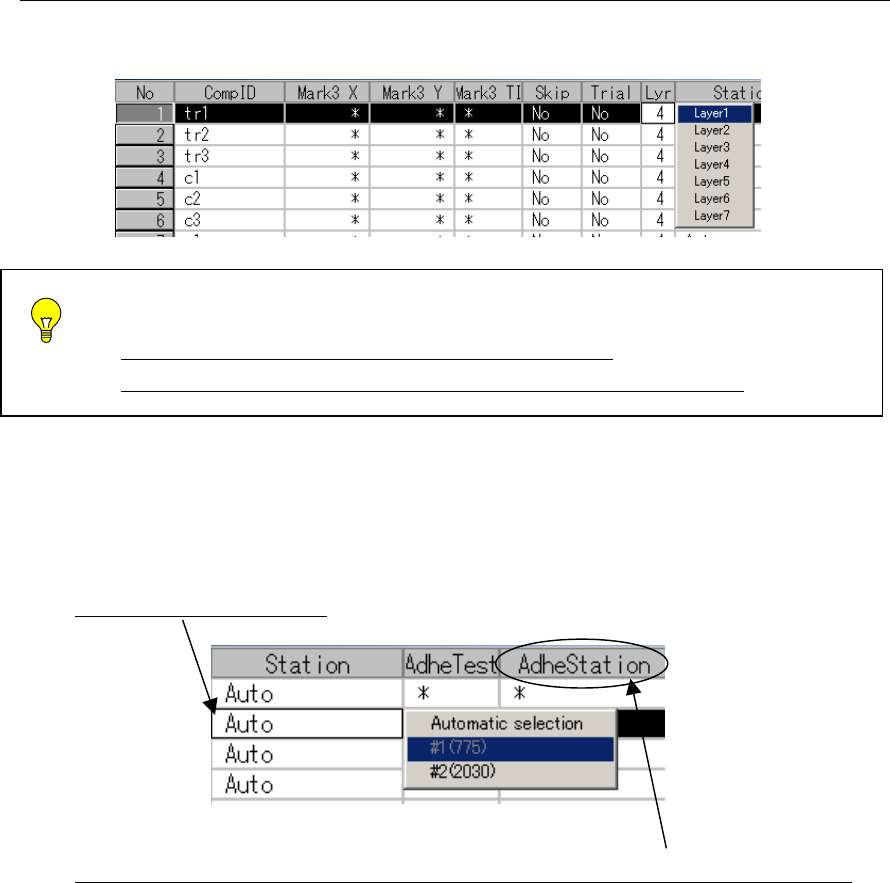
4)“Skip (忽略) ”、“Trial (试打) ”、“Lyr(分层) ”
设定有无忽略 、试打和贴片分层。分层的默认值为 4。
图 3-3-4
5)“Station(工位)”
贴片数据经优化被自动分配。如果要让某一贴片点不受优化影响而配置于特定工位, 则
应在此配置。
单击右键,从表中选择工位
。
图 3-3-5
AdheStation(点胶工位):如果有 2 台点胶机时,也可在工位上设置固定的点胶数据。
HLC 设定的「Lyr(分层)」下载给 KE700 系列时,因工位只有 3 个层,
所以转换为:
●3 个层时
⇒ 按分层编号 1,2,3 层升序依次贴片。
●2 个层时
⇒ 贴片点多的分层为 2,少者为分层 1,多者为分层 3。
第 3 章 编辑程序 Rev03
3-6
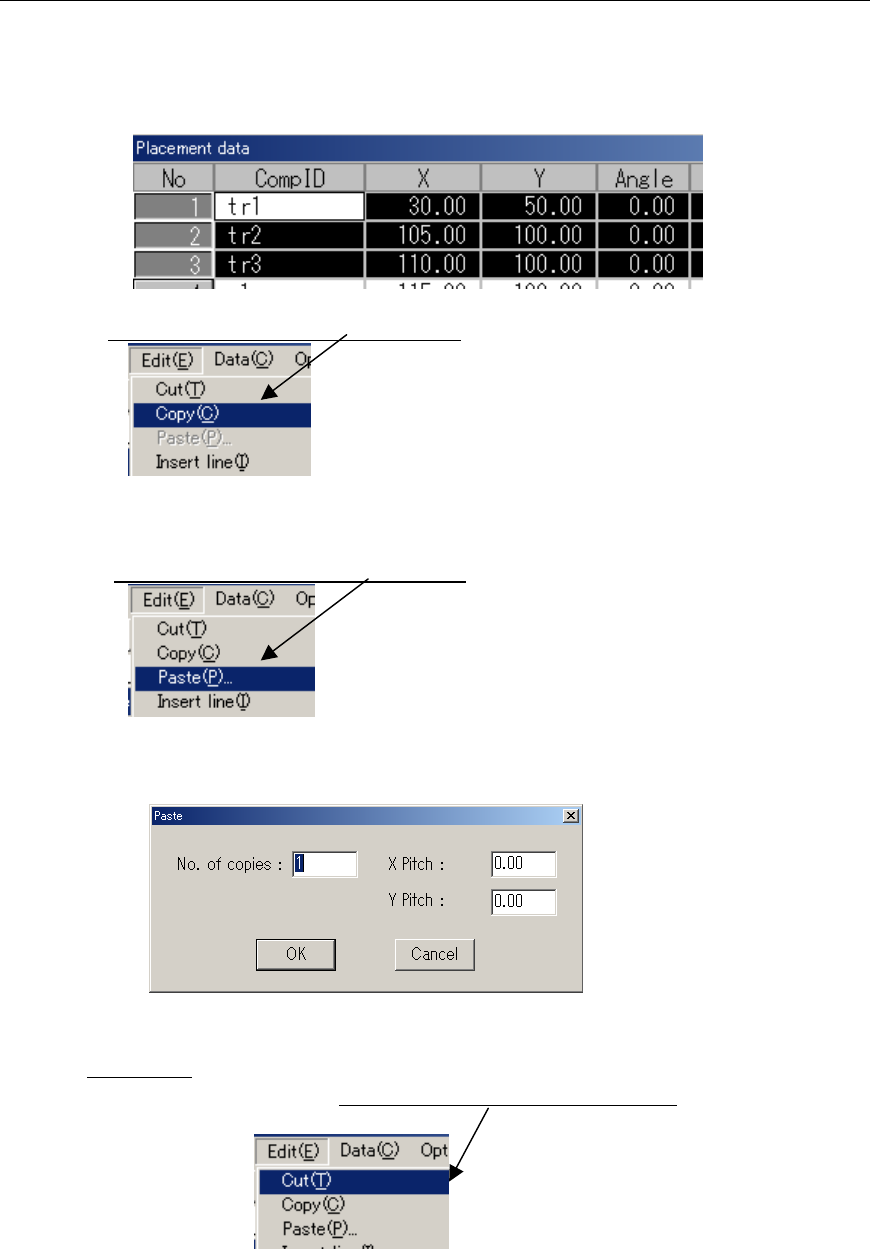
6)复制(行的复制)方法
<步骤>
①拖动鼠标,选定复制范围(使选定行高亮显示)。
图 3-3-6
②单击「Edit(编辑)」/「Copy(复制)」。
图 3-3-6
③单击要复制到的位置。
④单击「Edit(编辑)」/「Paste(粘贴)」。
图 3-3-7
⑤显示如下画面
用键盘输入复制次数和间距,单击「OK」。
图 3-3-8
·删除方法
用鼠标选定删除范围后,单击「Edit(编辑)」/「Cut(剪切)」。
图 3-3-9