HLC(Ver7.4)操作手册.pdf - 第108页
第六章 生产 Rev00 6-12 6-8-3 设置用户 图 6-8-3-1 ● File T ype (文件类型) : “设定打开文件时的默认画面。 ”指定“生产程序文件( *.H5H ) 、 选择「文件」 / 「打开」时, “文件类型”的默认显示为“ HLC 类型文件( *.H5H ) 。 ● Downlo ad T ype (下载种类) (仅对生产 计划生成的文件有效) ◆ Normal Do wnload (通常下载) : 最后…
第六章 生产 Rev00
6-11
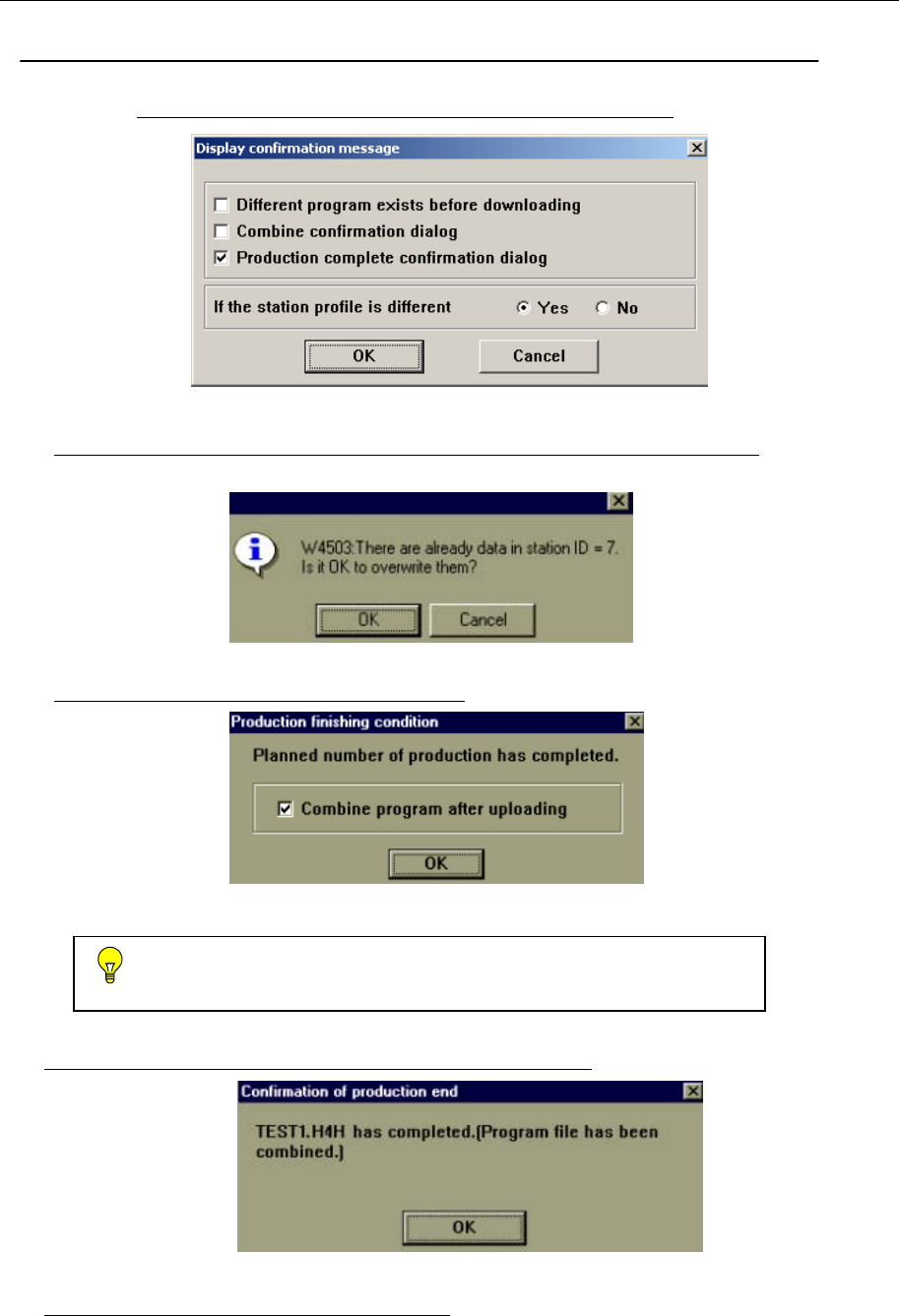
6-8-2 有无确认提示
设定文件下载、上传时的确认提示。
单击「File(文件)」/「Setting(环境设定)」/「Message(提示)」。
图 6-8-2-1
●Different program exists before downloading(下载时工位上已存在不同的程序时):下载时工位上
已读出其他文件时,显示以下提示。
图 6-8-2-2
●Combine confirmation dialog(确认结合对话框):生产结束后、从工位上传前,将显示如下提示。
图 6-8-2-3
●Production complete confirmation dialog(生产结束确认对话框):上传正常结束时,显示如下提示。
图 6-8-2-4
●If the station profile is different(核对工位属性):设定文件时,自动核对 MSL 设置和当前工位状
况是否一致,如有不一致,会显示提示。
此时,如果不选中上面的选项,单击「OK」,数据即恢复到下载前
状态。但实绩文件中将保存生产信息。
第六章 生产 Rev00
6-12
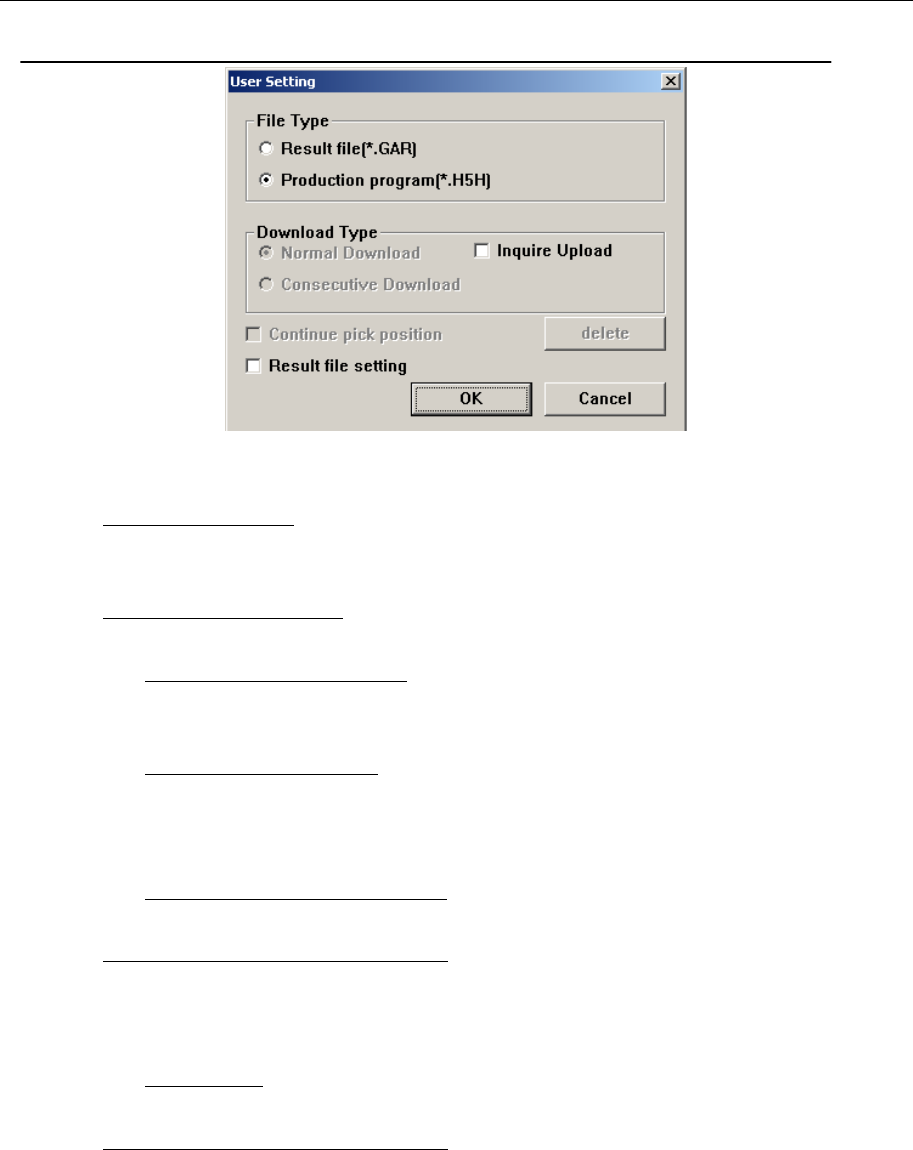
6-8-3 设置用户
图 6-8-3-1
● File Type(文件类型):“设定打开文件时的默认画面。”指定“生产程序文件(*.H5H)、
选择「文件」
/「打开」时,“文件类型”的默认显示为“HLC 类型文件(*.H5H)。
● Download Type(下载种类)(仅对生产计划生成的文件有效)
◆ Normal Download(通常下载):最后一台工位生产结束时,生产线上的全部工位程序
(含生产管理信息)上传,并下载下一程序。
◆ Inquire Upload(确认上传):预定生产件数完成后,显示提示是否“确认上传”。在该
“确认上传”画面上按
[OK]后,即可上传。此项功能限于选择了“通常下载”时有效。
◆ Consecutive Download(连续下载):按工位完成生产的顺序,依次上传和下载程序。
● Continue pick position(沿用吸取坐标):选中时,可沿用以往生产并上传的生产程序生成
的“吸取坐标沿用文件”里的装配位置、元件名、包装方式等完全相同的元件的吸取坐
标,从而省略示教。
◆
Delete(删除):删除所有的“沿用吸取坐标文件”。
● Result file setting(实绩统计文件设置):选中时,可以更改下载生产程序文件时自动生成
的实绩统计文件(后缀
GAR)的文件名。文件名,在自动生成的日期和连续号之后设定
即可。(参见图
6-3-4)
第六章 生产 Rev00
6-13
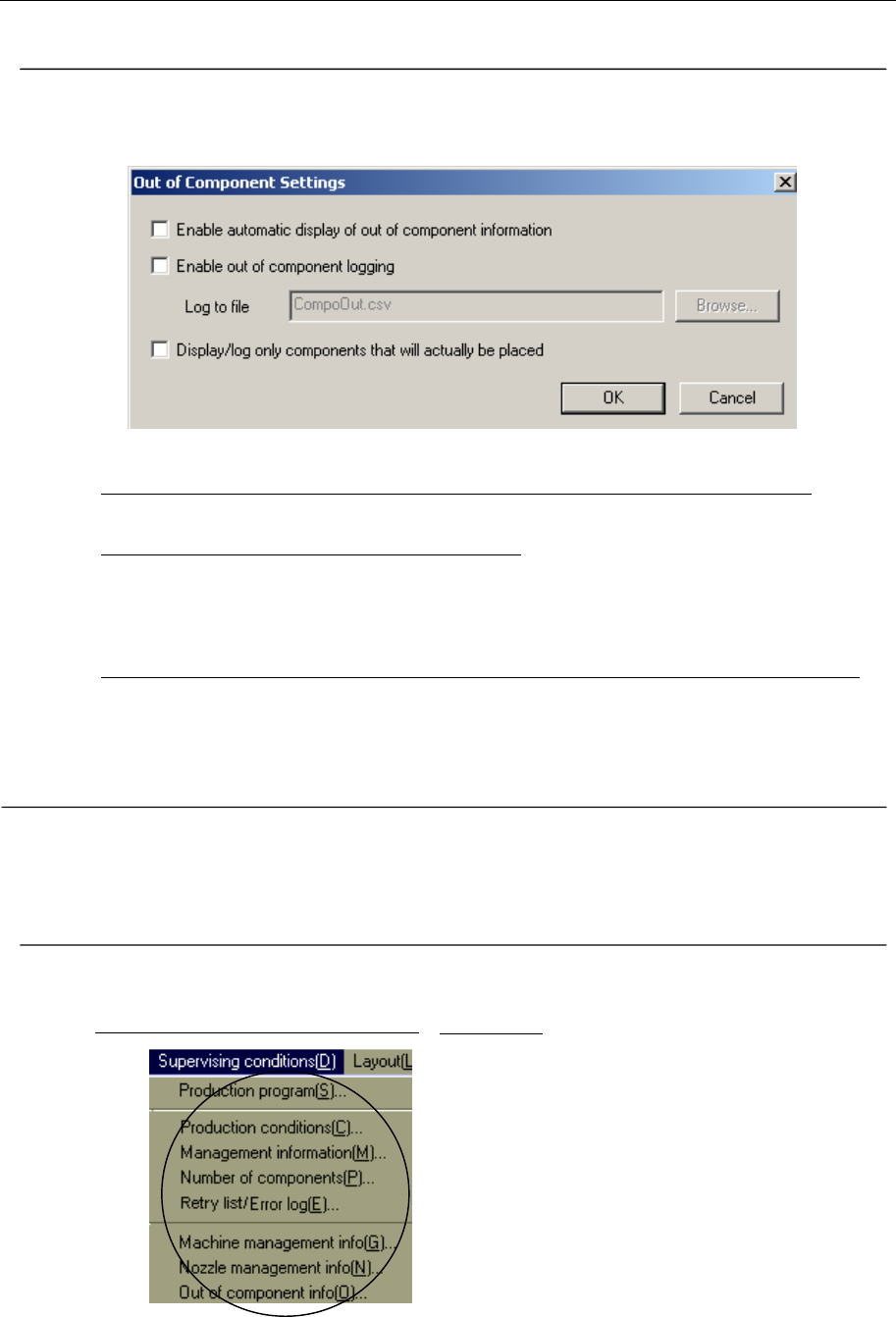
6-8-4 设置元件用尽
设置「状态监视」
/「元件用尽信息」菜单的显示、记录。
图 6-8-4-1
● Enable automatic display of out of component information(自动显示元件用尽信息):
自动显示元件用尽信息。
●
Enable out of component logging(元件用尽纪录):
在指定文件里记录元件用尽的全部数据。单击「
Browse(浏览)」,指定记录元件用尽
信息文件。
●
Display/log only components that will actually be placed(仅显示、记录实际贴片的元件):
选中时,仅显示、记录实际贴片元件用尽信息。
6-9 其它
下载文件后,可在
HLC 上显示、并确认各工位状况。
6-9-1 状态监视
可确认各工位的状态。
单击「
Supervising conditions(状态监视)」,确认各项目。
图
6-9-1-1