HLC(Ver7.4)操作手册.pdf - 第90页
第5章 生产计划 R e v 0 3 5-9 6)确认优化结果 ①对“ Divided placement data (分配分配贴片数据)”、“ Feeder layout (送料器分布)”、 “ Nozzle assignment (吸嘴分布)”项目进行确认。 与编辑程序步骤相同,可对每项程序步骤进行确认。 单击需要确认的程序 ,单击「 Windows (窗口) 」后选择项目。 图 5-2-3-20 图 5-2-3-21 ②送料器设置…
第5章 生产计划 Rev03
5-8
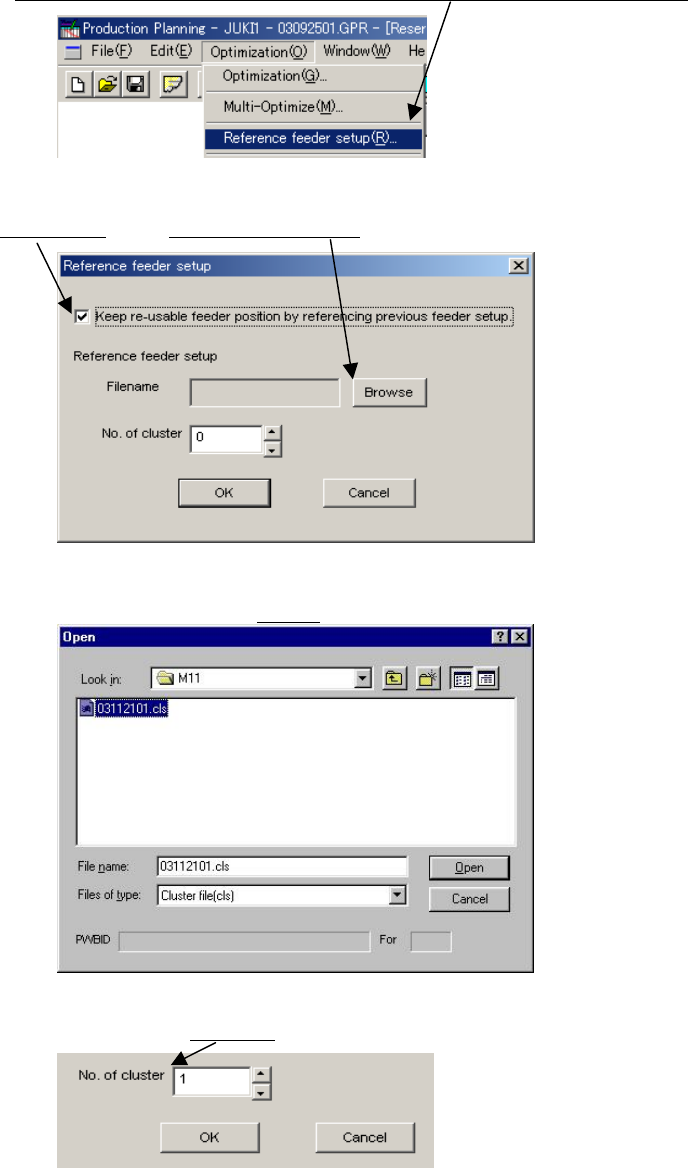
5)参照送料器设置
要使用新程序实现准备工作的最先优化时,可参照上次程序,执行优化,尽量减少
准备工作环节。
但,只有在所参照的程序为“多项优化” ,并已设定“固定通用送料器位置”,
或设定“在群控内取消送料器交换”,执行了优化,且在编制新程序时,选择“固定通
用送料器位置”的情况下,才有效。
单击「Optimization(优化)」/「Reference feeder setup(参照送料器设置)」
。
图 5-2-3-16
选中此处后,单击「Browse(浏览)」。
图 5-2-3-17
选择参照文件,单击「Open(打开)」。
图 5-2-3-18
选择程序后,再选择参照群控
编号,按「OK」。
默认值为程序的最后群控编号。
图 5-2-3-19
第5章 生产计划 Rev03
5-9
6)确认优化结果
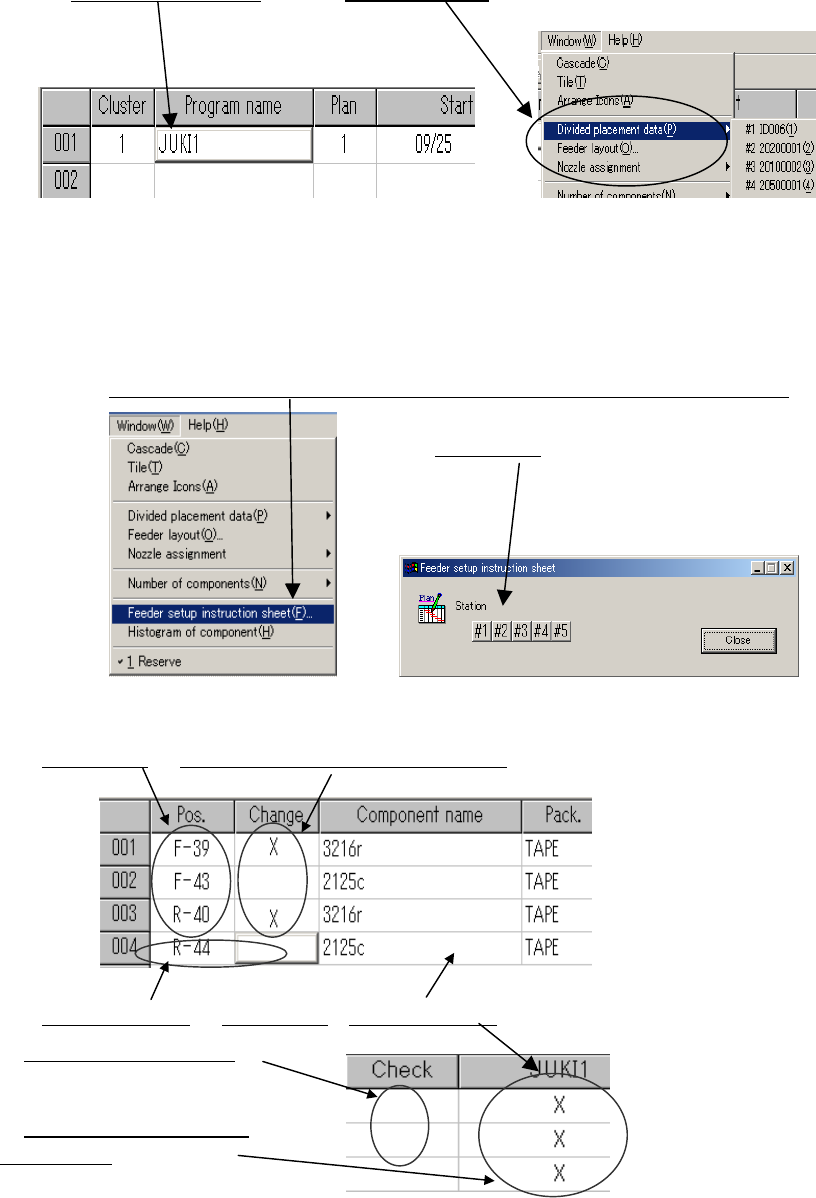
①对“Divided placement data(分配分配贴片数据)”、“Feeder layout(送料器分布)”、
“Nozzle assignment(吸嘴分布)”项目进行确认。
与编辑程序步骤相同,可对每项程序步骤进行确认。
单击需要确认的程序
,单击「Windows(窗口)」后选择项目。
图 5-2-3-20 图 5-2-3-21
②送料器设置说明书
选择“多项优化”、在“群控内取消送料器交换”实行优化后,可以参照每项群控
的送料器配置状况。
也可打印送料器设置说明,作为操作说明书使用。
要打印时,请选择「文件」/「打印」,选中“送料器设置说明书”。
单击「Windows(窗口)」/「Feeder setup instruction sheet(送料器设置说明书)」。
图 5-2-3-22 图 5-2-3-23
显示送料器设置说明书画面。
送料器编号
需要交换的送料器显示“X”标志。
图 5-2-3-24
转移到其他群控
单击此处後,出现右侧画面。
图 5-2-3-25
选择工位。
此栏供打印、检查时用。
该工位使用中的元件显
示“X”标志。
第5章 生产计划 Rev03
5-10
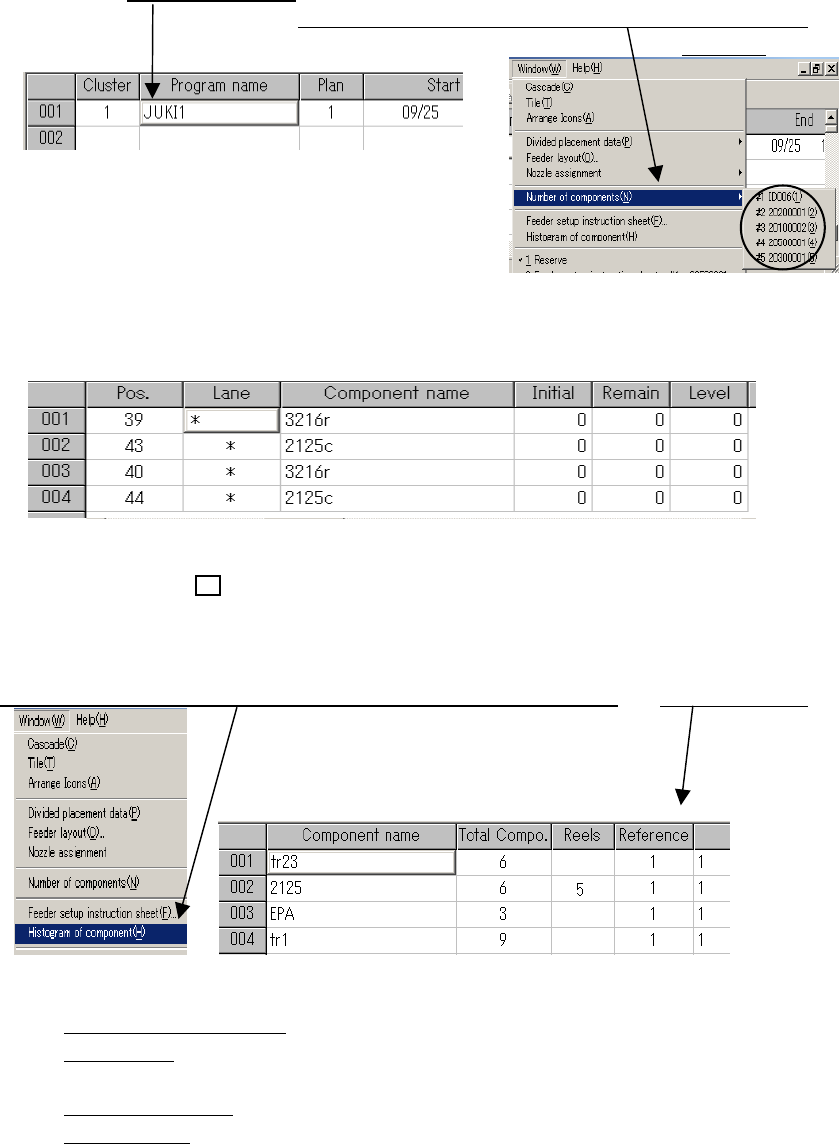
7)设定元件数量
可设定元件剩余数,以便管理。
首先,单击要设定的程序
。
其次,单击「Windows(窗口)」/「Number of components(元件数)」,
选择工位。
图 5-2-3-27
设定“Initial(初始值)”、“Remain(剩余数)”、“Level(层次)” ,(用键盘)输入
数据。
图 5-2-3-28
单击画面右上角的“ × ”,关闭元件数输入画面。
8)元件直方图
画面显示使用中的所有元件状况。
单击「Windows(窗口)」/「Histogram of component(元件直方图)」
后,显示下列表格。
图 5-2-3-29 图 5-2-3-30
●Total Compo.(元件总数):根据预约程序,为完成预定产量所必需的元件数量。
●Reels(卷数)
:显示根据预约的程序和预定产量所必需的卷数、杆数、托盘数。但,
只有“元件数”栏内输入“初始值”的元件,才能显示。
●Reference(参照数)
:显示已预约的各项程序中,正在使用该元件的程序数。
●参照程序编号
:显示正在使用该元件的程序编号(在主画面上)。
图 5-2-3-26