HLC(Ver7.4)操作手册.pdf - 第119页
第 7 章 实绩集计 Rev00 7-3 ④选择的文件显示在表中。 图 7-2-1 -4 7-2-2 按“日”统计 ① 单击「 File (文件) 」 / 「 New (新建) 」 。 ② 指定统计时间为“ 1 day (按日)” ,单击「 OK 」 。 ③ 显示统计日设定画面,指定统计日,单击「 OK 」 。 图 7-2-2 -1 ● 单击「 Specify file… (指定 文件)」时,可任意指定统计文件。 单击“□” ,指定文件…
第 7 章 实绩集计 Rev00
7-2
7-2 新建文档
选择实绩文件(后缀“GAR”),进行统计。
所统计的实绩文件可作为统计文件(后缀“GTR”)保存。
7-2-1 “1 预约”方法
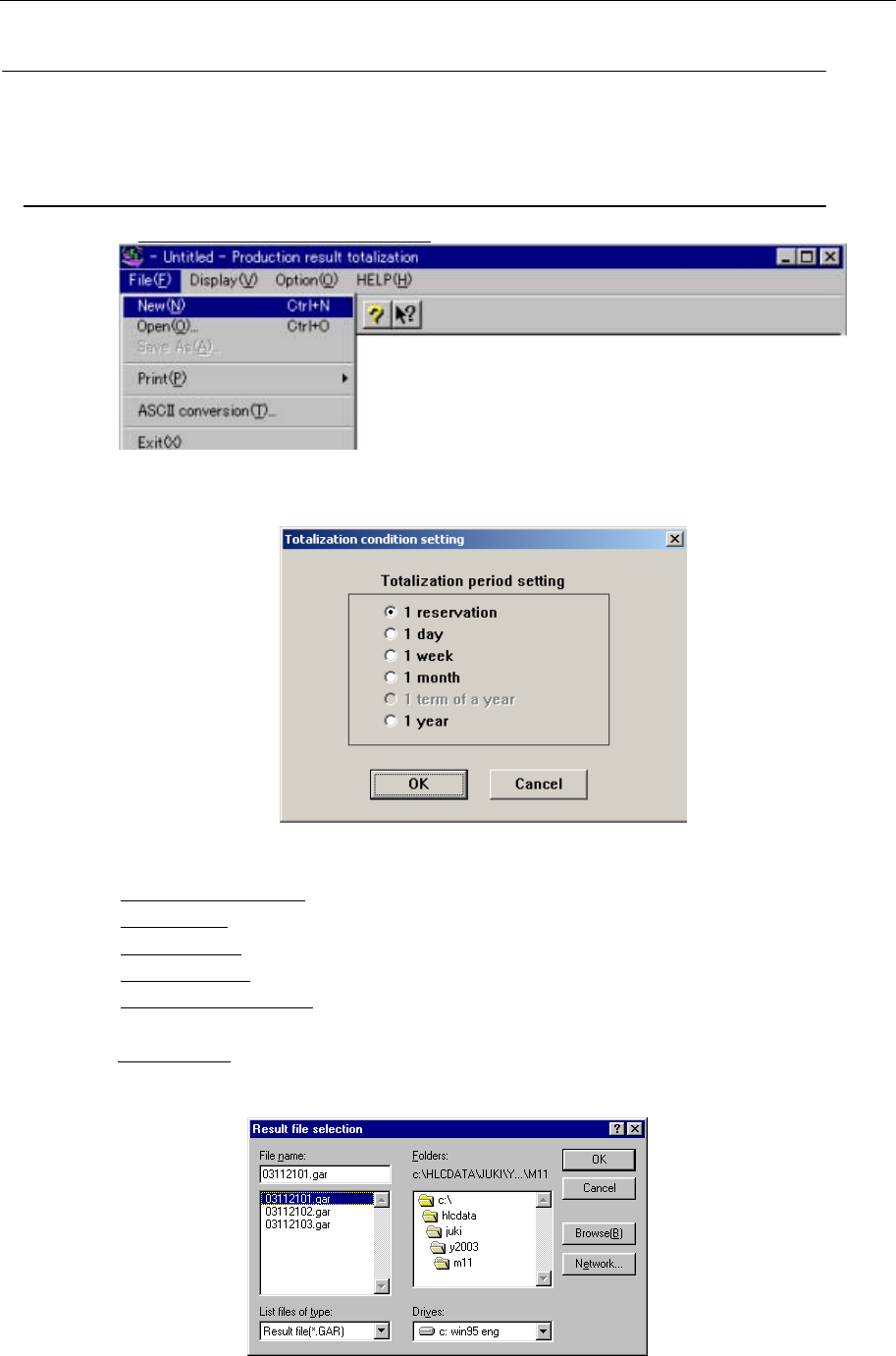
① 单击「File(文件)」/「New(新建)」
。
图 7-2-1-1
② 指定统计时间。选择“1 reservation(1 预约)”,单击「OK」。
图 7-2-1-2
● 1 reservation(1 预约)
=>以实绩文件为单位的统计(不能作为统计文件保存。)
● 1 day(按日)
=>以 1 日为单位的统计(0 点~24 点)
● 1 week(按周)
=>以 1 周为单位的统计(到周截止日)
● 1 month(按月)
=>以 1 个月为单位的统计(到月截止日)
● 1 term of a year(按期)
=>以 1 期为单位的统计(从月统计数据中统计;期单位在
「生产计划」中指定)
●1 year(按年) =>以 1 年为单位的统计(从月统计数据中统计)
③显示实绩文件选择画面。从中选择要统计的文件,单击「OK」。
图 7-2-1-3
第 7 章 实绩集计 Rev00
7-3
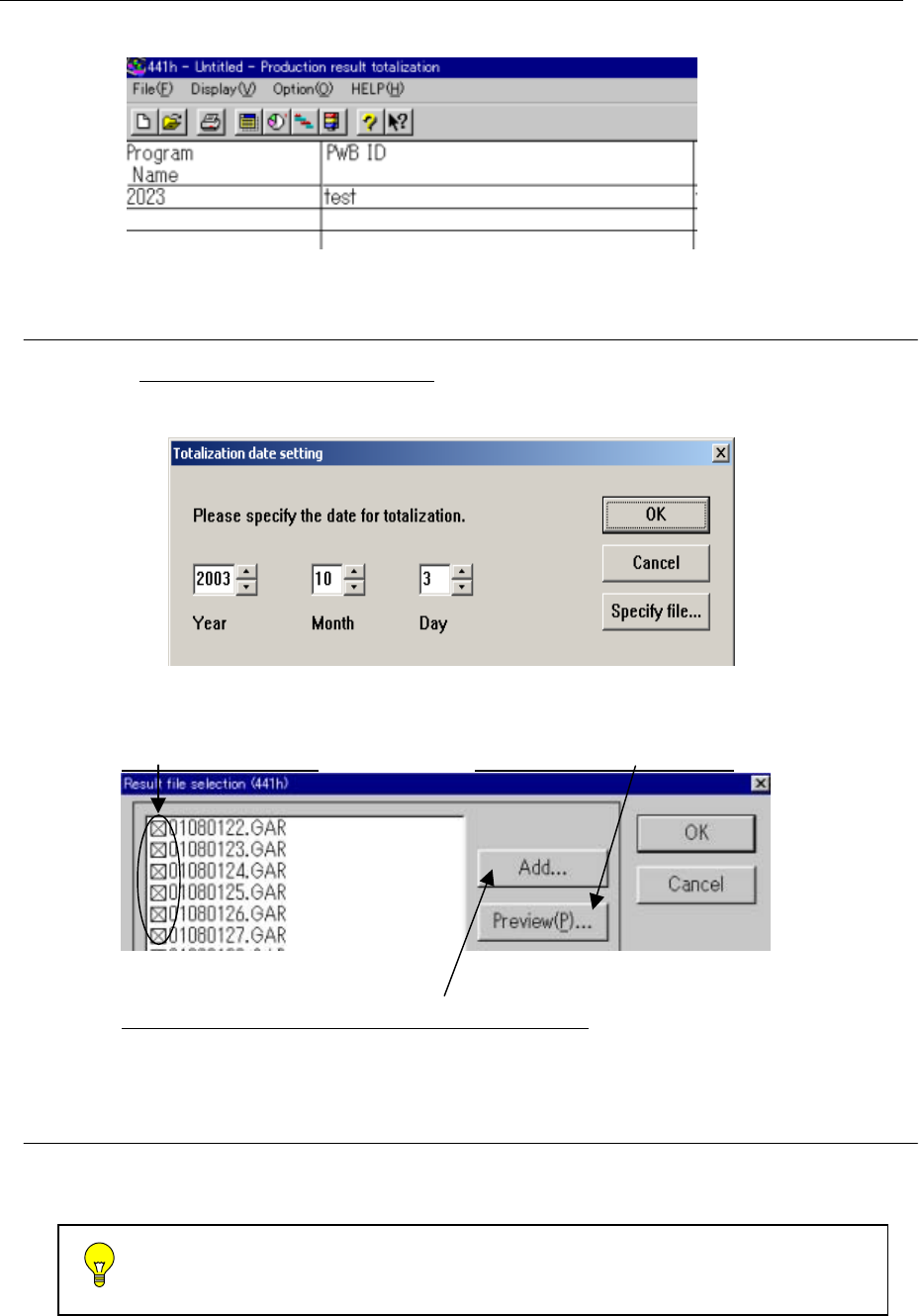
④选择的文件显示在表中。
图 7-2-1-4
7-2-2 按“日”统计
① 单击「File(文件)」/「New(新建)」
。
② 指定统计时间为“1 day(按日)”,单击「OK」。
③ 显示统计日设定画面,指定统计日,单击「OK」。
图 7-2-2-1
● 单击「Specify file…(指定文件)」时,可任意指定统计文件。
单击“□”,指定文件
。 可预览文件信息(生产日等)。
图 7-2-2-2
可追加其它文件(在其它日子生产的实绩文件等)。
7-2-3 按“周”、“月”、“期”、“年” 统计
与按“日”的方法统计相同。
“期”和“年”的统计,可从“月”单位的文件中统计。因此在 按“期”和“年
”
统计之前,应事先生成“月”单位的统计文件。
第 7 章 实绩集计 Rev00
7-4
7-3 打开文档
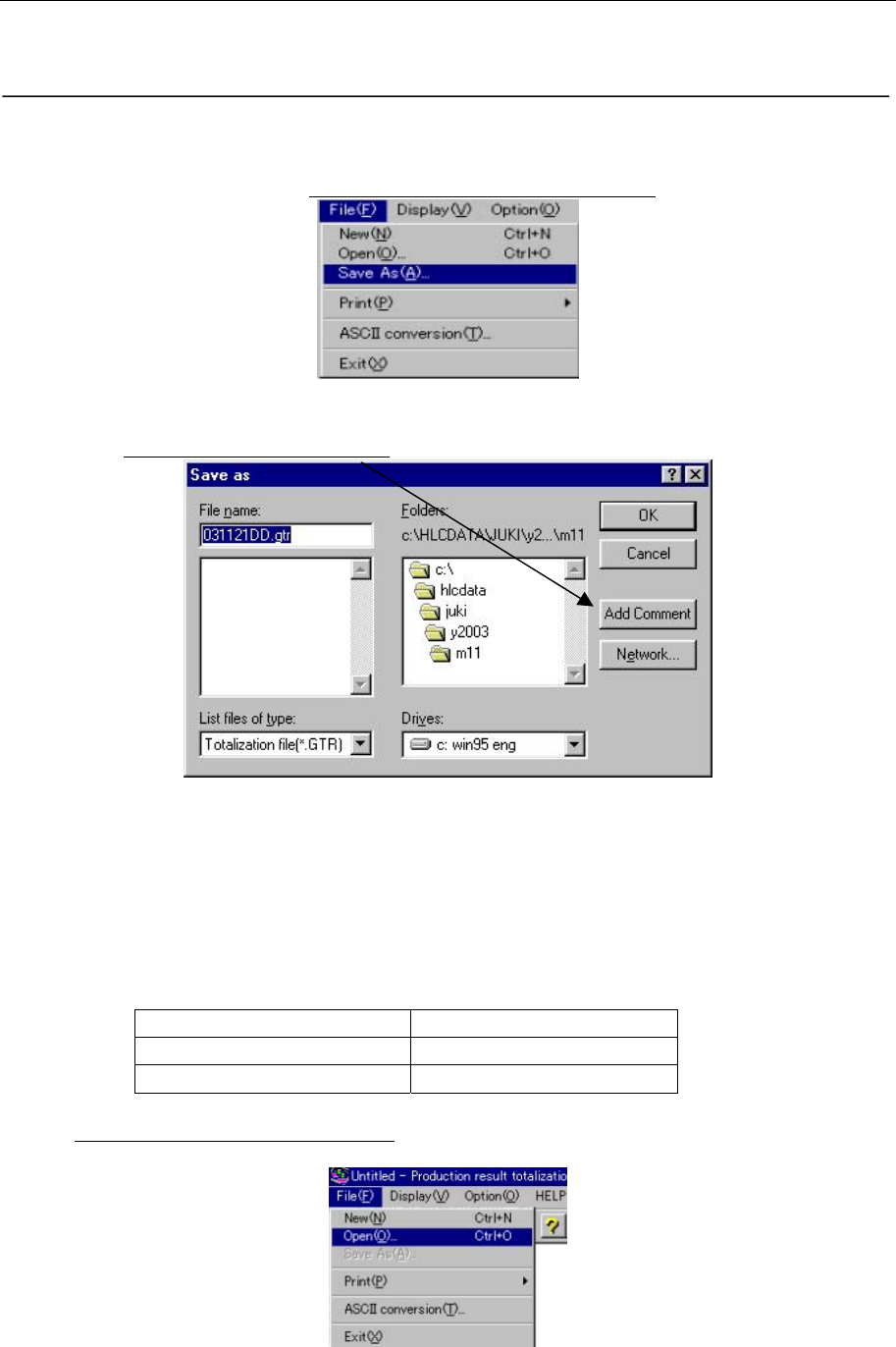
统计后的数据可作为统计文件(后缀:GTR)保存。
新建统计实绩文件后,选择「File(文件)」/「Save As(另存为)」
。
图 7-3-1
可选择「Add Comment(输入注释)」
附加注释。(半角 33 个字符、全角 16 个字符以内)
图 7-3-2
已保存的统计文件,不用重新统计就能参照原有统计。但“1 预约”里的统计数据不能作为统
计文件保存,要每次指定实绩文件才能统计。
统计文件的文件名基本上服从于「生产计划」的“环境设定”里设定过的“预约/实绩文件名”
形式。
● 预约文件形式设定为“%Y%M%D%N”时, 文件名如下。
所指定的统计范围 生成的统计文件名
2003 年 7 月 8 日
200307dd.GTR
2003 年 7 月 2 周
0307W02.GTR
单击「File(文件)」/「Open(打开)」,
打开已保存的统计文件。
图 7-3-3