HLC(Ver7.4)操作手册.pdf - 第153页
第 9 章 机器程序结合 Rev03 9-3 9-3 结合 ①选择 HLC 方式生产程序( Ve r 5 . 2 以后的版本不需要) 。 单击「 File (文件名)」/「 Open (打开)」 。 图 9- 3-1 选择 HLC 方式的生产程序后,单击「 Open (打开)」 。 图 9-3-2 ②选择相关设备的生产程序 单击「 Browse (浏览)」 、选择各个设备的生产程序。 图 9-3 -3 不同文件名的文件之间, 也可以结合…
第 9 章 机器程序结合 Rev03
9-2
9-1 准备
①MSL 设置
机器程序结合,是以 MSL 设置时设定的生产线构筑,设定各工位的生产程序。请注意
正确设置 MSL,避免错误。
②复制文件
在执行机器程序结合、按 HLC 方式归纳各设备的生产程序时,需要同时调出各个生产
程序。因此,须把各设备使用的生产程序保存在一张磁盘里,或复制在操作 HLC 的电脑
硬盘上(如果分别存在几张磁盘上,则无法同时读取和建立关联)。
③以 HLC 形式保存(不包括 HLC 的 Ve r5 .2 以后的版本)
Ver 5. 2 以前的机种在建立机器程序结合时,需要具备接收 HLC 方式的生产程序。因此,
在建立关联之前,应先生成 HLC 方式的生产程序。在制作 HLC 方式的程序之前,从“编
集程序”读入一个建立关联生产程序,使用“另存为”的功能,以 HLC 形式保存下来。
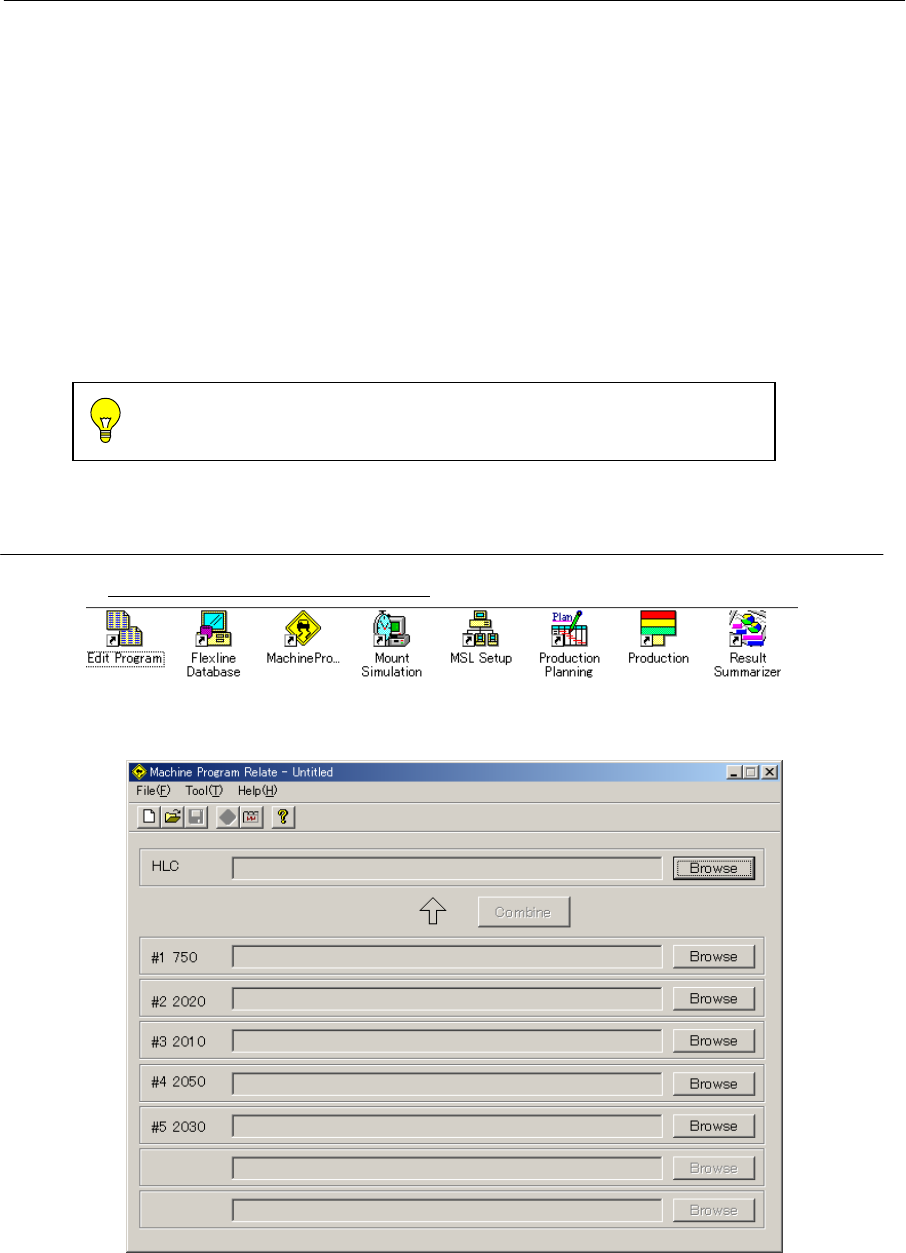
9-2 启动机器程序结合
双击 Machine Pro…(机器程序结合)。
图 9-2-1
显示机器程序结合的画面:
图 9-2-2
HLC方式的生产程序只能同“基板数据”结合,忽略“基板数据”
之外的所有数据。
第 9 章 机器程序结合 Rev03
9-3
9-3 结合
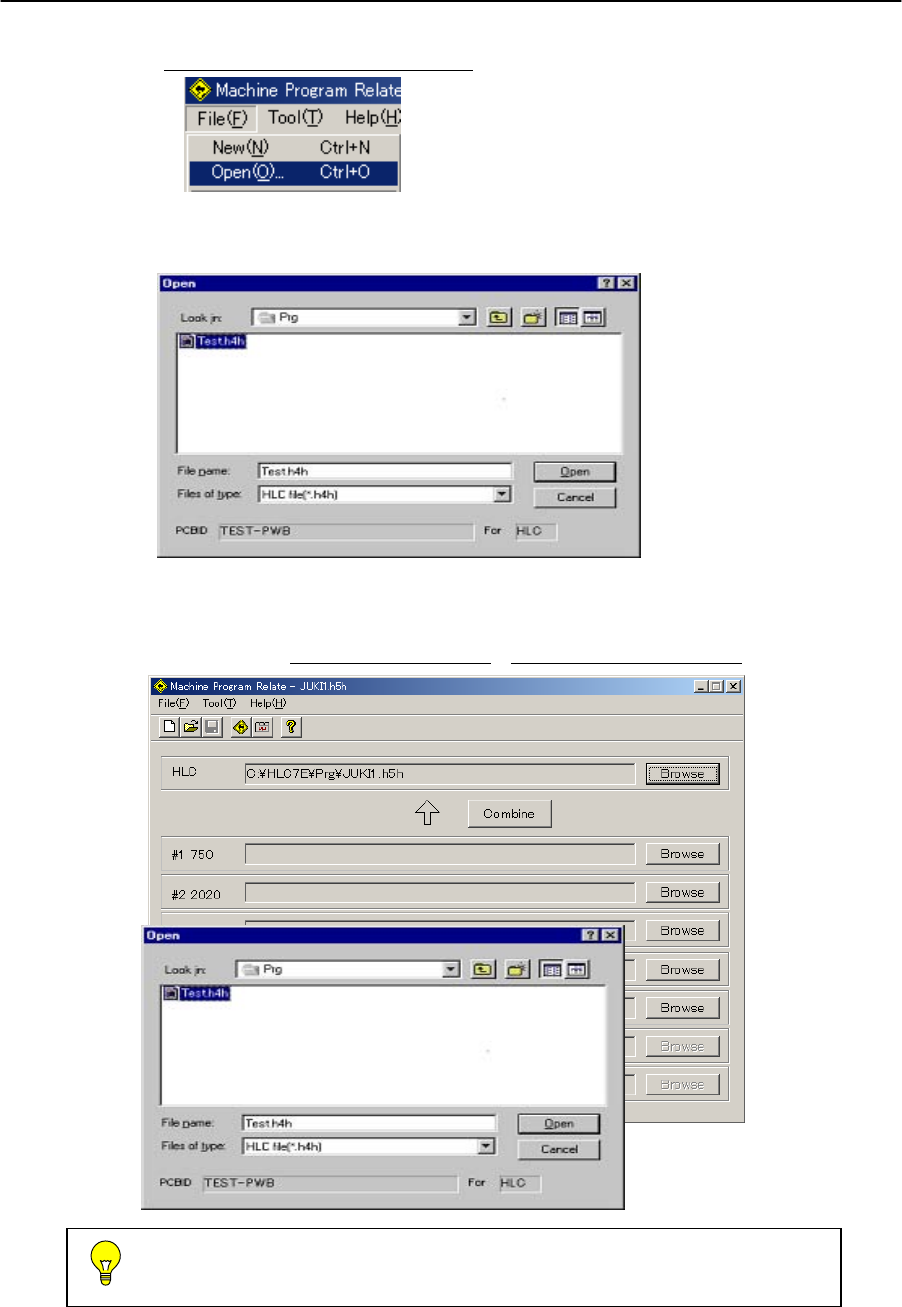
①选择 HLC 方式生产程序(Ver 5.2 以后的版本不需要)。
单击「File(文件名)」/「Open(打开)」
。
图 9-3-1
选择 HLC 方式的生产程序后,单击「Open(打开)」。
图 9-3-2
②选择相关设备的生产程序
单击「Browse(浏览)」
、选择各个设备的生产程序。
图 9-3-3
不同文件名的文件之间,也可以结合。但是,只能选择已完成的生产程序。
如果选择未完成程序建立结合,将出现错误。
第 9 章 机器程序结合 Rev03
9-4
③结合
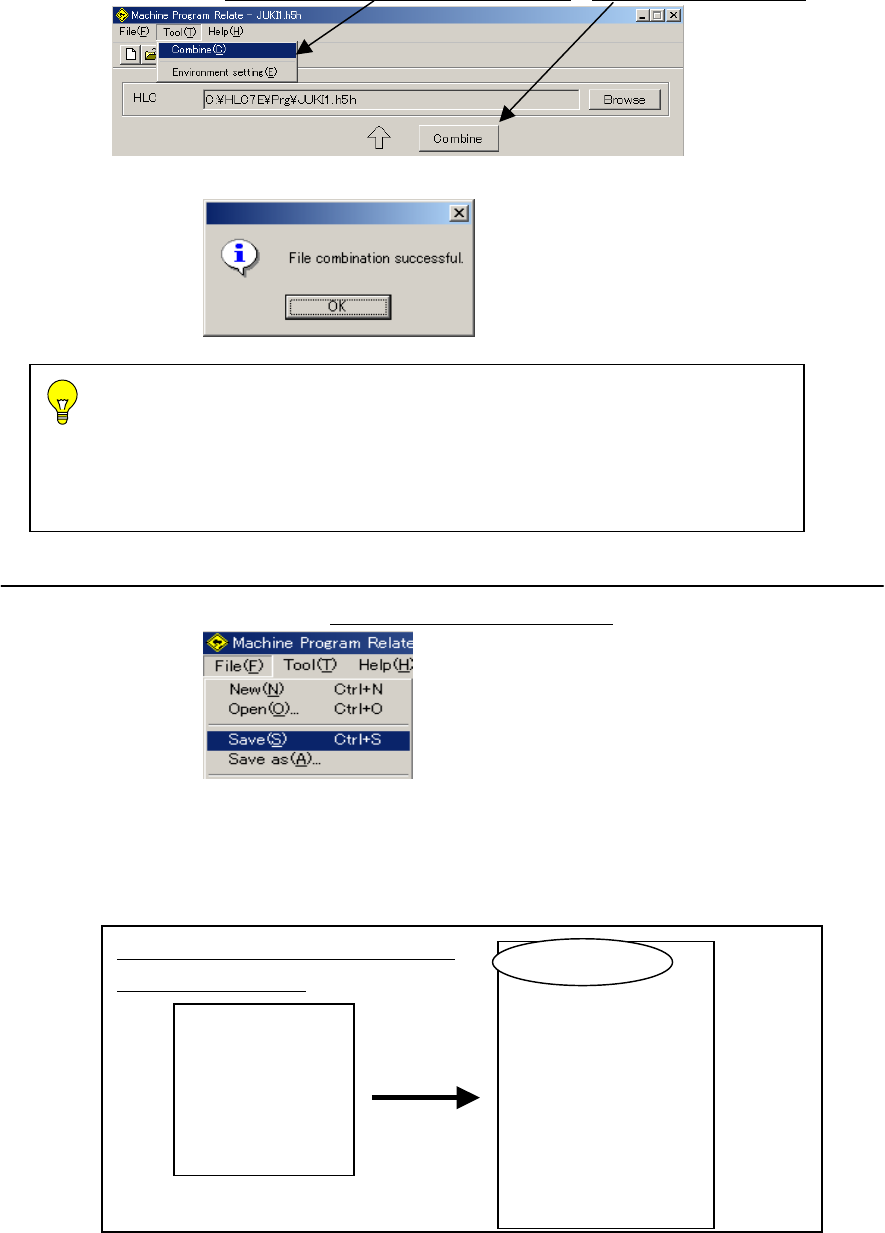
选择所有生产程序后,单击「Combine(结合)」使各设备的生产程序与 HLC 方式的生
产程序结合(连接)在一起。
单击菜单「Tool(工具)」/「Combine(结合)」
或单击「Combine(结合)」。
图 9-3-4
结合完成后显示如下信息。单击「OK」即可。
图 9-3-5
9-4 保存
完成结合(关联)后,单击「File(文件)」/ Save(保存)」可以保存。
图 9-4-1
因结合后的 HLC 方式生产程序(后缀:H5H),以及 HLC 中的各设备的生产程序(后缀:
H51、H52、H53、…)都已保存在结合前的程序文件夹中(参见下面的图)。所以,需要保留结
合前的生产程序时:选择「File(文件)」/「Save as(另存为)」,改用其他名称保存,或保存在
其他文件夹中。
在 Ve r5 .2 之后,如果不使用 HLC 方式的生产程序,结合时使用上游机器(前
面的机器)所保存的生产程序基板数据。
多个工位使用同一元件时,将优先选择新机种的元件数据。KE700 系列、
KE2000/2000R 系列、FX 系列、CX 系列则各自执行元件数据结合。同机种并
列时,会优先选择下游机器的元件数据。
PRG1-1、PRG1-2、PRG1-3、PRG1-4
文件结合后的变化。
保存
PRG1.H5H
PRG1-1.G3D
PRG1-2.G3C
PRG1-3.E41
PRG1-4.E51
PRG1-1.G3D
PRG1-2.G3C
PRG1-3.E41
PRG1-4.E51
PRG1.H51
PRG1.H52
PRG1.H53
PRG1.H54
PRG1.H5H