HLC(Ver7.4)操作手册.pdf - 第103页
第六章 生产 Rev00 6-7 6-6 把变更的程序上传到 HLC 完成指定的生产数量后,数据自动上传。生产途中,也可选择“强行结束生产”上传数据。 ①单击「 File (文件) 」 / 「 Finish program (强行结束生产)」 。 图 6-6-1 ②显示如下画面,选择“ Change status to Over (已完成并上传变更)” ,单击「 OK 」 。 图 6-6-2 ● Change status to Sus…
第六章 生产 Rev00
6-6
6-4 把生产文件传送到工位上
把选择的文件传送(下载)到工位。
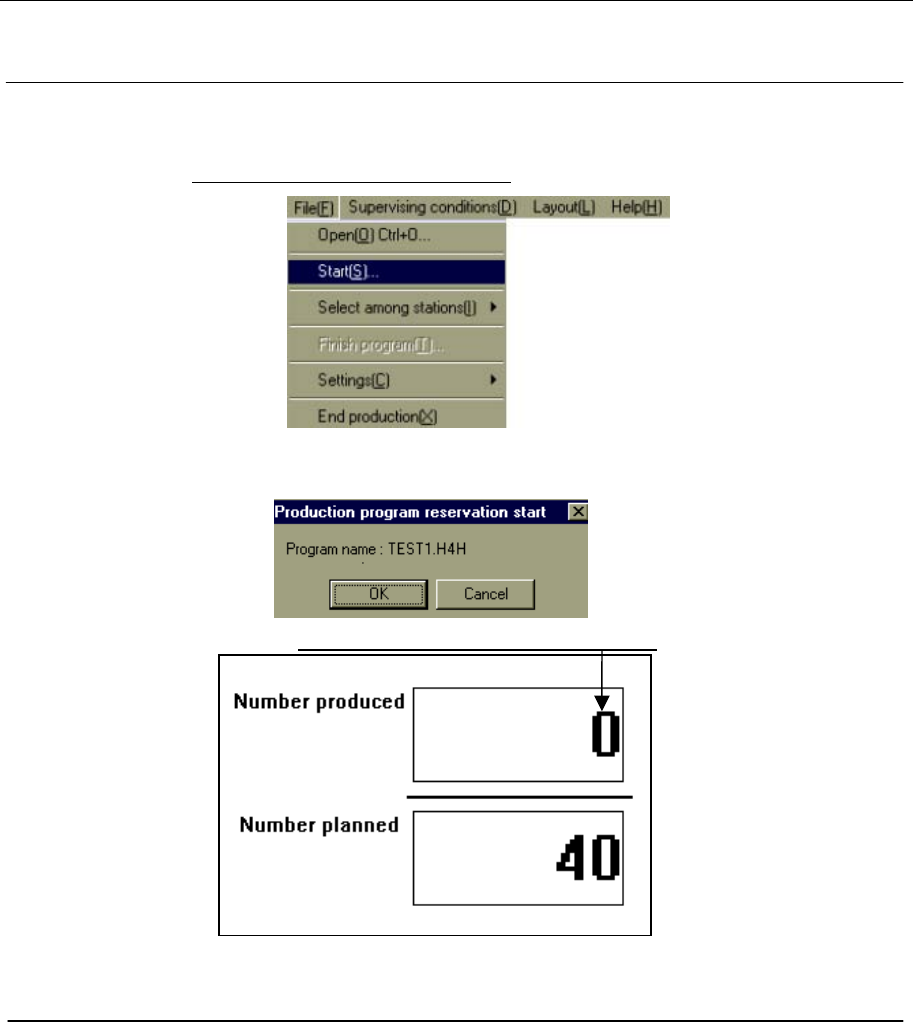
单击「File(文件)」/「Start(生产开始)」。
图 6-4-1
显示下面提示,单击「OK」,开始下载。
图 6-4-2
下载结束时,“Number produced(生产件数)”显示“0”。
图 6-4-3
6-5 在工位上进行调整
HLC 无示教项目,因此,要完成数据,需要在工位上进行实际操作。
编辑程序时,应通过示教、实际生产,来调整所编辑的程序。
①根据生产的基板要求,设置传送装置。
②在基板数据画面上,进行 BOC 标志的标志示教。
③要使用 IC 标志时,在贴片数据画面上,用 IC 标志示教。
④确认贴片数据。
根据 HOD 示教,或跟踪贴片位置,进行调整。
⑤进行吸取数据示教。
根据画面,设置送料器(或托盘),进行示教。
⑥执行优化,结束编辑程序。无需保存文件。
⑦“试打”仿真贴片,确认贴片状态。
第六章 生产 Rev00
6-7
6-6 把变更的程序上传到 HLC
完成指定的生产数量后,数据自动上传。生产途中,也可选择“强行结束生产”上传数据。
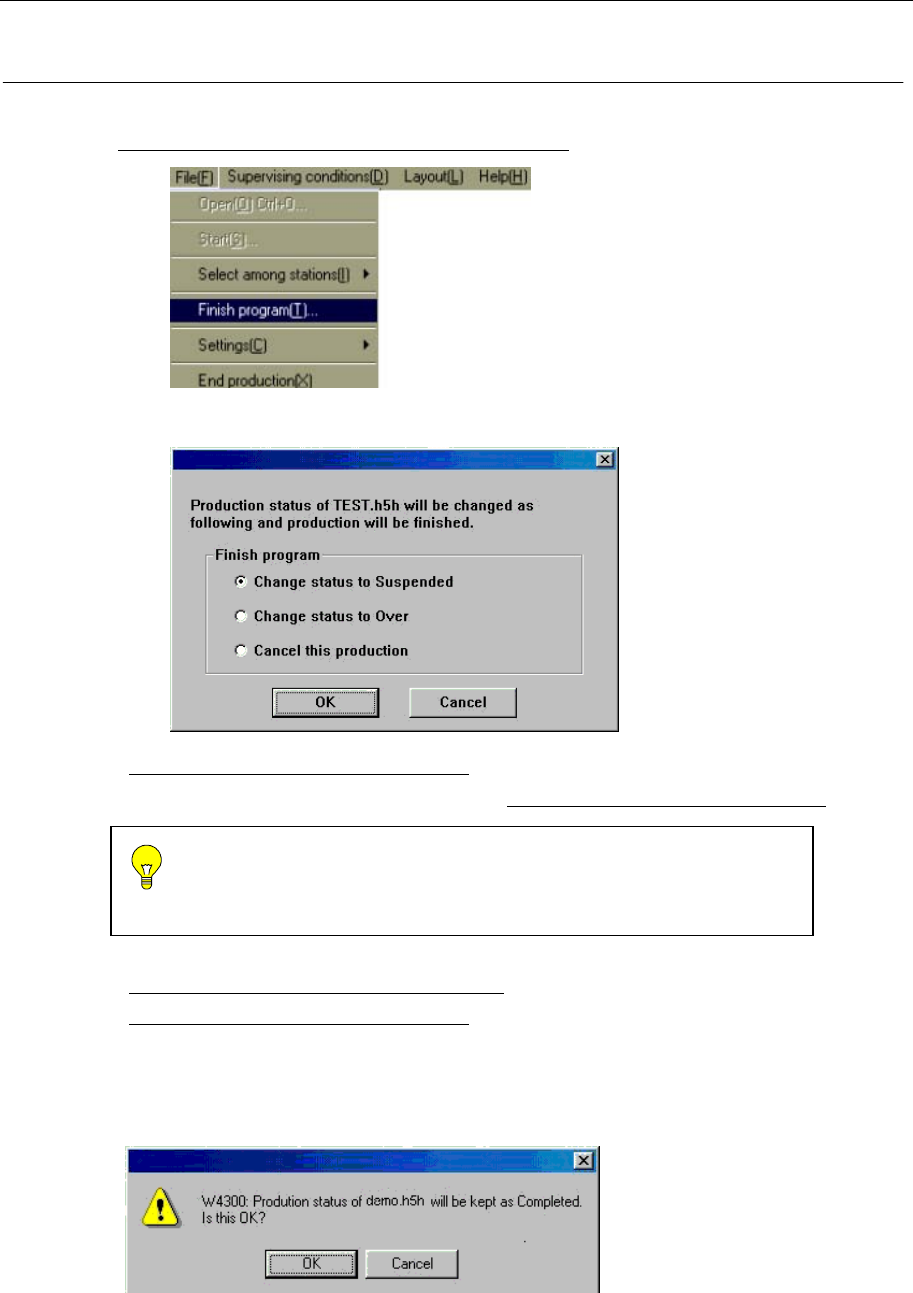
①单击「File(文件)」/「Finish program(强行结束生产)」。
图 6-6-1
②显示如下画面,选择“Change status to Over(已完成并上传变更)”,单击「OK」。
图 6-6-2
●Change status to Suspended(变更继续):可继续生产预定件数的剩余部分。
要继续生产时,无须“打开”文件。选择「File(文件)」/「Start(生产开始)」。
●Change status to Over(已完成并上传变更):生产全部结束。
●Cancel this production(取消此次生产):将数据恢复到生产前(下载之前)状态,结束
生产。因此,下载后工位上变更的数据和生产管理信息无效。
③显示如下画面。单击「OK」后强行结束。
图
6-6-3
使用实绩统计文件(GAR 类型)、单击“已完成并上传变更”退出
后,不能再使用该程序进行连续生产。重启生产时,需要重新制定
「生产计划」,生成实绩统计文件(
GAR 类型)。
第六章 生产 Rev00
6-8
6-7 个别工位
可以分别下载和上传数据。
6-7-1 个别下载
文件下载后,有时因停电等事故,使工位文件消失,无法上传文件(强行结束)。保持
数据下载状态,无法打开新文件。
遇到生产线中的 1 台或多台工位丢失数据时,可以通过重新下载有关数据来执行强行
结束:
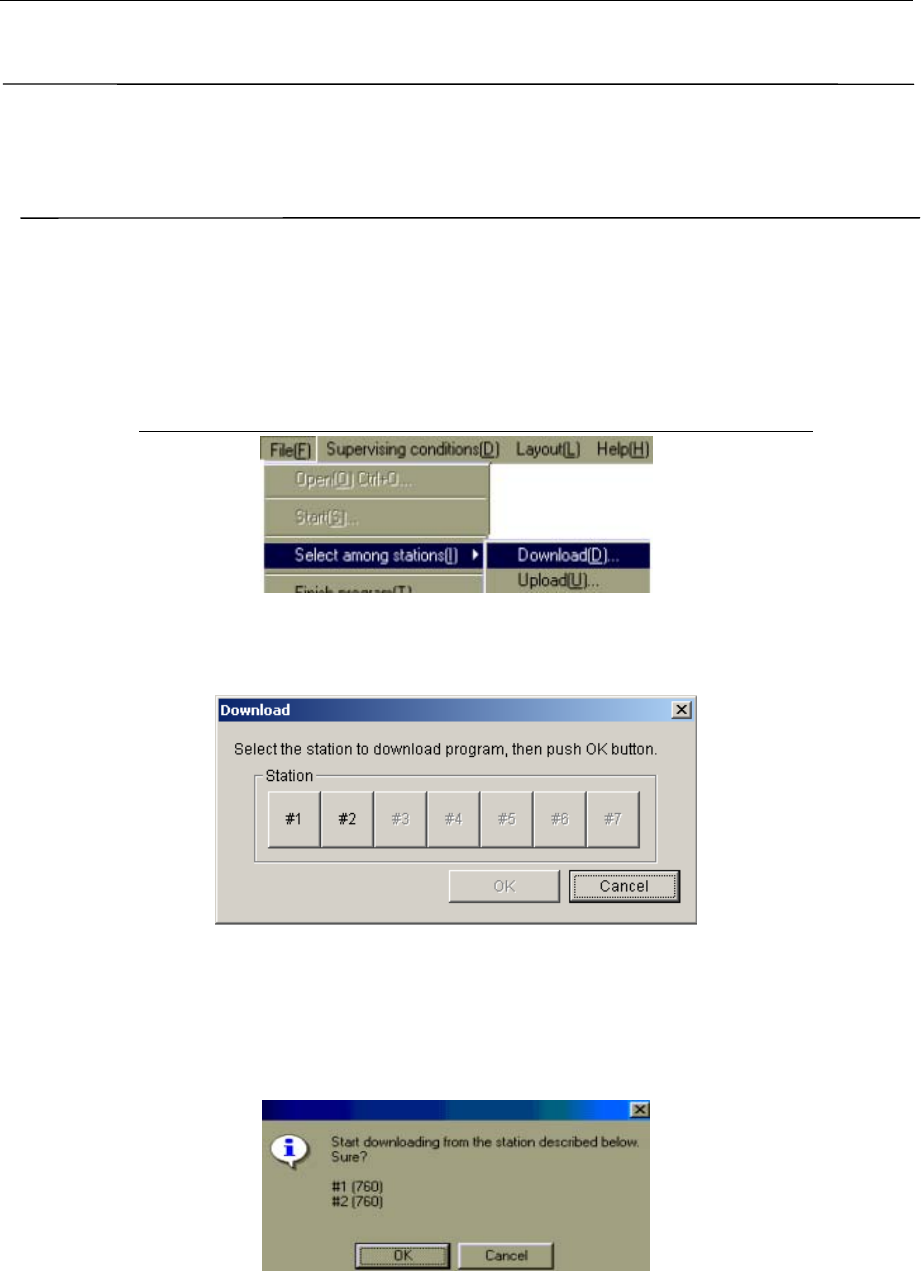
①单击「File(文件)」/「Select among station(个别工位)」/「Download(下载)」。
图 6-7-1
②选择要下载的工位(可以多项选择),单击「OK」。
图 6-7-2
③显示如下画面,单击「OK」,可实行下载。
图 6-7-3