DGS 程序手册3__N7201A664C.pdf - 第135页
NPM-DGS 程序手册 7.4 供料器装配画面 EJS9AC-MB-07P-35 Page 7-111 7.4 供料器装配画面 通过供料器装配画面进行元件装配状 态的确认和更改。请在项目栏的 ‘ 动作 ’ 的 ‘ 视图 ’ 中选择 [ 供料器 装配 ] 。供料器装配画面是项目编辑系统 的初期画面,优化完毕后也会自动切 换为此画面。 此时,除了元件装配以外,还可确认 循环时间、过程数、实装点总数 。 ① 元件列表、供料器列表 点击元件标…
NPM-DGS
程序手册
7.3 PCB
一览表画面
Page 7-110 EJS9AC-MB-07P-35
导出
CSV
的内容
项目
说明
批量
#
输出批量编号。
PCB
名
输出基板名称。
修改
输出基板的修改。
面
显示
PCB
的正反面。
元件数
显示针对基板的总体元件数。
贴装点数
输出与基板相应的贴装点数。
批量名
输出批量名称。
基板数
输出生产基板张数。
目标周期
输出目标周期。
准备
G
输出准备组。
准备
G
自动设定
执行准备
G
的自动设定。
这个项目只在登录了准备最优化功能选项的许可证时显示。
相同准备指定
输出相同准备指定的组。
这个项目只在登录了准备最优化功能选项的许可证时显示。
生产频度
输出生产频度。
这个项目只在登录了准备最优化功能选项的许可证时显示。
同时生产
输出同时生产组。
生产顺序
输出生产顺序。
这个项目只在登录了准备最优化功能选项的许可证时显示。
头
输出在设备上使用的贴装头。
轨道
输出在哪一个轨道上生产这个批量。
批量
#
成对批量
输出成对批量。成对批量是指在前后轨道上同时进行生产的基板。
CSV
文件的导出例
批量ト
#,PCB,
修改
,
面
,
总元件
,
基板贴装点
,
批量名
,
生产张数
,
目标周期
,
准备
G,
准备
G
自动设定
,
相同准
备指定
,
生产频度
,
同时生产
,
生产顺序
,
头
,
轨道
,
批量
#:
成对批量
"1","tray","1","
正面
","10","10","tray","1","
无指定
","1","1","G1","
中
","1","0","
两侧
","
轨道无指定
","
无指
定
"
"2","tray1","1","
正面
","10","10","tray1","1","
无指定
","1","0","G2","
中
","1","0","
两侧
","
轨道无指定
","
无
指定
"
NPM-DGS
程序手册
7.4
供料器装配画面
EJS9AC-MB-07P-35 Page 7-111
7.4
供料器装配画面
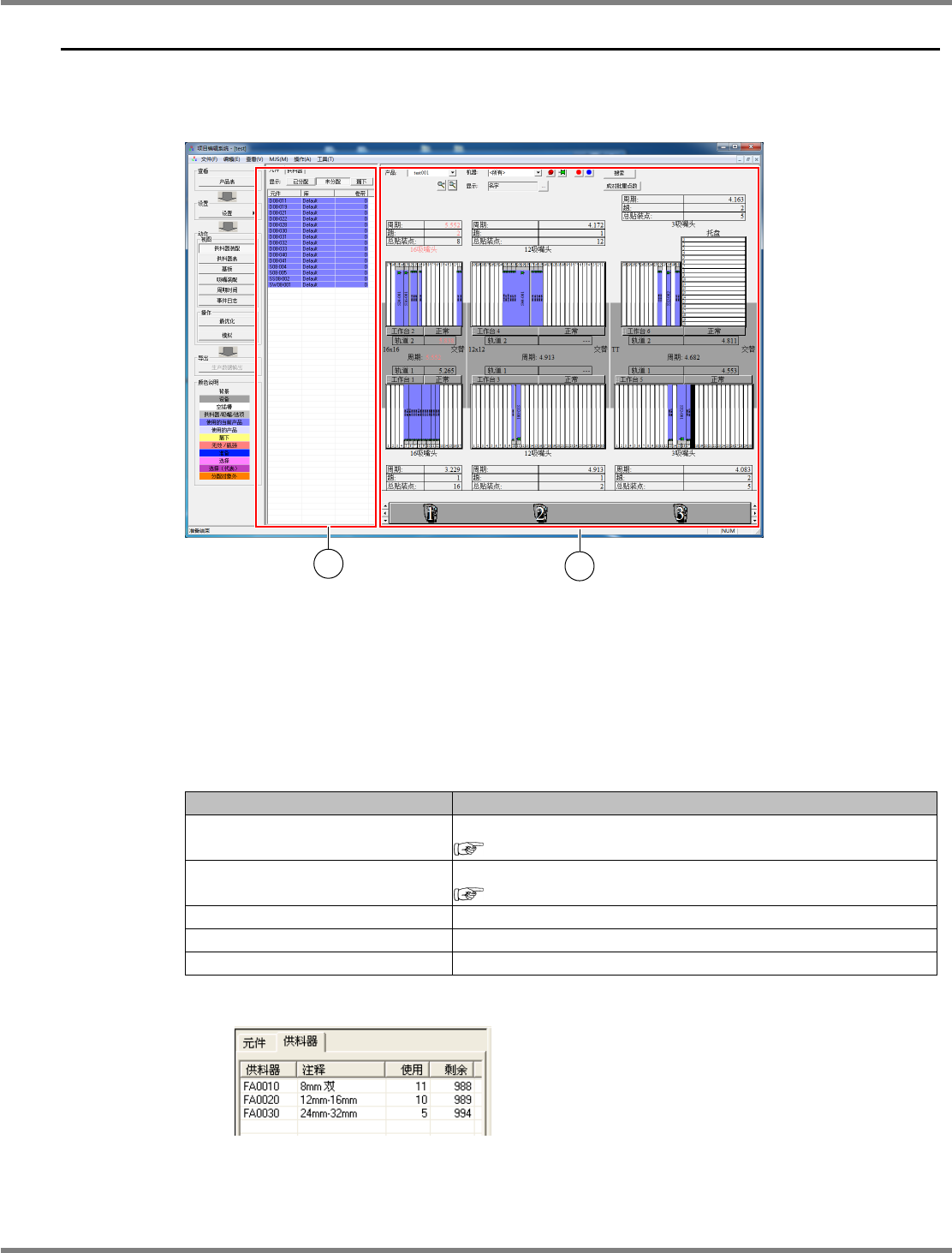
通过供料器装配画面进行元件装配状态的确认和更改。请在项目栏的
‘
动作
’
的
‘
视图
’
中选择
[
供料器
装配
]
。供料器装配画面是项目编辑系统的初期画面,优化完毕后也会自动切换为此画面。
此时,除了元件装配以外,还可确认循环时间、过程数、实装点总数。
① 元件列表、供料器列表
点击元件标签、将显示包含在当前所制作数据内的元件一览。
能够通过按钮来切换所显示的元件。
[
已分配
]
:
显示供料器上装配的元件。
[
未分配
]
:
显示供料器上未装配的元件。
[
漏下
]
:
显示虽然供料器上装配,但是,现在的项目的任何
PCB
都不使用的元件。
右击菜单
项目
说明
[
编辑元件
]
显示元件编辑器画面。
‘6.5.3
编辑元件
’
[
托盘板数据编辑
]
编辑托盘板数据。
‘7.4
供料器装配画面
’
‘
托盘板数据的编辑
’
[
跳过元件
]
跳过所选择的元件。
[
不为装配对象
]
不分装所选择的元件。
[
复制部品名
]
将所选择的元件名称复制到剪贴板上。
点击供料器标签,将显示当前的数据制作所使用的供料器一览。同时还显示使用卷盘数量。
Product070300S-38C02
Project070300S-01C07
1
2
NPM-DGS
程序手册
7.4
供料器装配画面
Page 7-112 EJS9AC-MB-07P-35
② 供料器装配
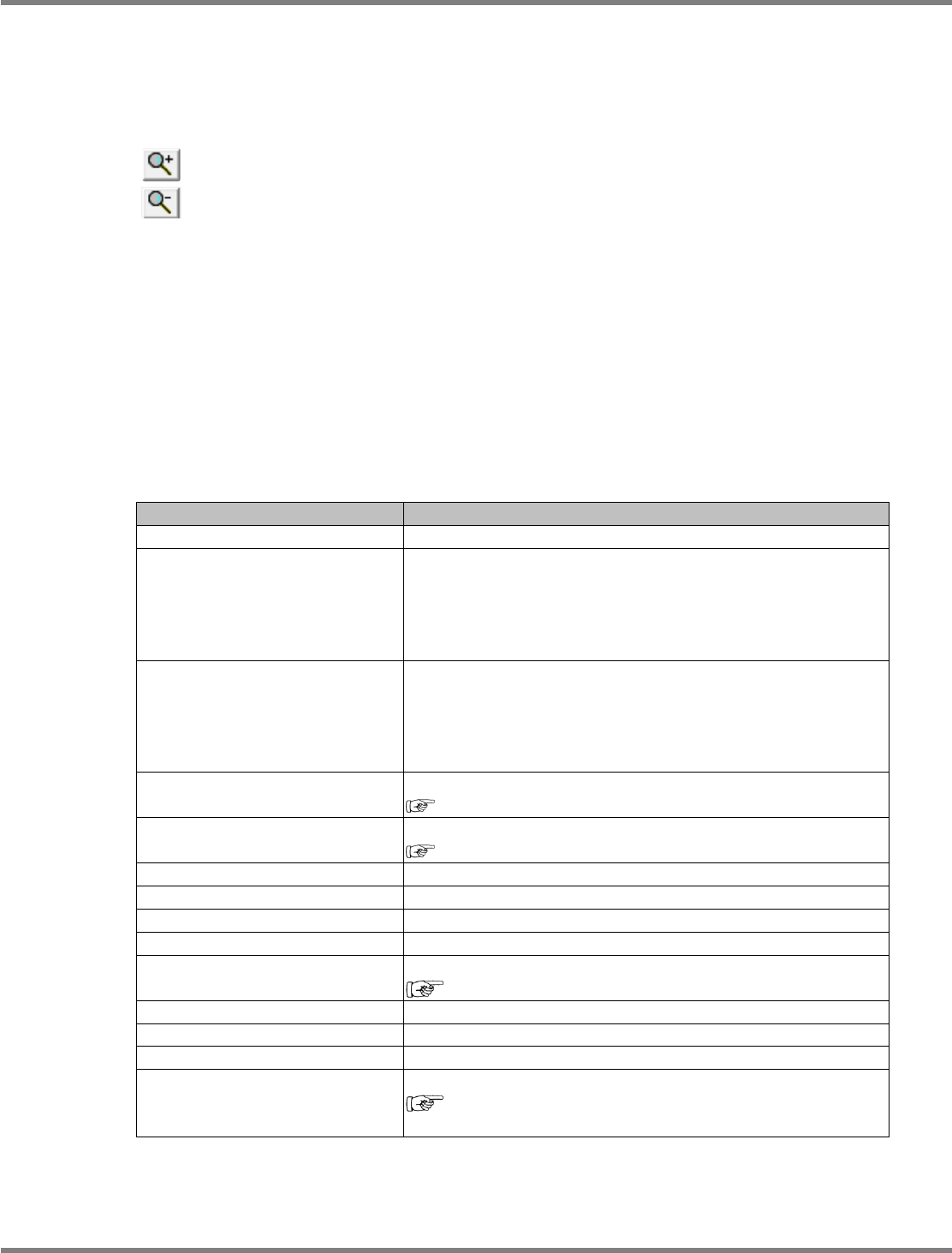
显示供料器装配。也可进行元件装配、供料器装配的更改。
缩放功能
更改供料器装配的显示倍率。
(
放大
)
:
每点击一次按钮,即可随时放大显示。
(
缩小
)
:
每点击一次按钮,即可随时缩小显示。
[Ctrl]
键
+
鼠标滚轮
:
以光标为中心放大、缩小显示。
‘
机器
’
在显示生产线全体和显示特定设备之间进行切换。
[<
所有
>]
:
显示生产线全体。
[(
机器名
)]
:
只显示所选择的设备。
‘
产品
’
切换要显示哪个生产数据。
[<
所有
>]
:
显示所有的生产数据。
[(
生产数据
)]
:
显示所登录的生产数据组,或者只显示生产数据。
右击菜单
项目
说明
[
移走分配
]
拆下在供料器上配置的元件。
[
元件不可移动
]
在配置的供料器上固定元件。
在通常使用的工作台上,将全部批量都设定为元件固定。
在外部准备工作台上,将每个批量都设定为元件固定。
请从
‘PCB’
列表中选择需要设定的批量。
需要将全部的批量都设定为固定时,请选择
[<
全部
>]
。
[
使用禁止
]
置于在供料器上不能配置元件的状态。
在通常使用的工作台上,批量全部都被设定为禁止使用。
在外部准备工作台上,将每个批量都设定为禁止使用。
请从
‘PCB’
列表中选择需要设定的批量。
需要将全部的批量都设定为禁止时,请选择
[<
全部
>]
。
[
编辑元件
]
显示元件编辑器画面。
‘6.5.3
编辑元件
’
[
为编辑货盘数据
]
编辑托盘板数据。
‘7.4
供料器装配画面
’
‘
托盘板数据的编辑
’
[
跳过元件
]
跳过所选择的元件。
[
元件不为分配对象
]
不装配所选择的元件。
[
从这里移动贴装点
]
将所选择元件的贴装点移动到其他的槽上。
[
将贴装点移动到这里
]
配置在
[
从这里移动贴装点
]
所指定的贴装点。
[
更改供料器类型
]
更改所选择元件的供料器类型。
‘7.4
供料器装配画面
’
‘
更改供料器类型
’
[
配置信息
]
显示所选择元件的每个批量的贴装点。
[
选择全部元件
]
在元件选择下,将配置在其他插槽上的元件全部都设为选择状态。
[
复制部品名
]
将元件名称复制到剪贴板上。
[
编辑替代元件
]
以所选择的替代元件为对象,并显示在元件编辑器画面上。
‘6.5.3
编辑元件
’
只在设定了替代元件的情形下显示。