DGS 程序手册3__N7201A664C.pdf - 第478页
NPM-DGS 程序手册 11.4 用扫描设备制作识别选项数据的详情 Page 11-16 EJS9AC-MB-11P-11 11.4.9 元件形状检测 在进入到本操作画面时, 即已自动测量了元件的模具或电极等形 状。 当发现错误时, 可通过 [ 形状 确认 ] 标签卡对以下部分进行手动修改。 1 对 ‘ 检测后,添加 ’ 进行设定。 想要检测追加时,按照以下的步骤执 行。 Ⅰ . 通过 [ 选择右边的形状 ] 选择想要追加的对 象。 …
NPM-DGS
程序手册
11.4
用扫描设备制作识别选项数据的详情
EJS9AC-MB-11P-11 Page 11-15
11.4.8
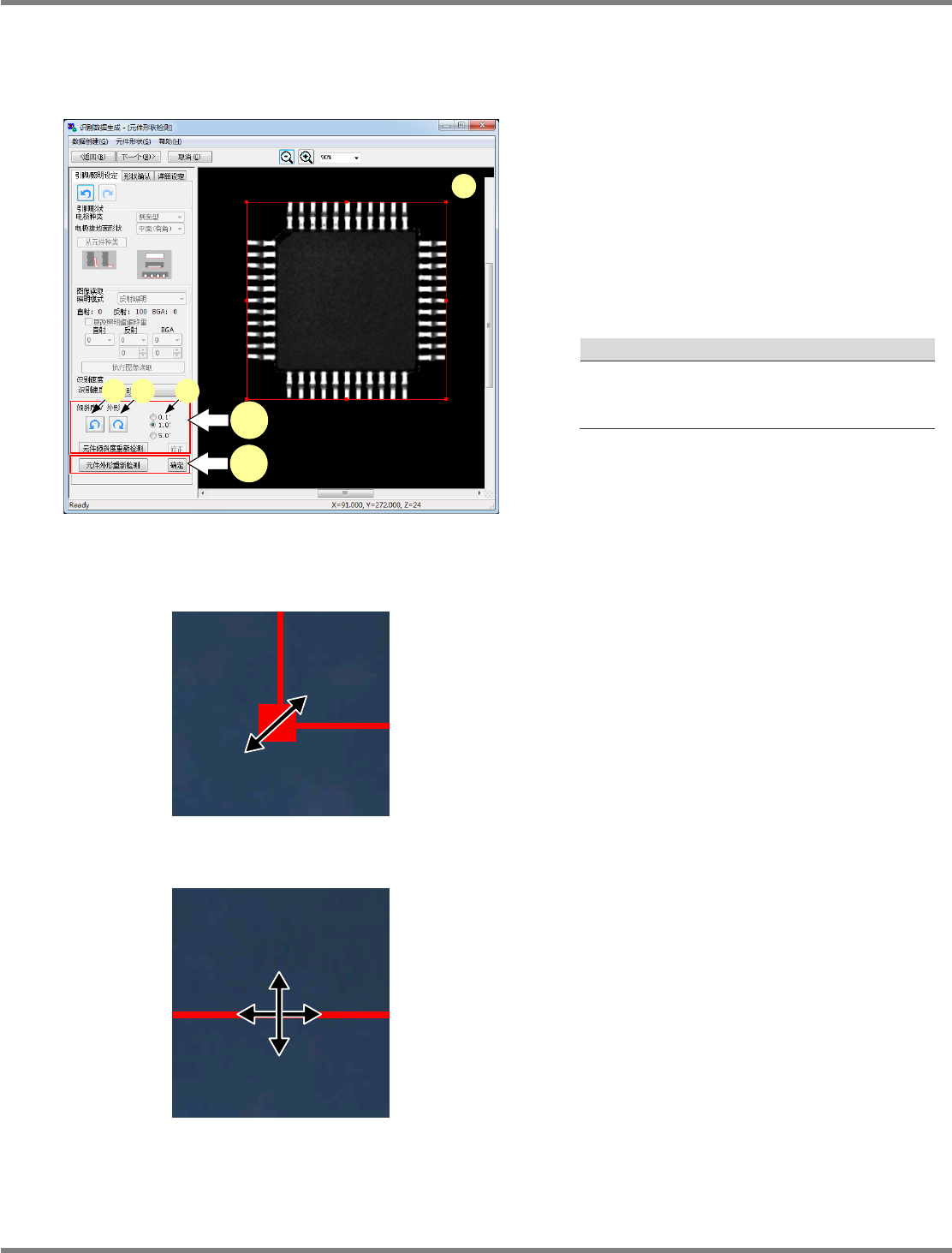
倾斜·外形检测
在进入到本操作画面时,即已自动测量了元件的倾斜与外形,并执行了补正。当发现错误时,可通
过
[
引脚
/
照明设定
]
标签卡对以下部分执行手动修改。
1
修正元件的倾斜度。
再次以自动方式重新执行倾斜检测时,点击
[
修正
]
后,或者选择菜单的
[
元件形状
]
[
引脚
/
照明
设定
]
[
元件倾斜修正
]
[
倾斜重新检测
]
,或
者点击
[
元件倾斜度重新检测
]
。
元件倾斜度补正如果不合适,需要靠手工进行图
像的转动及补正。
步骤
Ⅰ
)
选择使图像
a)
旋转的角度。
Ⅱ
)
图像
a)
将只按照在Ⅰ
)
选择的角度向右转。
Ⅲ
)
图像
a)
将只按照在Ⅰ
)
选择的角度向左转。
当无需进行其他变更时,点击
[
确定
]
。
2
修正元件的外形
再次以自动方式重新执行外形检测时,点击
[
修正
]
后,或者选择菜单的
[
元件形状
]
[
引脚
/
照明
设定
]
[
外形重新检测
]
,或者点击
[
元件外形重
新检测
]
。
元件外形检测如果不合适,需要靠手工修正外接
矩形。外接矩形在
d)
的元件图像中用红线显示。
将鼠标移动至边缘的
部分后,鼠标形状如左
图所示,将变为
‘
更改尺寸的状态
’
。在此状态下
拖拽
(
按住鼠标左键的同时将其移动
)
的话,则
会更改尺寸。
将鼠标移动至除
部分以外的外接矩形框线上,
如左图所示,鼠标形状将变为
‘
更改位置的状态
’
。
在此状态下拖拽的话,则会更改位置。
当无需进行其他变更时,点击
[
确定
]
。
更改尺寸的状态
更改位置的状态
ScanED110408S-01C02
1
2
a
Ⅲ
Ⅱ
Ⅰ
NPM-DGS
程序手册
11.4
用扫描设备制作识别选项数据的详情
Page 11-16 EJS9AC-MB-11P-11
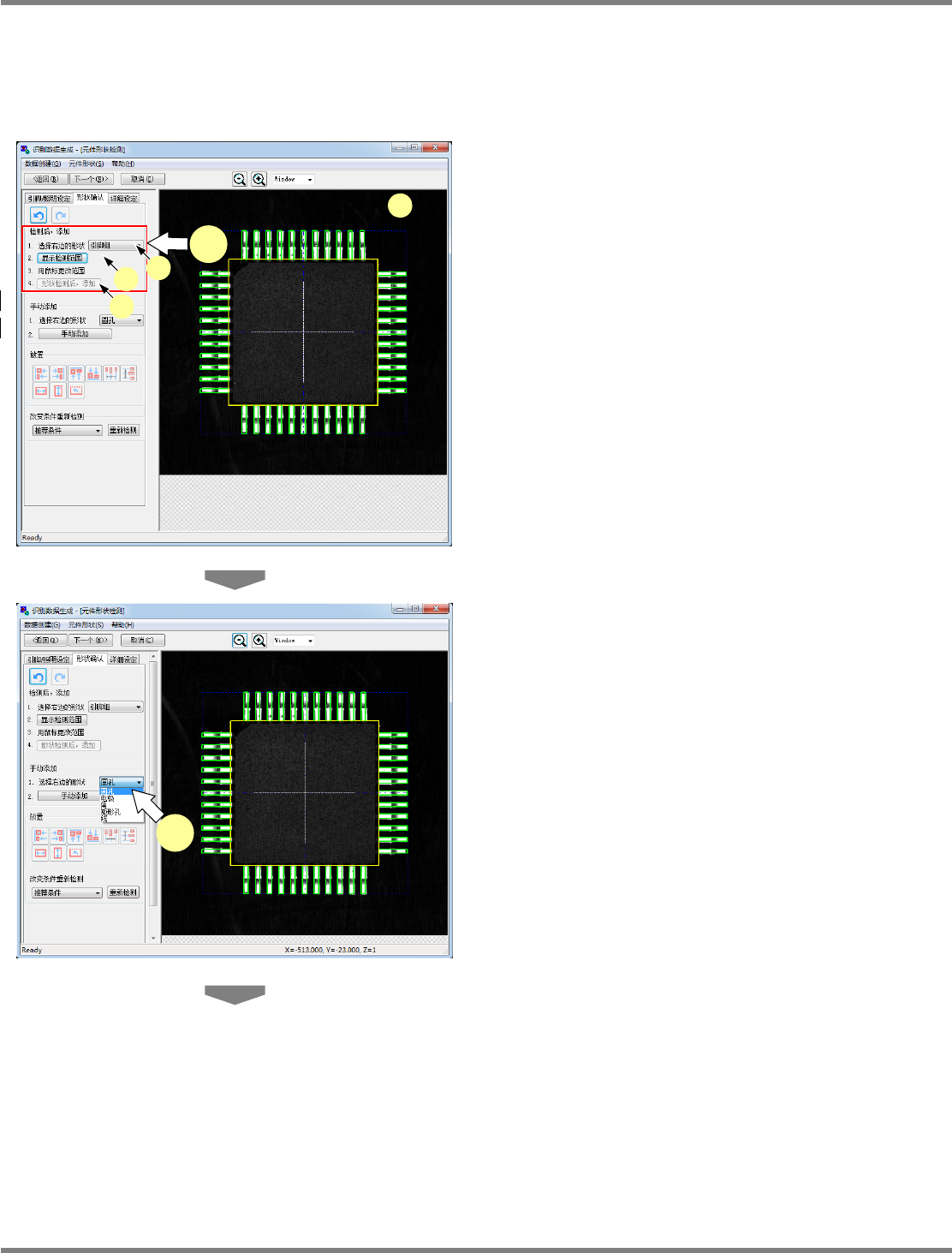
11.4.9
元件形状检测
在进入到本操作画面时,即已自动测量了元件的模具或电极等形状。当发现错误时,可通过
[
形状
确认
]
标签卡对以下部分进行手动修改。
1
对
‘
检测后,添加
’
进行设定。
想要检测追加时,按照以下的步骤执行。
Ⅰ
.
通过
[
选择右边的形状
]
选择想要追加的对
象。
Ⅱ
.
点击
[
显示检测范围
]
后,在
a)
画面上拖动
鼠标光标选择检测范围。
Ⅲ
点击
[
形状检测后,添加
]
。
当在检测范围内无法检测到成为对象的复合形
状时,不会执行追加。
2
以手动方式追加时,选择想要通过
[
选
择右边形状。
]
追加的形状。
可追加以下的形状。
・
圆孔
・
电极
・
角
・
矩形孔
・
线
・
不当排列球
不当排列球只可选择无规则的球
(
在元件编辑
器的元件示意图中显示为
PRU
的球
)
元件。
ScanED110402S-01C03
a
1
Ⅲ
Ⅱ
Ⅰ
ScanED110402S-02C00
2
NPM-DGS
程序手册
11.4
用扫描设备制作识别选项数据的详情
EJS9AC-MB-11P-11 Page 11-17
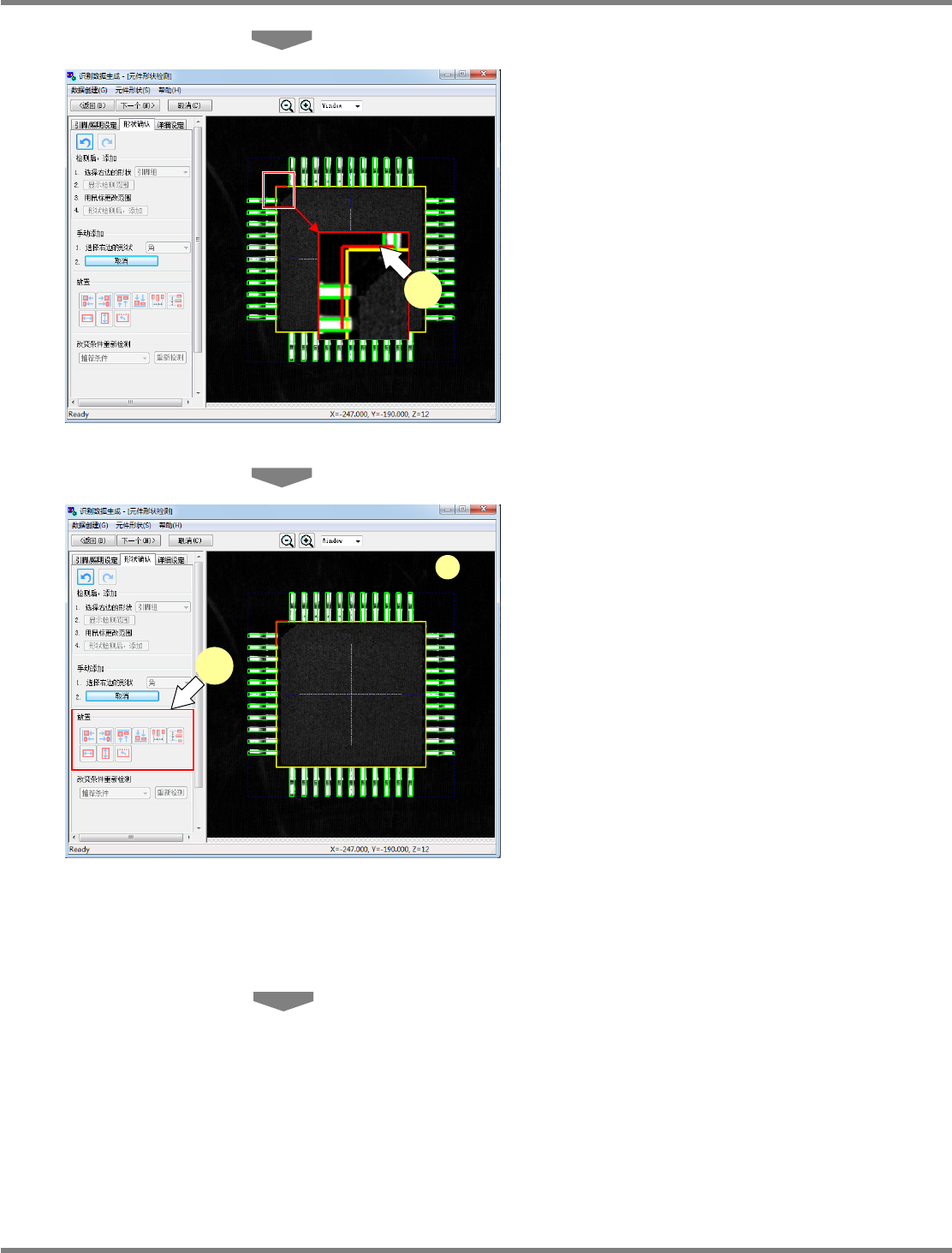
3
拖动红色范围框,对想要检测的添加对
象的范围进行调整。
形状被添加进拖动的范围内。
4
设定
‘
配置
’
。
电极的形状将在
a)
处以绿色框架显示。当检测失
败时,点击
[
修正
]
后再点击绿色框架,在转为
红色框架
(
处于选择状态
)
后再执行修正。
更改尺寸时,将鼠标移动至边缘的
部分,改
为
‘
更改尺寸的状态
’
后进行拖拽。
更改位置时,将鼠标移动至除边缘的
部分以
外的框线上,使其置于
‘
更改位置的状态
’
后进行
拖拽。
当属于非格子排列球时,可通过手动方式对每个
球执行尺寸变更和位置变更的操作。
选择复数电极时,按住
Shift
键的同时点击下一
个电极框线,或者点击空白处后拖拽,则显示出
选择框线。然后用选择框线围上对象电极,则将
选择复数对象。
其他还有如下所示的编辑功能。
ScanED110402S-03C00
3
ScanED110402S-01C03
4
a