DGS 程序手册3__N7201A664C.pdf - 第483页
NPM-DGS 程序手册 11.4 用扫描设备制作识别选项数据的详情 EJS9AC-MB-11P-11 Page 11-21 11.4.10 照相机·照明模式设定 照相机种类与照明模式,可通过 [ 引脚 / 照明设定 ] 标签卡的以下部分进行设定。 1 设定 ‘ 照相机类别 ’ 。 请选择 ‘2D 传感器 ’ 、 ‘3D 照相机 ’ 之一。 2 设定 ‘ 照明模式 ’ 。 在照相机类别栏里选择 ‘2D 传感器 ’ 时, 请选择 ‘ 透 …
NPM-DGS
程序手册
11.4
用扫描设备制作识别选项数据的详情
Page 11-20 EJS9AC-MB-11P-11
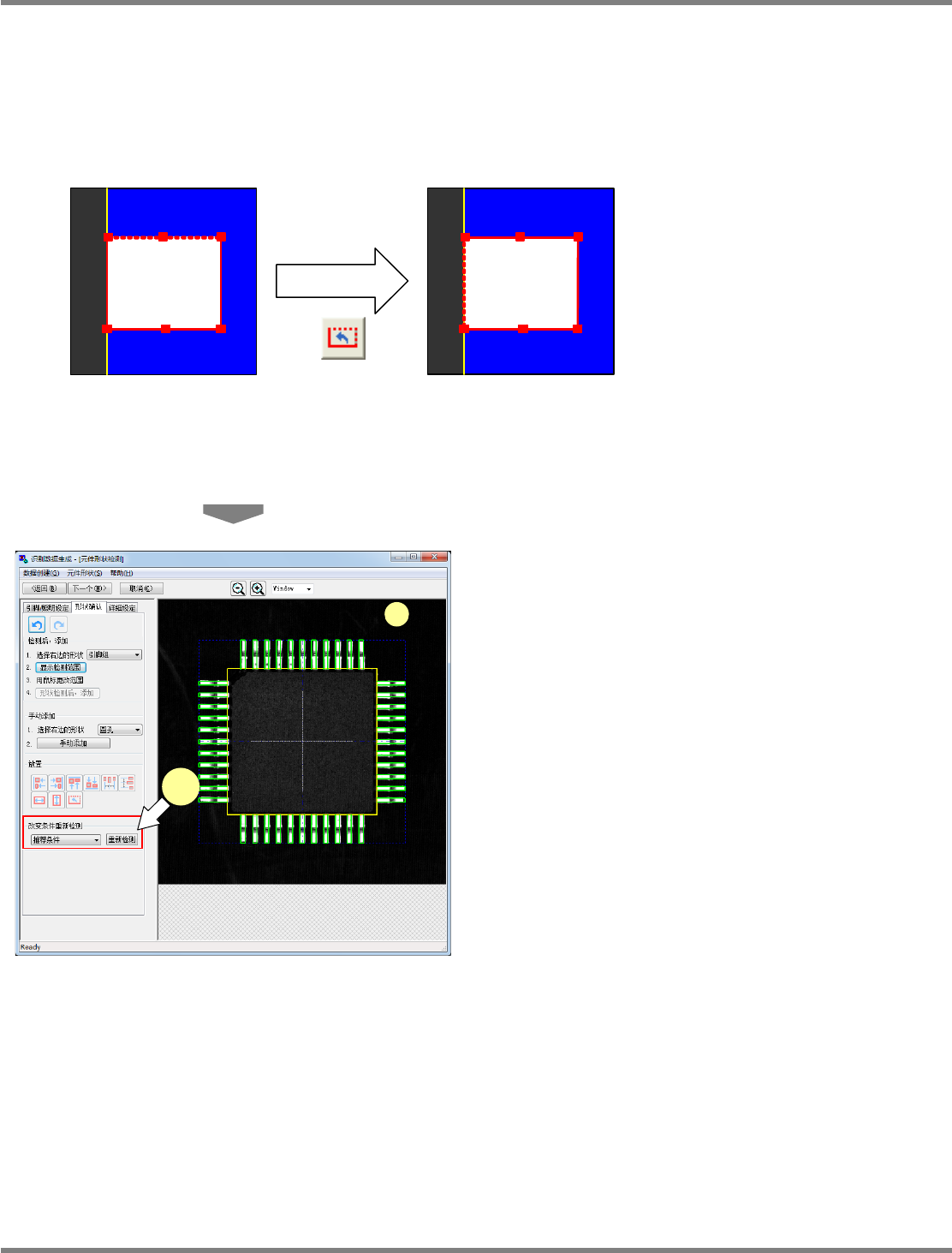
更改电极的方向。
通过自动检测能辨别电极方向时,用虚线显示电极的根部。未能通过自动检测辨别电极方向时,请选择菜
单的
[
元件形状
]
[
引线更改
]
[
电极方向更改
]
,或者点击
[
电极方向更改
]
,或者用鼠标双击根部框线,以
修正到正确方向。
电极移动主体尺寸的一半以上距离时或者进行拷贝时不进行电极方向的设定。
(
四边实线
)
未设定电极方向时有可能无法正确生成形状选项数据。
5
设定
‘
改变条件重新检测
’
。
在需要使修正操作转为无效并返回初期状态,或
者需要以不同条件再次执行检测时,首先点击
[
修
正
]
,然后或者选择菜单的
[
元件形状
]
[
形状
确认
]
[
重新检测
]
[
重新检测条件
]
[
推荐
条件
] / [
条件类型
1] / [
条件类型
2] / [
条件类型
3]
,或者选择
[
重新检测条件
]
的组合框。
然后选择菜单的
[
元件形状
]
[
形状确认
]
[
重
新检测
]
[
重新检测执行
]
,或者点击
[
重新检测
]
,
执行重新检测。
选择
[
推荐条件
]
,则返回至初始状态。
选择
[
推荐条件
]
的条件类型,则更改检测方法或
者参数,重新检测。
当无需进行其他变更时,点击
[
确定
]
。
ScanED110402S-01C02
5
a
NPM-DGS
程序手册
11.4
用扫描设备制作识别选项数据的详情
EJS9AC-MB-11P-11 Page 11-21
11.4.10
照相机·照明模式设定
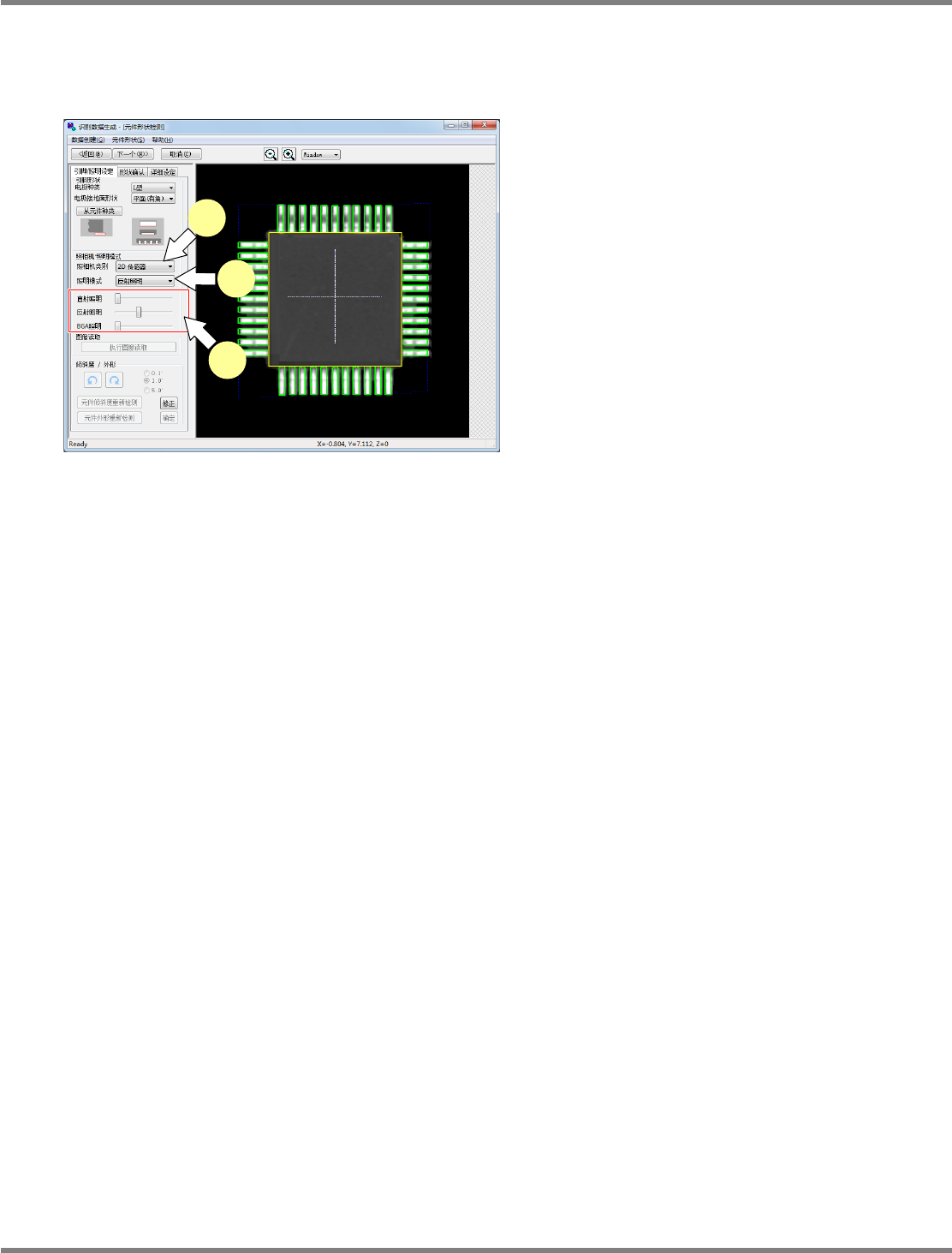
照相机种类与照明模式,可通过
[
引脚
/
照明设定
]
标签卡的以下部分进行设定。
1
设定
‘
照相机类别
’
。
请选择
‘2D
传感器
’
、
‘3D
照相机
’
之一。
2
设定
‘
照明模式
’
。
在照相机类别栏里选择
‘2D
传感器
’
时,请选择
‘
透
过照明
’
、
‘
反射照明
’
、
‘BGA
照明
’
之一。
3
调整照明。
在画面右处显示的元件疑似图像不恰当时,拖拽
滑块调整图像。
该设定没有与灯值联动,不更改灯值。
关于设备疑似图像显示
在此显示如下图像
:
按照相机类别、照明模式,
将用扫描设备摄像的彩色图像转换到近似用设
备摄像的黑白图像状态的图像。
如此,这是疑似再现的图像,有时会与实际用
设备摄像的图像不同。
ScanED110410S-01C01
1
3
2
NPM-DGS
程序手册
11.4
用扫描设备制作识别选项数据的详情
Page 11-22 EJS9AC-MB-11P-11
11.4.11
形状选项数据创建
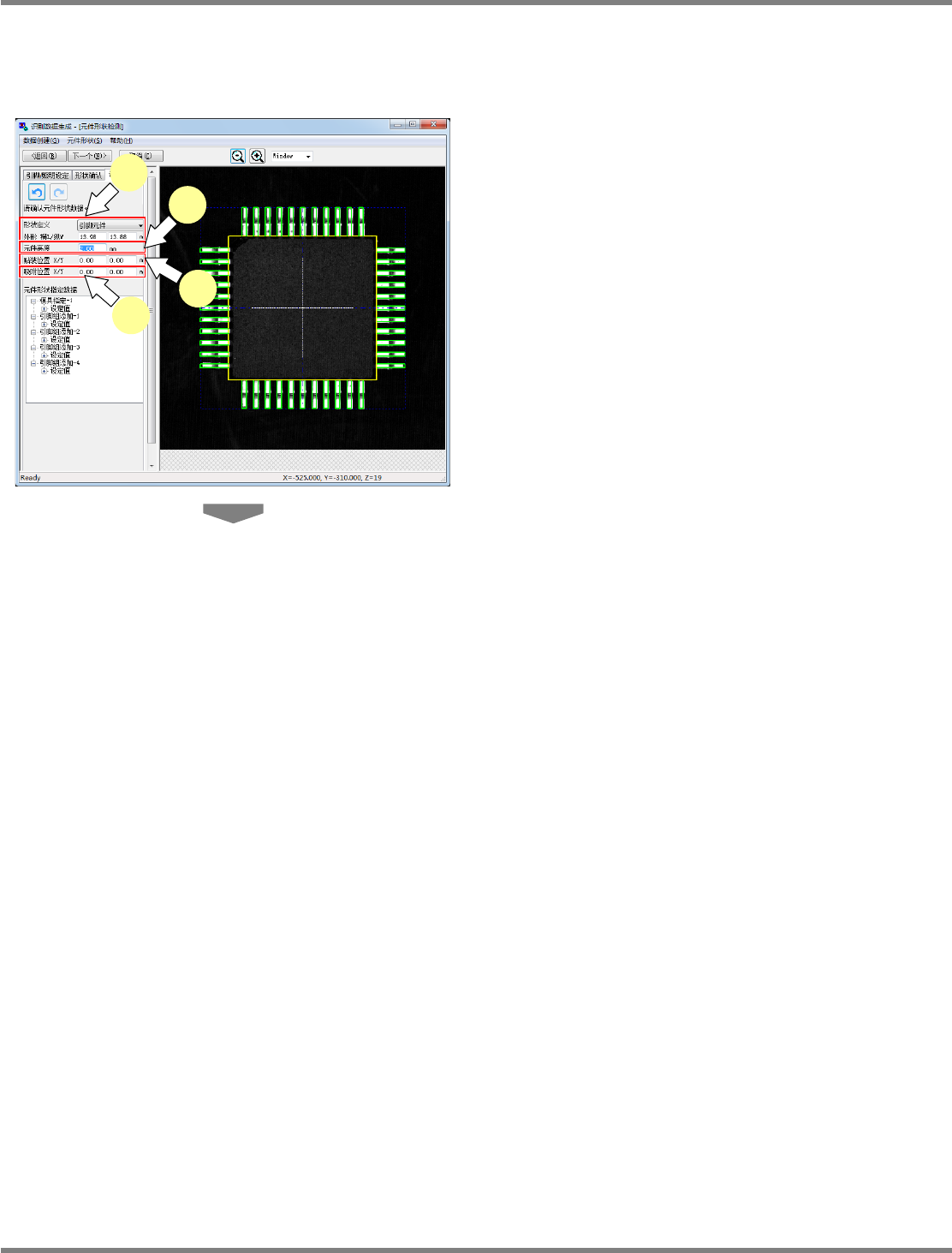
形状选项数据,可通过
[
详细设定
]
标签卡的以下部分进行设定。
1
确认形状定义、外形尺寸。
显示出自动决定的形状定义及外形尺寸。
外形尺寸以四角形的蓝色虚线显示在元件图像
的视图上。当在编辑框中输入了焦距时,蓝色虚
线转为红色实线。
如果变更了贴装位置
X/Y
、元件形状指定数据,
即会自动地重新设定。
2
设定元件高度。
设定元件高度。如果没有设定,将会显示错误。
3
设定贴装位置
X/Y
。
设定贴装位置
(
元件中心
)
。贴装位置以十字蓝色
虚线显示在元件图像视图上。当在编辑框中输入
了焦距时,蓝色虚线转为红色实线。
相应所设定的值,元件形状指定数据的设定值
会发生变更。
4
设定吸附位置
X/Y
。
设定与元件中心相对的吸附位置的补偿量。吸附
位置以外形尺寸的
1/4
和
1/8
的棕色双重圆形虚
线显示在元件图像的视图上。当在编辑框中输入
了焦距时,蓝色虚线转为红色实线。
ScanED110411S-01C02
1
2
4
3