AOI_OMRON自动光学检测机编程培训手册.pdf - 第107页
2.6 修 正参数 2-83 (2) 变更度数作设定 1. 在检查基准设定中单击要显示的颜色 参数设定值。 2. 单击(颜色参数)。 (图为 VT-RNS-S 的画面) 3. 修正抽出颜色设定的度数。单击设定 颜色的箭头按钮,或拖带滚 动条。 4. 修正抽出明亮度设定的度数。单击设 定明亮度的箭头按钮,或拖 带滚动 条。 5. 单击(2值化)。 根据 2.3. 的设定,已抽出的区域以 白色显示。 6. 重复 2 ~ 4 的步骤,设定要抽…
第 2 章 检查程序的制作
2-82
4.
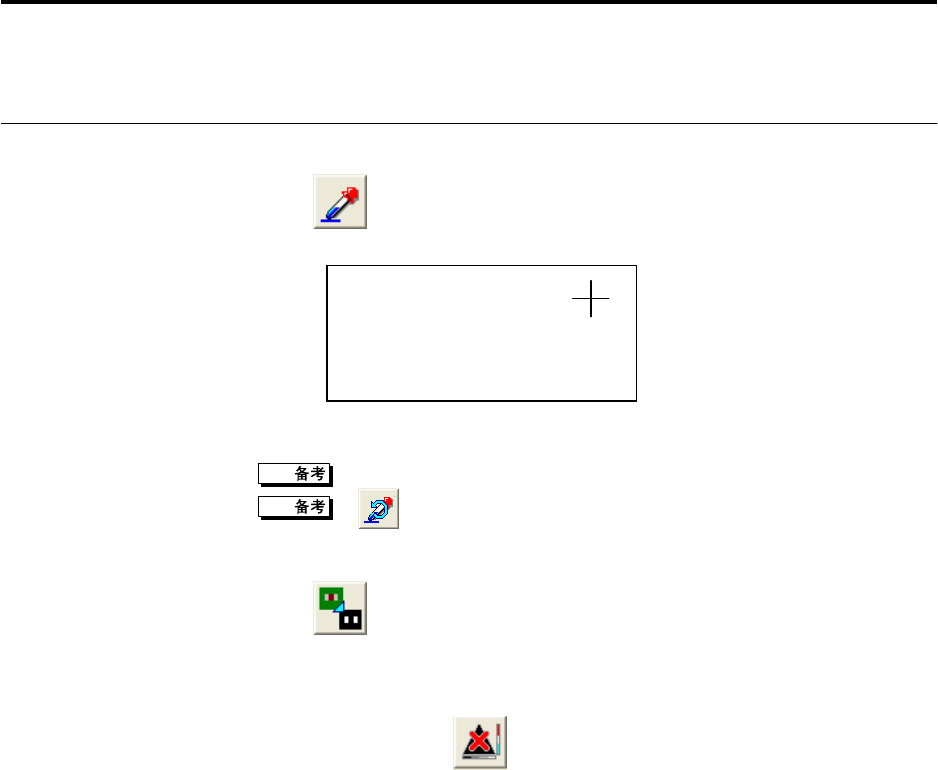
单击(颜色笔)。
电路板图像中显示十字光标。
十字光标右击,能够从 1x1、3x3、7x7 的 3 种像素数中作选择。
单击(undo),能够最多4次撤回颜色笔的操作。
5.
单击要抽出的区域。
6.
单击(2值化)。
4. 中抽出的区域以白色显示。
7.
重复
3
~
5
的步骤,设定要抽出的区域。
取色过度时单击
(清除),回到没有作任何抽出的状态,再一次重
新抽出。
颜色参数的设定中,按如下所示,能够变换图像显示效果。
颜色补正方法
根据窗口的种类,选择项目不同。
标准 按原样显示从照相机传来的图像。
强调颜色 强调颜色配合作显示。
强调明亮度 强调明亮度作显示。
2 值化显示颜色
全部颜色显示 包含除外颜色在内,对所有颜色 2 值化显示。
选择的颜色显示 仅对选择的颜色 2 值値化显示。
2.6 修正参数
2-83
(2) 变更度数作设定
1.
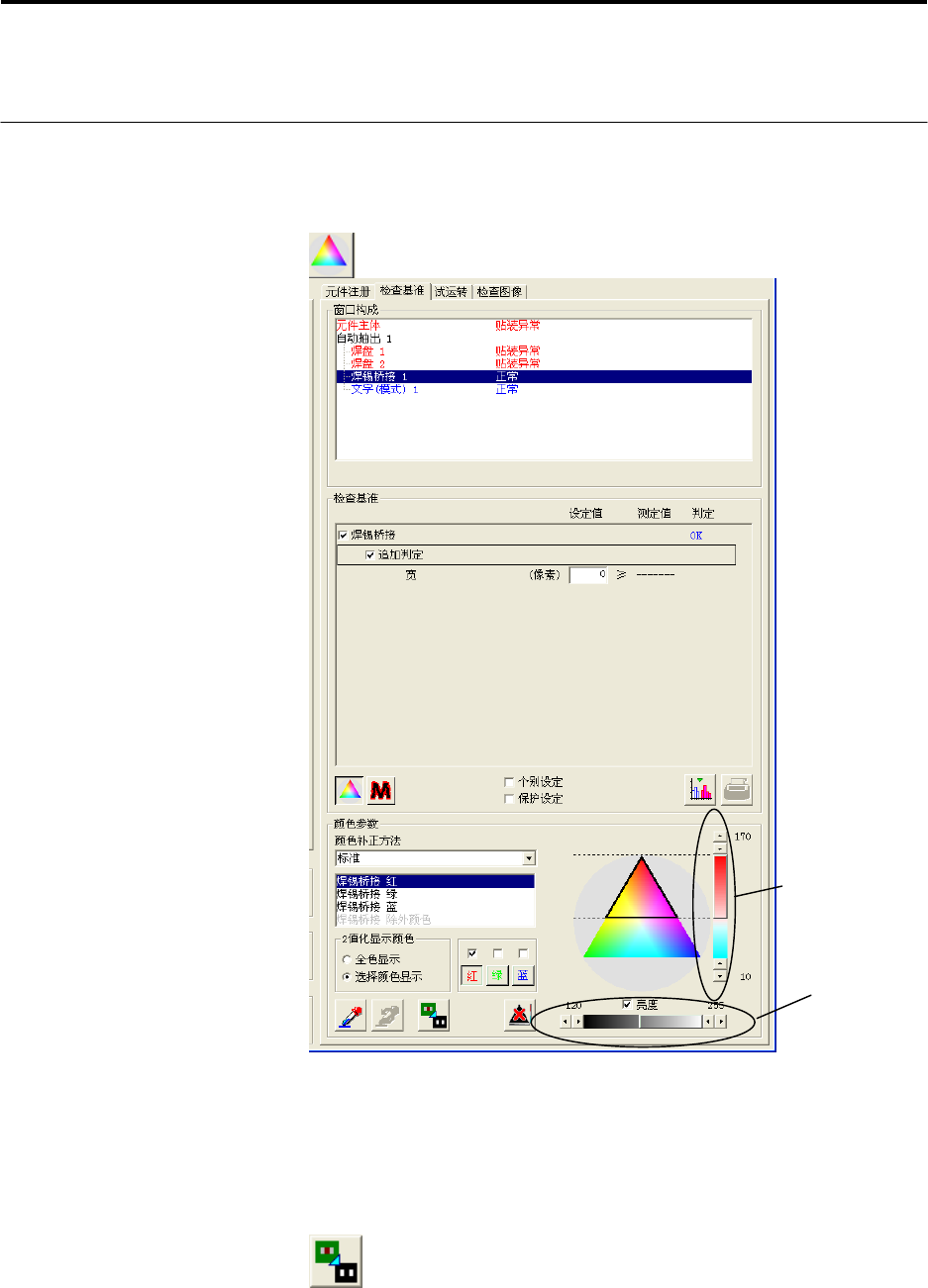
在检查基准设定中单击要显示的颜色参数设定值。
2.
单击(颜色参数)。
(图为 VT-RNS-S 的画面)
3.
修正抽出颜色设定的度数。单击设定颜色的箭头按钮,或拖带滚动条。
4.
修正抽出明亮度设定的度数。单击设定明亮度的箭头按钮,或拖带滚动
条。
5.
单击(2值化)。
根据
2.3.的设定,已抽出的区域以白色显示。
6.
重复
2
~
4
的步骤,设定要抽出的区域。
操作顺序
颜色设定
明亮度设定
第 2 章 检查程序的制作
2-84
2.6.3 复制数据
将修正后的检查基准设定的数据复制到元件内的其他窗口或其他元件。
1.
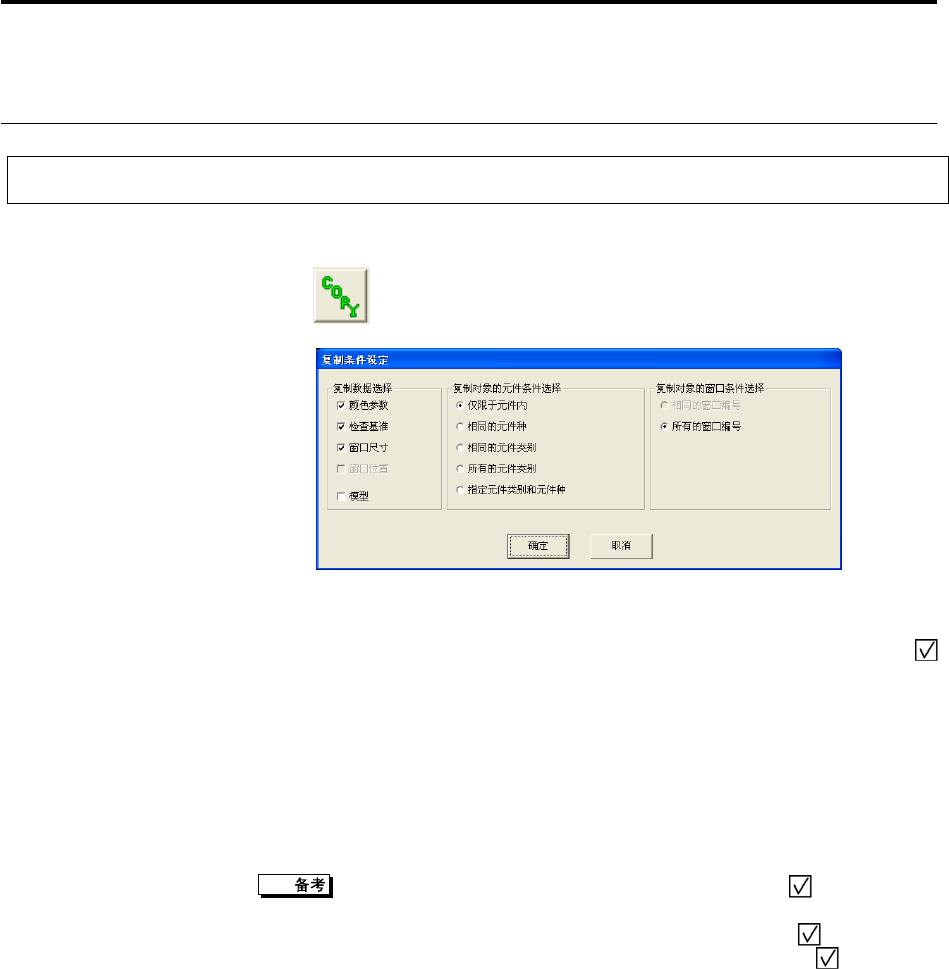
单击(复制)。
显示「复制条件设定」对话窗。
・ 在此单击[取消],则不作复制并关闭「复制条件设定」对话窗。
2.
选择复制数据。复制数据能够从多个项目中作选择。被选择的项目带有
标记。
3.
对复制位置的元件及窗口各作一选择。
4.
单击[确定]。
以设定的条件复制数据。
窗口选项卡的窗口设定栏中,关于「保护设定」栏有 标记的数据,
不反映到本复制操作的内容中。
窗口选项卡的窗口设定栏中,关于「个别设定」 栏有
标记的数据,
执行本复制操作时,仅反映到同样在「个别设定」 栏有 标记的数据
中。
操作顺序