AOI_OMRON自动光学检测机编程培训手册.pdf - 第59页
2.4 制作检查程序 2-35 所有元件一次性替换 1. 从菜单选择[元件库]-[元件替换]-[所有元件一 次性替换] 。 显示「元件类别、元件种选择」对话 窗。 (图为 VT-RNS-S 的画面) ・ 在此单击[取消],则 不作替换,关闭「元件类别、元 件种选择」对 话窗。 2. 单击要替换的元件类别按钮。 3. 单击[确定] 。 另取名保存元件种 1. 单击操作指令的 ( 元件种另取名保存 ) 。 显示「元件类别、元件种选择…
第 2 章 检查程序的制作
2-34
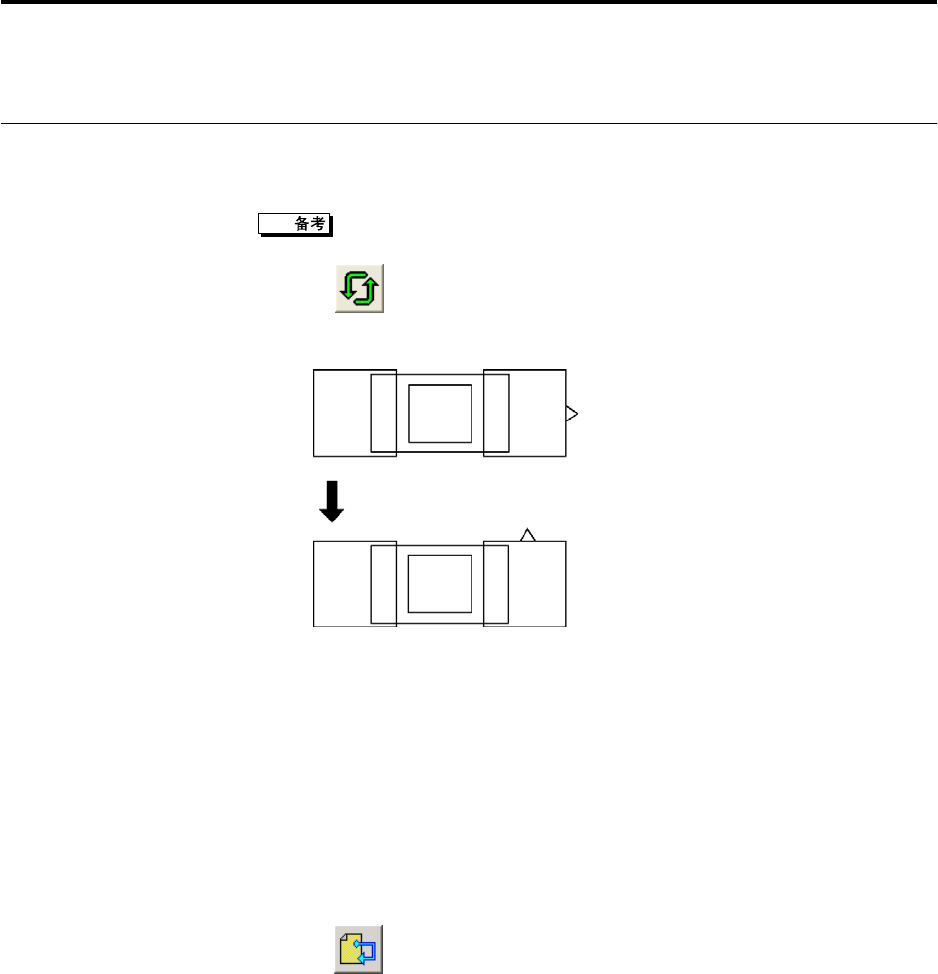
旋转窗口
用光标单击要旋转的窗口,在对焦后的状态下,执行以下任一操作。
根据窗口的不同,有不能旋转的东西。
・
单击(旋转窗口)。
・ 从键盘输入[Ctrl]+[Shift]+[R]。
・ 将对焦后的窗口向左方向(反时针旋转)旋转 90 度。
对其他窗口对焦
执行以下的任一操作。
・ 显示器中,单击要对焦的窗口。
・ 显示器中,选择窗口选项卡,在构成显示内单击任一窗口。
・ 显示器中,从菜单选择执行[窗口]―[下一个窗口]或[窗口]―
[前一个窗口]。
8.
变更元件种时,对其内容进行覆盖保存、一次性替换或另取名保存。
覆盖保存元件种
单击(元件种覆盖保存)。
对 3.中选择的元件种,覆盖变更的内容。
2.4 制作检查程序
2-35
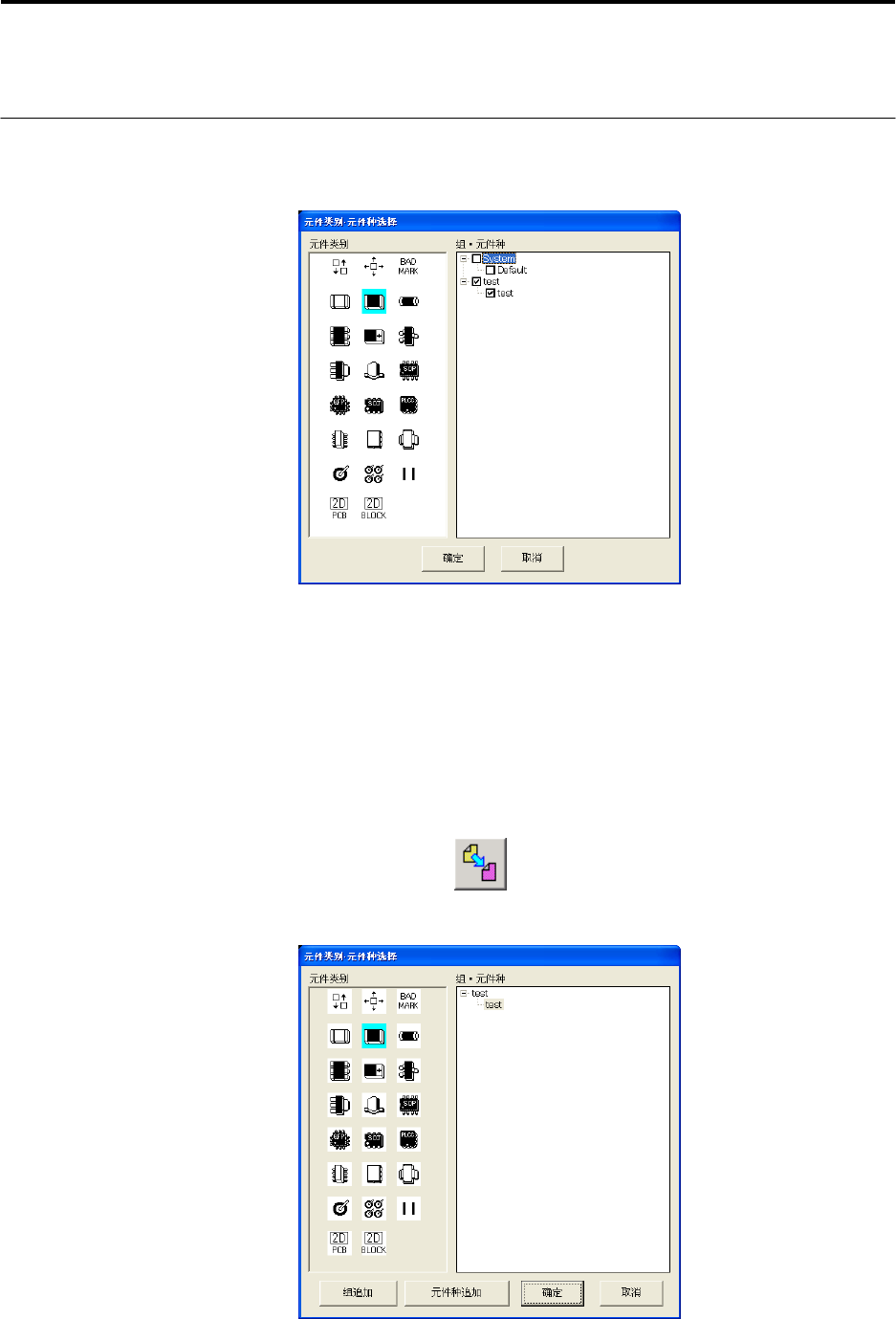
所有元件一次性替换
1. 从菜单选择[元件库]-[元件替换]-[所有元件一次性替换]。
显示「元件类别、元件种选择」对话窗。
(图为 VT-RNS-S 的画面)
・ 在此单击[取消],则不作替换,关闭「元件类别、元件种选择」对
话窗。
2. 单击要替换的元件类别按钮。
3. 单击[确定]。
另取名保存元件种
1. 单击操作指令的
(元件种另取名保存)。
显示「元件类别、元件种选择」对话窗。
(图为 VT-RNS-S 的画面)
第 2 章 检查程序的制作
2-36
・ 在此单击[取消],则不作保存,关闭「元件类别、元件种选择」对
话窗。
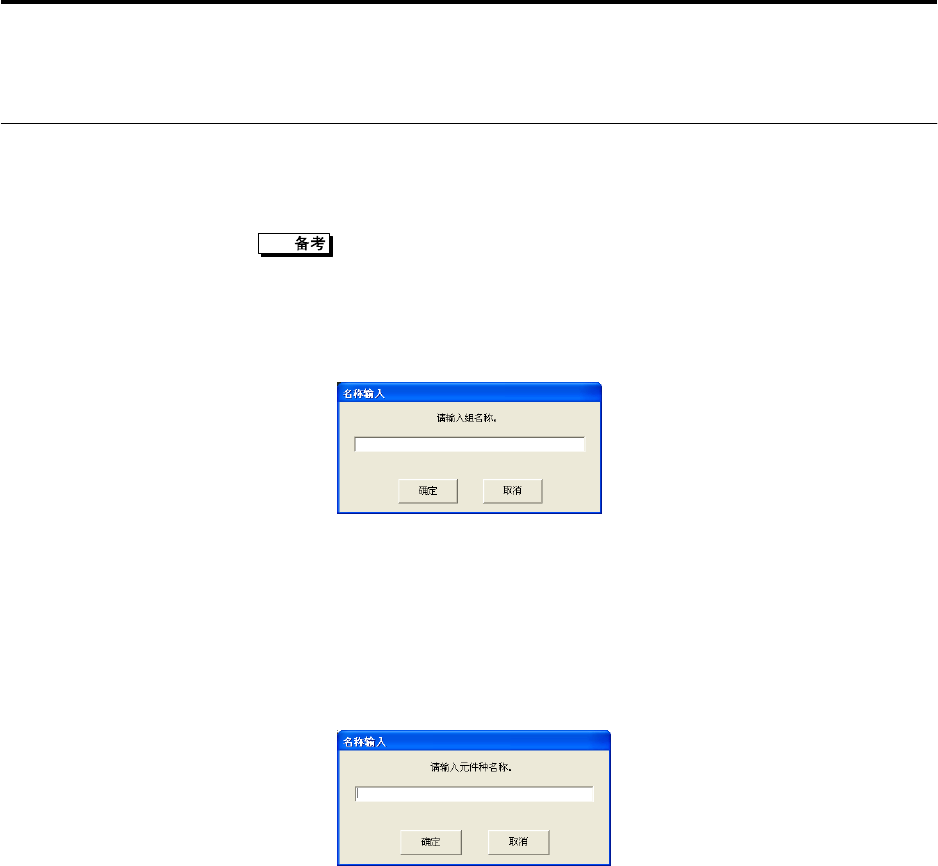
原始以外的分组已登录时,显示在「组、元件种」栏中。在保存中的分组
中制作新的元件种时,不进行 2.~3.的操作,单击显示中的分组并选择后,
单击[元件种的追加]。此后按照 4.的同样操作进行。
2. 单击[组追加]。
显示分组名的「输入名称」对话窗。
・ 在此单击[取消],则不作分组追加,回到「元件类别、元件种选择」
对话窗。
3. 输入分组名称,单击[确定]。返回「元件类别、元件种选择」对话
窗。
4. 单击[元件种追加]。
显示元件种名的「输入名称」对话窗。
・ 在此单击[取消]则不追加元件种,返回「元件类别、元件种选择」
对话窗。
5. 输入元件种名称,单击[确定]。
9.
通过以上步骤,元件的粘贴结束。粘贴后的元件在照相机图像上留下窗
口,在电路板图像上作为元件框显示。重复
1
~
8
的顺序,进行元件的
粘贴。