AOI_OMRON自动光学检测机编程培训手册.pdf - 第69页
2.4 制作检查程序 2-45 制作向导变换。 制作向导变换,显示十字的线条。 ・ 在此单击[取消]回到 3. 中单击[粘贴 ]前的状态。 ・ 单击[返回]回到 8. 中单击[下一 步]前的状态。 9. 分别输入 横向 定位栓 数、 纵 向 定位栓 数、 定位栓间距 。 粘贴的元件类为 SOP、SOJ 时,各边的 定位栓 数中,单面的一对由于 成为灰色,不能输入。 10. 单击[下一步] 。 ・ 在此单击[取消],回到 3. 中单击[ …
第 2 章 检查程序的制作
2-44
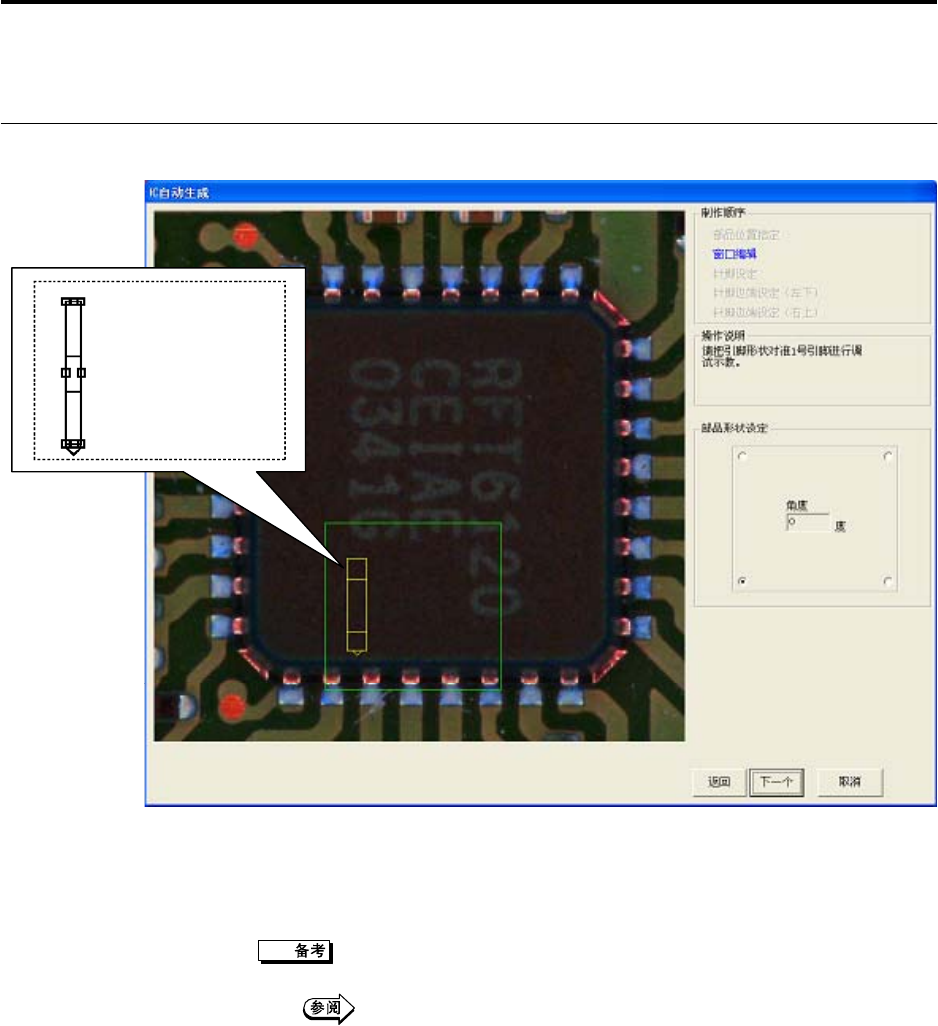
显示引脚的窗口,制作向导变换
・ 在此单击[取消]回到 3.中单击[粘贴]前的状态。
・ 单击[返回]回到 5. .中单击[下一步]前的状态。
6.
单击「元件形状设定」
4
角落的任一处,设定作为第
1
定位栓的位置。
7.
对照图像,移动、调整
1
号引脚的窗口。
上图为 QFP 时。根据元件各种类,窗口的形状不同。另外,自动取样窗口
时,请将有三角标记的面向元件的外侧。
窗口的移动或调整方法,请参照 P2-33「2.4.3 粘贴检查元件」
5
~
6
。
8.
单击[下一步]。
2.4 制作检查程序
2-45
制作向导变换。
制作向导变换,显示十字的线条。
・ 在此单击[取消]回到 3. 中单击[粘贴]前的状态。
・ 单击[返回]回到 8. 中单击[下一步]前的状态。
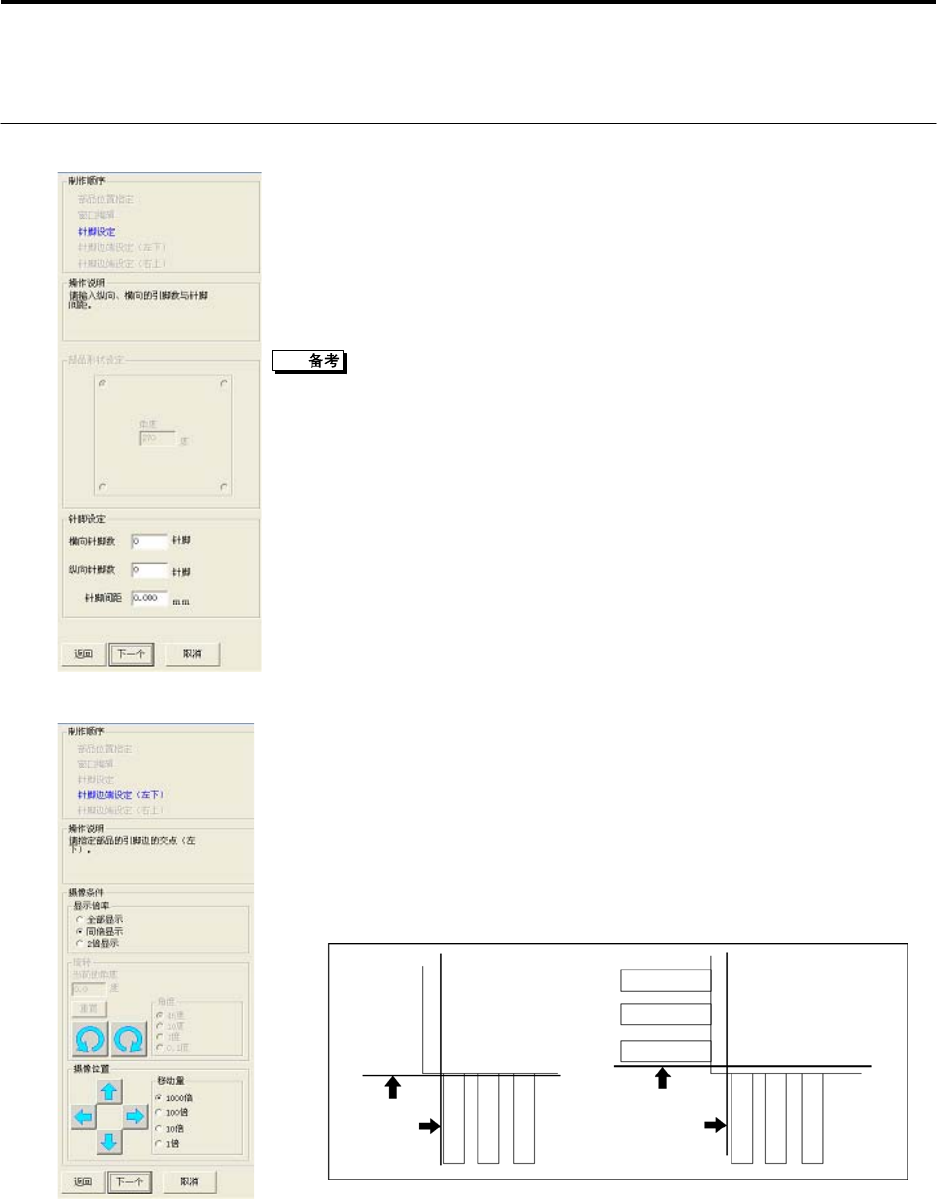
9. 分别输入横向定位栓数、纵向定位栓数、定位栓间距。
粘贴的元件类为 SOP、SOJ 时,各边的
定位栓
数中,单面的一对由于
成为灰色,不能输入。
10. 单击[下一步]。
・ 在此单击[取消],回到 3.中单击[粘贴]之前的状态。
・ 单击[返回],回到 10.中单击[下一步]之前的状态。
11. 单击摄像位置的「↑」「←」「→」「↓」,移动基板,使十字的纵
线对准图像左侧的引线侧(a),十字的横线对准图像元件左下的最下端
引线侧端的外侧(b)。
12. 单击[下一步]。
(a)
(b)
(a)
(b)
SOP、SOJ
QFP、PLCC
第 2 章 检查程序的制作
2-46
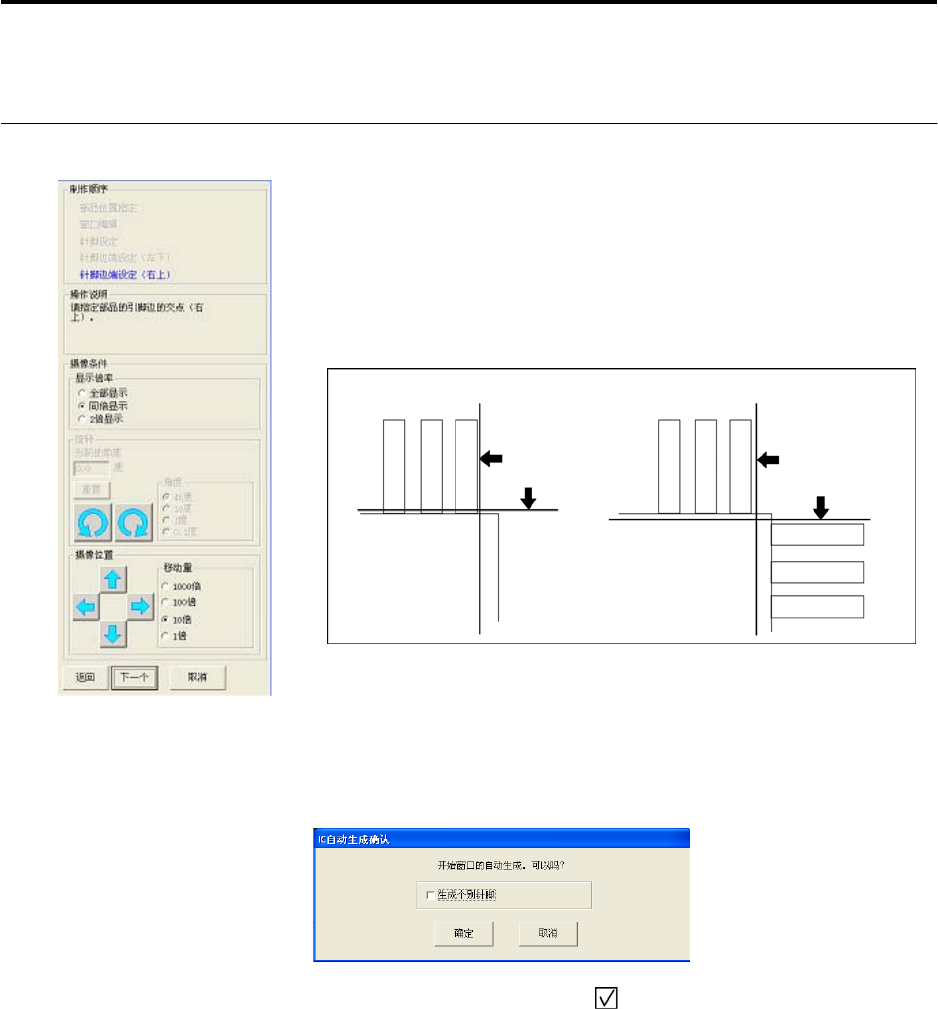
制作向导变换,显示另一个十字的线条。
14. 单击[下一步]。
显示元件自动制成的对话窗。
・ 在此单击[取消],回到
14.
中单击[下一步]之前的状态。
・ 单击「制成个别定位栓」打上
标记时,仅对各边两端的定位栓个
别地粘贴窗口。
15. 单击[确定]。
自动地制作必要的数据。
・ 在此单击[取消]回到 3. 中单击[粘贴]前的状态。
・ 单击[返回]回到 12.中单击[下一步]前的状态。
13.
单击摄像位置的「↑」「←」「→」「↓」,移动基板,使十字的纵
线对准图像元件右上的右端引线侧端的外侧(c),十字的横线对准图像
元件右上的最上端引线侧端的外侧(d)。
(d)
(c)
(d)
(c)
SOP、SOJ
QFP、PLCC