AOI_OMRON自动光学检测机编程培训手册.pdf - 第78页
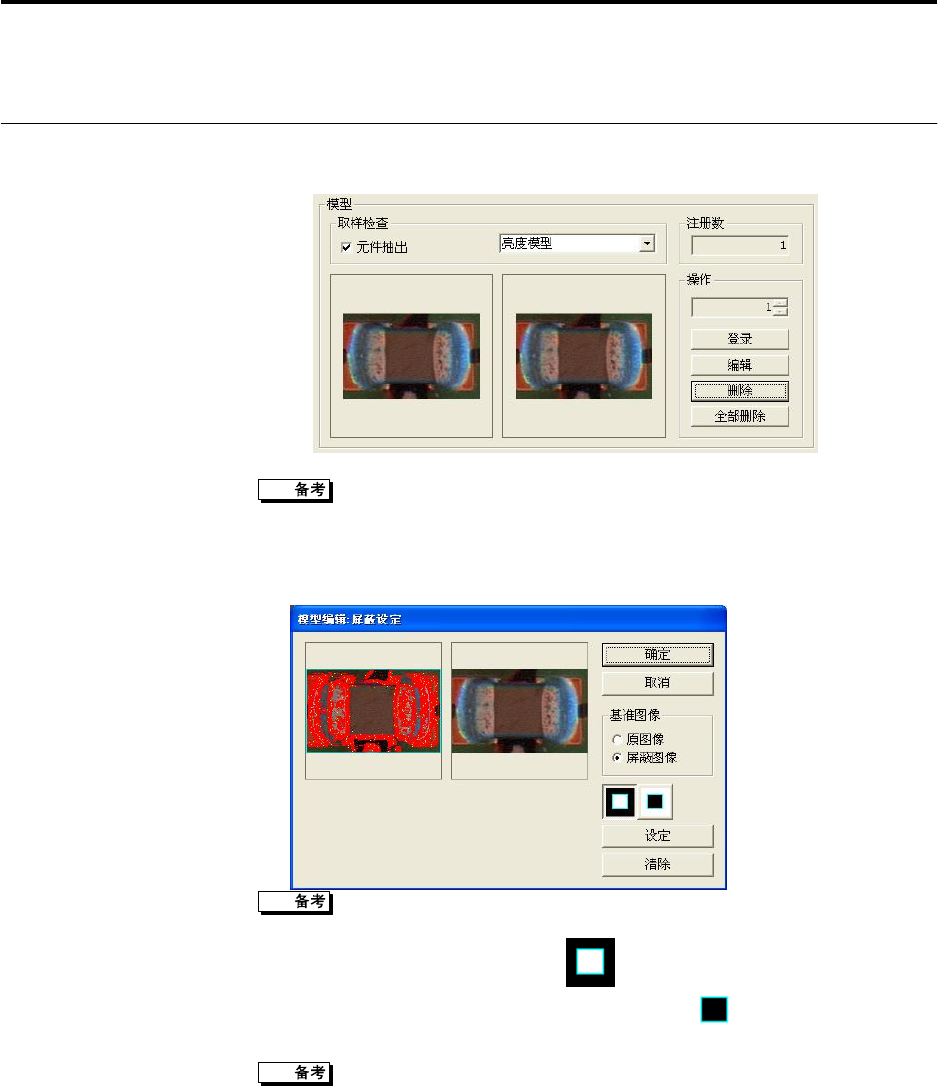
第 2 章 检查程序的制作 2-54 8. 在此单击 [ 登录 ] 。 显示自动抽出窗口内的图像。 左侧的图显示的是自动抽出窗口内的图像。右侧的图显示的是所登录的模 型数据。 9. 对模型数据进行编辑。单击 [ 操作 ] 的 [ 编辑 ] 。 10. 显示「模型编辑及屏蔽设定」对话窗 。 红色部分显示的是被抽出的边缘。 11. 选择屏蔽设定的方法。选择 时,用左 方图像上的蓝色线拖拽并围 起要作为模型数据登录的领域。 并且, 选择 时,…
2.4 制作检查程序
2-53
2.4.7 模型的登录(VT-RNS-Z 型及 S 型的一部分)
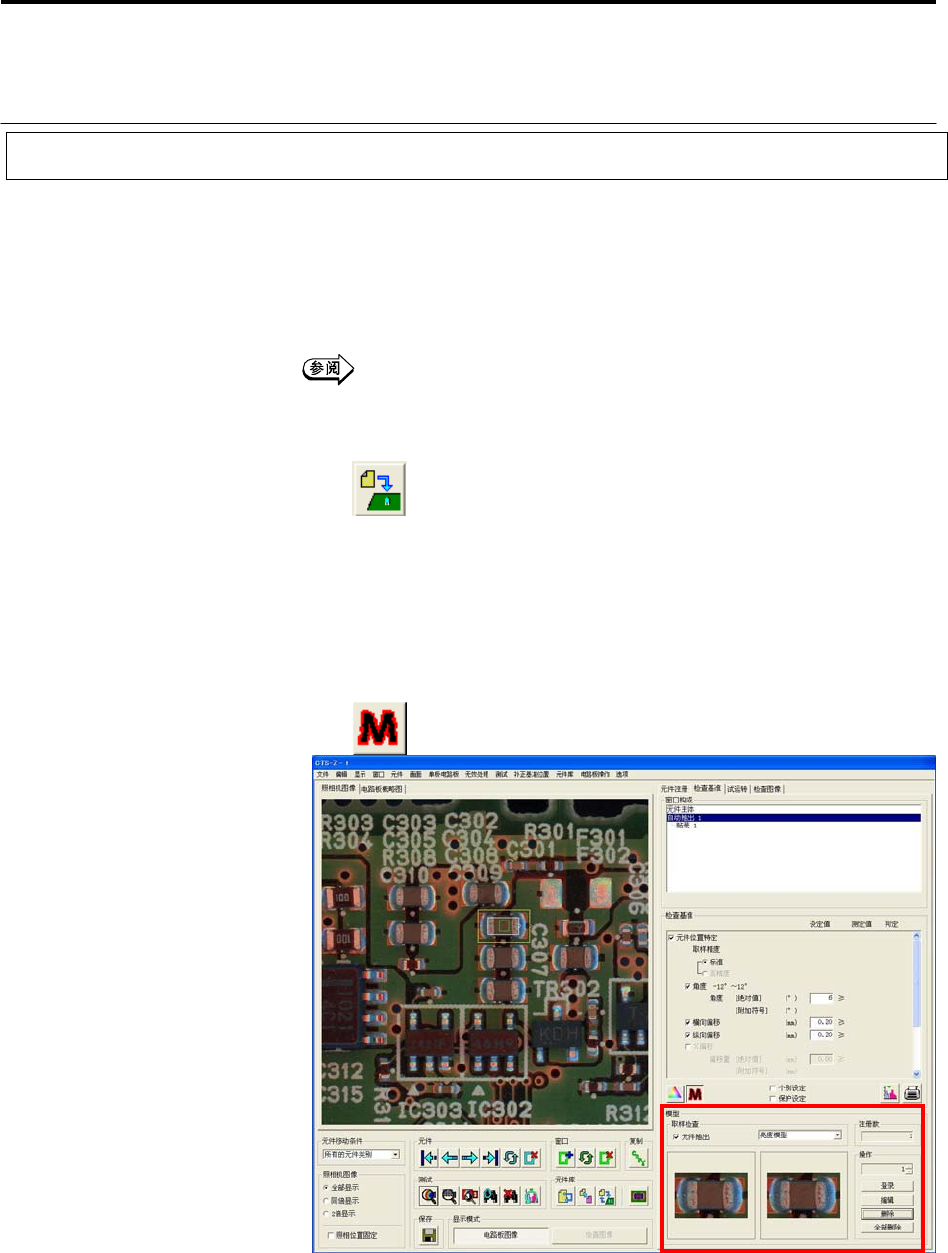
这里对抽出模型的登录方法进行说明。在 VT-RNS-pt 的 Z 型及 S 型的部分型号中,对元件主体的抽出
使用了 ECM 回转搜索。在 ECM 回转搜索中,事先将元件边缘部分的特征量作为模型进行登录。在检查
模式下,通过在此登录的模型以及图样的吻合,对检查图像与模型之间的特征量差异进行判断,进而
对元件的位置进行特定。模型未登录时,检查结果为 NG(模型未登录)。
1.
移动照相机,使登录模型数据的元件得以显示。
关于元件的粘贴,请参考 P 2-32「2.4.3 粘贴检查元件」。
2.
在「元件注册」栏单击登录模型数据的元件类按钮。
3.
单击 (粘贴)。
4.
对准图像进行元件的配置。
5.
进行元件类的自动抽出窗口的对焦。
6.
单击[检查基准]栏。
7.
单击 (模型登录)。显示如下图画面
。
操作顺序
第 2 章 检查程序的制作
2-54
8.
在此单击
[
登录
]
。
显示自动抽出窗口内的图像。
左侧的图显示的是自动抽出窗口内的图像。右侧的图显示的是所登录的模
型数据。
9.
对模型数据进行编辑。单击
[
操作
]
的
[
编辑
]
。
10.
显示「模型编辑及屏蔽设定」对话窗。
红色部分显示的是被抽出的边缘。
11.
选择屏蔽设定的方法。选择 时,用左方图像上的蓝色线拖拽并围
起要作为模型数据登录的领域。并且,选择
时,请拖拽并围起要屏
蔽的部分。
屏蔽指的是,在检查窗口内制作一个不进行图样吻合的领域的功能。由于
被屏蔽的领域在进行图样吻合时被除外,因此,其领域内的图像差异不影
响到检查。请屏蔽有可能成为麻点的部分。
12.
单击[设定]。模型数据被反映到右方的图像中。要取消设定时,请单击
[清除]。
2.4 制作检查程序
2-55
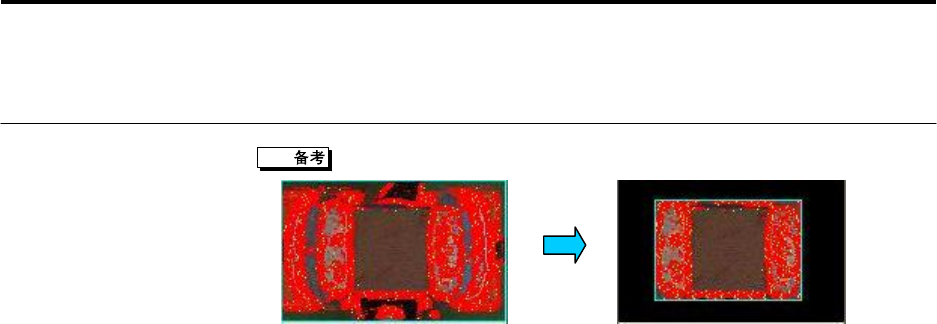
请设定模型以使元件的边缘能够完全得以抽出。
13.
单击[确定],关闭「模型编辑:屏蔽设定」对话窗,模型数据被更新。
要删除模型数据的登录时,单击[删除]。