AOI_OMRON自动光学检测机编程培训手册.pdf - 第82页
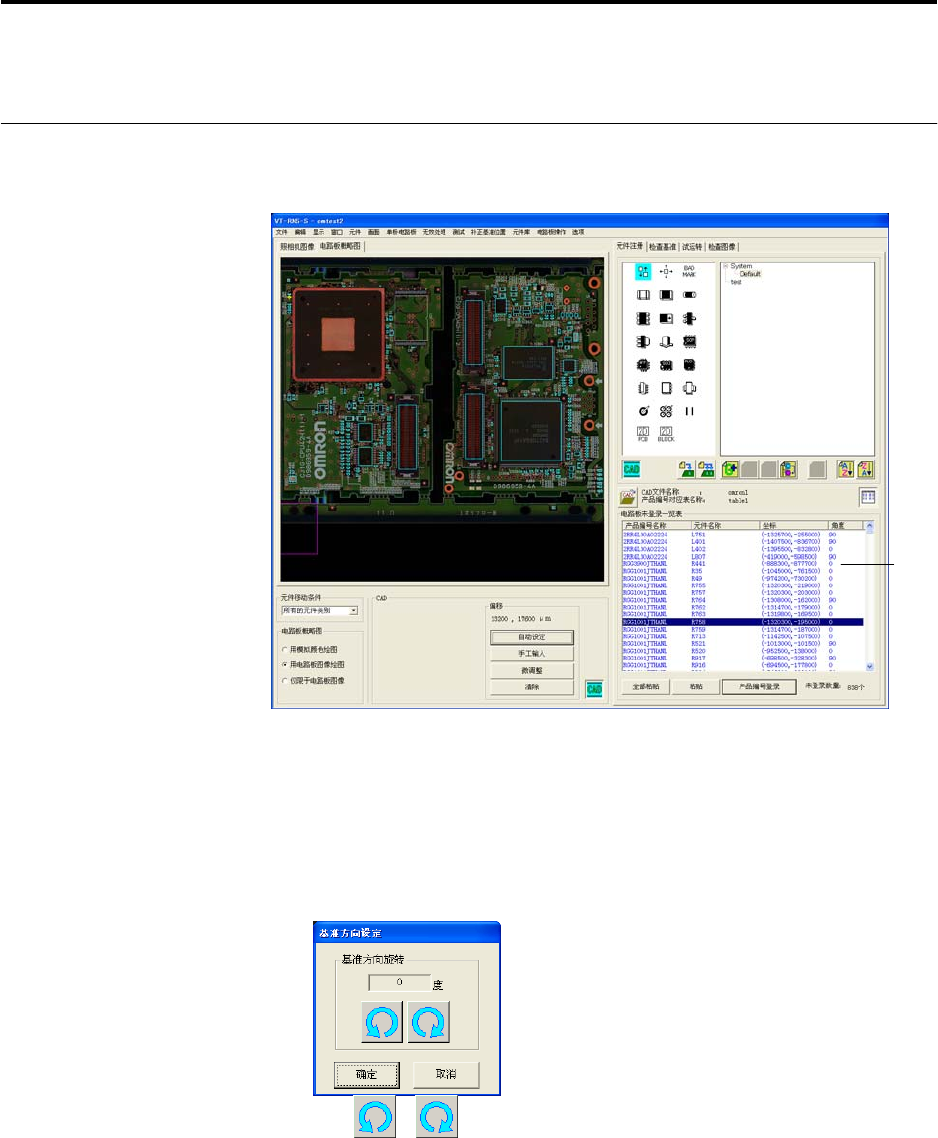
第 2 章 检查程序的制作 2-58 5. 在已设定的 CAD 文件中登录的所有元件,均显示 在「电路板未登录一 览表」中。 (图为 VT-RNS-S 的画面) 6. 单击显示在元件未登录一览表中的产 品编号名称,使其翻转显示 。 7. 在元件注册栏中,单击登录位置的元 件种,使其翻转显示。 8. 单击[产品编号登录]。 9. 显示「设定基准方向」对话窗。 单击 或 ,设定元件的基准方向。 10. 单击 [ 确定 ] ,登录产品编号。 …
2.4 制作检查程序
2-57
3.
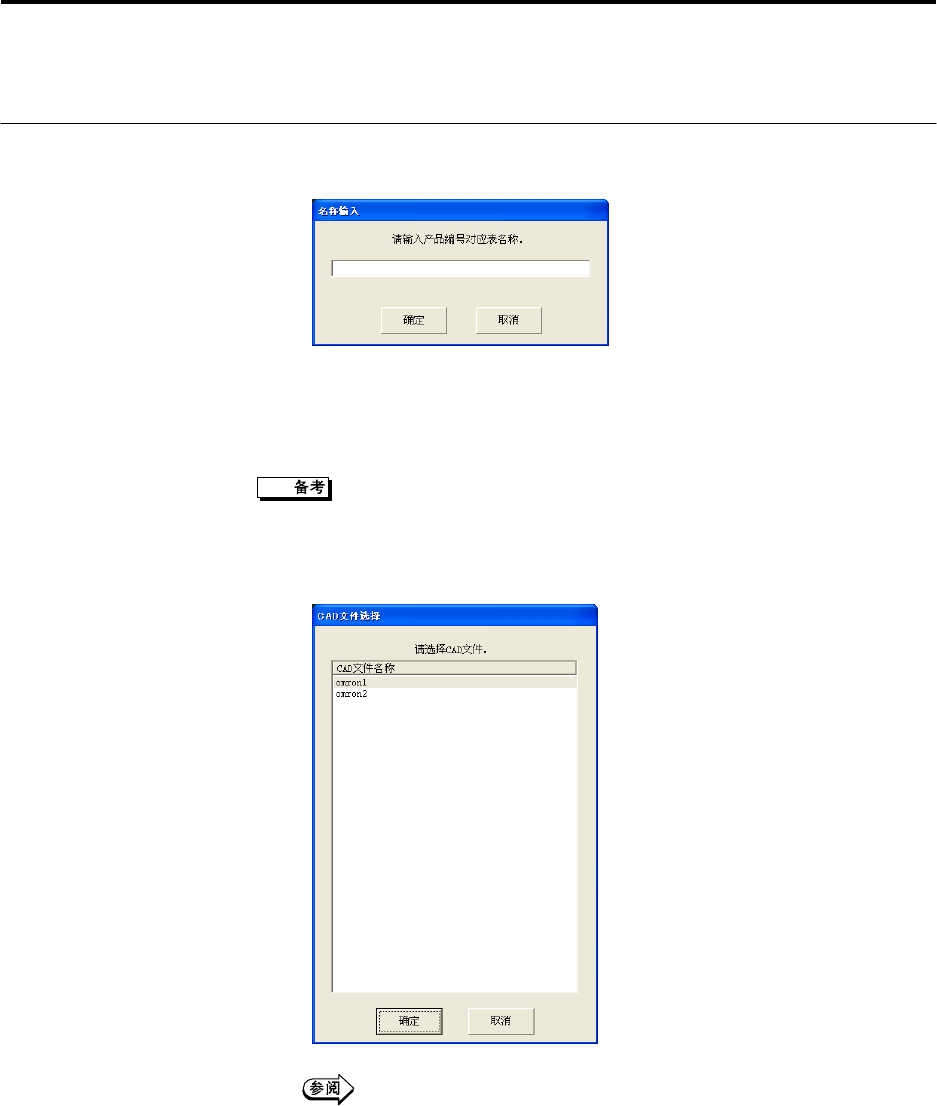
单击[新建]。显示「名称输入」对话窗。
输入产品编号对应表名称,按[确定]。
・ 使用现有的产品编号对应表时,在一览表中选中后单击,使其翻转显示,
然后单击[确定]。
・ 不使用产品编号对应表时,单击[不使用]。
删除产品编号对应表时,在菜单条中选择[元件库]-[产品编号对应表]-
[删除]
4.
显示「选择
CAD
文件」对话窗。
单击所使用的 CAD 文件名,使其翻转显示,单击[确定]。
・ 单击[取消],则中止操作,并关闭「选择 CAD 文件」对话窗。
设定 CAD 文件的保存位置,请参阅 P3-9「3.7 文件夹、网络设定」。
第 2 章 检查程序的制作
2-58
5.
在已设定的
CAD
文件中登录的所有元件,均显示在「电路板未登录一
览表」中。
(图为 VT-RNS-S 的画面)
6.
单击显示在元件未登录一览表中的产品编号名称,使其翻转显示。
7.
在元件注册栏中,单击登录位置的元件种,使其翻转显示。
8.
单击[产品编号登录]。
9.
显示「设定基准方向」对话窗。
单击
或 ,设定元件的基准方向。
10.
单击
[
确定
]
,登录产品编号。
在「电路板未登录一览表」上,相同产品编号名称的所有行均用蓝字显
示。
电
路
板
未
登
录
一
览
表
2.4 制作检查程序
2-59
删除产品编号
设定与被选中的元件种有关系的产品编号名称并删除。
1. 单击
(显示未登录一览表)。
2. 单击在「选择与元件种有关系的元件产品编号」所显示元件的产品编
号,使其翻转显示。
3. 单击[删除产品编号]。
元件产品编号被删除。
11.
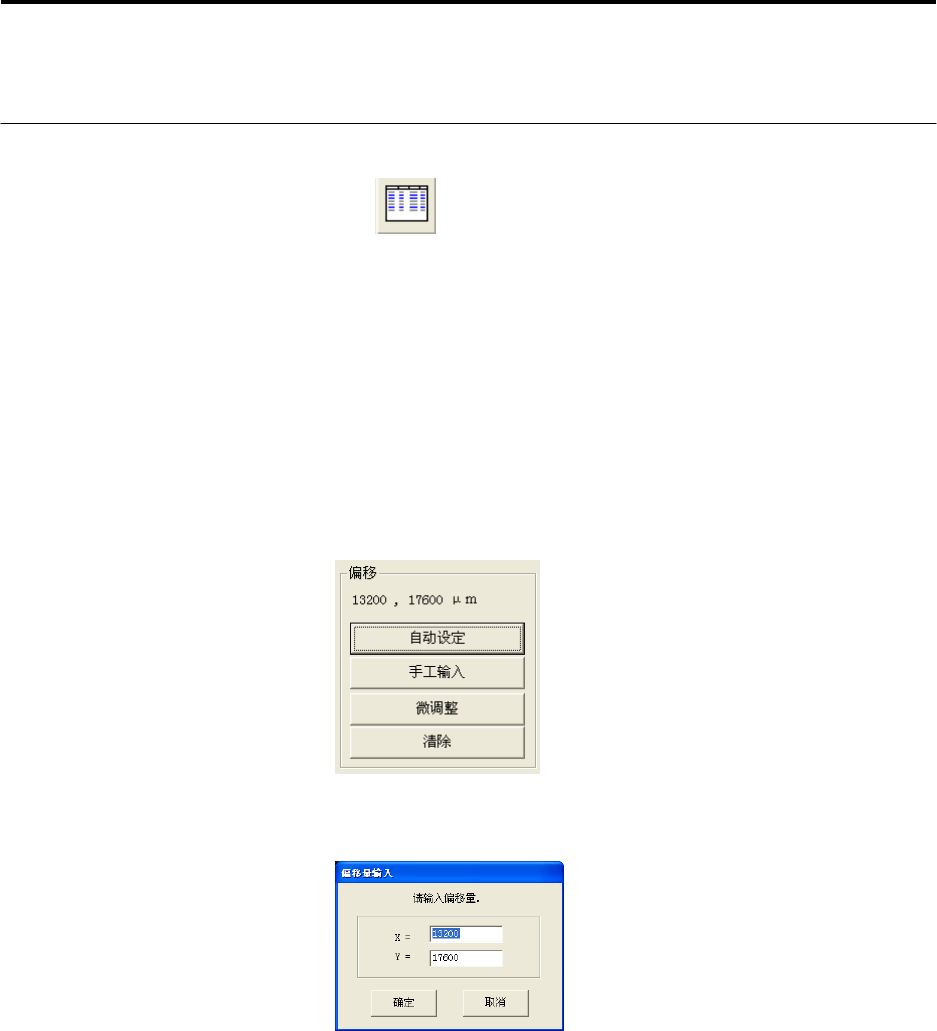
调整偏移量。
偏移[自动设定]
单击后,系统自动进行 CAD 数据原点和电路板原点的校正,并显示
偏移量。
偏移量[手工输入]
单击后,显示「输入偏移量」对话窗。
以微米(μ)为单位输入校正值后,单击[确定]。原点位置按输入的
数值校正。
・ 单击[取消],中止偏移设定,并关闭「输入偏移量」对话窗。