AOI_OMRON自动光学检测机编程培训手册.pdf - 第74页
第 2 章 检查程序的制作 2-50 2.4.6 用自动编程进行元件的粘贴 使用元件的模板图像,可在自动编程 下粘贴元件。 1. 在菜单中单击 [ 选项 ] - [ 制作电路板概略图图像 ] 。 2. 显示「电路板概略图」对话窗。 3. 单击 [是]。 取得电路板概略图图像。 4. 从菜单中单击 [ 选项 ] - [CTS 图像数据 ] -制作 ] 。出现询问是否要覆盖保 存检查程序时,单击 [ 是 ] 5. 显示「制作 CTS 图像」…
2.4 制作检查程序
2-49
10.
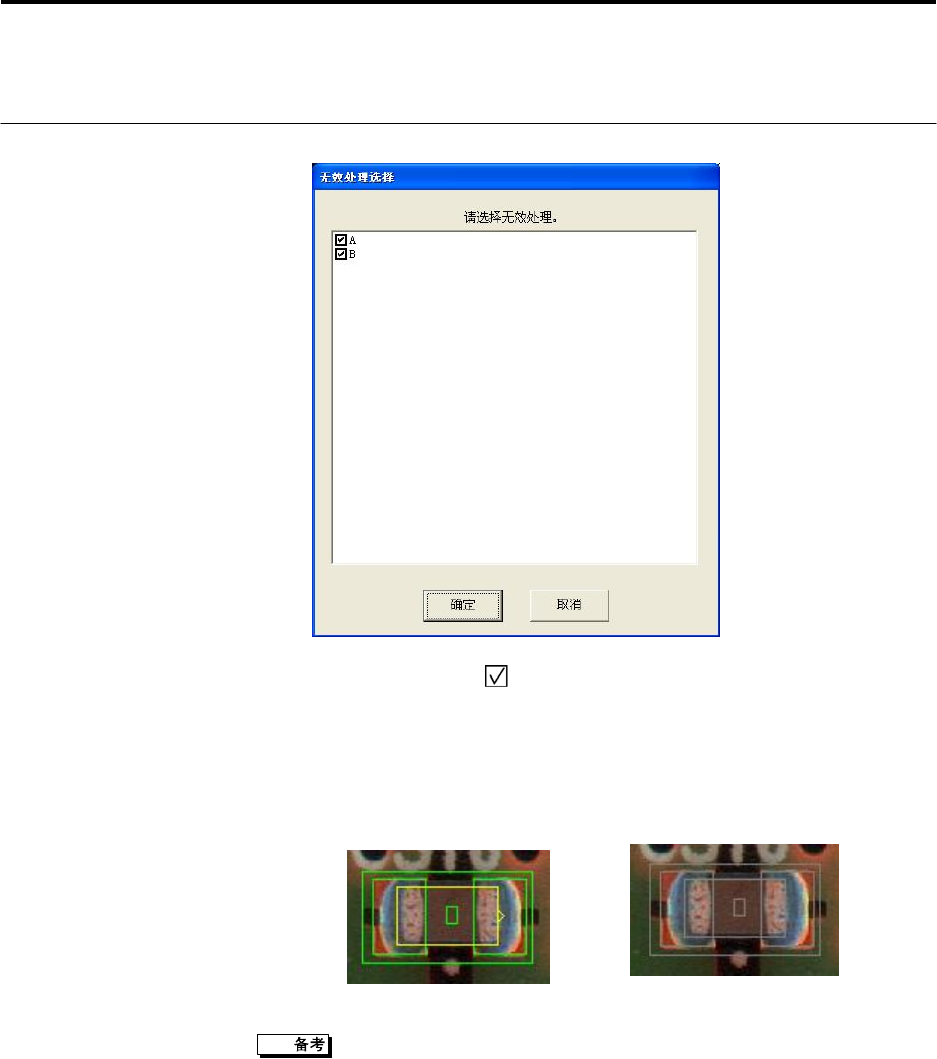
显示「无效处理选择」对话窗。
11.
在此单击
B
,取消
复选框的勾选。
12.
单击
[
确定
]
。
13.
粘贴的元件仅可在无效处理
A
下操作。对于无效处理
B
,元件呈灰色
显示并无法操作。在检查时仅以无效处理
A
被识别。
<无效处理A> <无效处理B>
在默认的无效处理下,所有无效处理的元件都可操作。
第 2 章 检查程序的制作
2-50
2.4.6 用自动编程进行元件的粘贴
使用元件的模板图像,可在自动编程下粘贴元件。
1.
在菜单中单击
[
选项
]
-
[
制作电路板概略图图像
]
。
2.
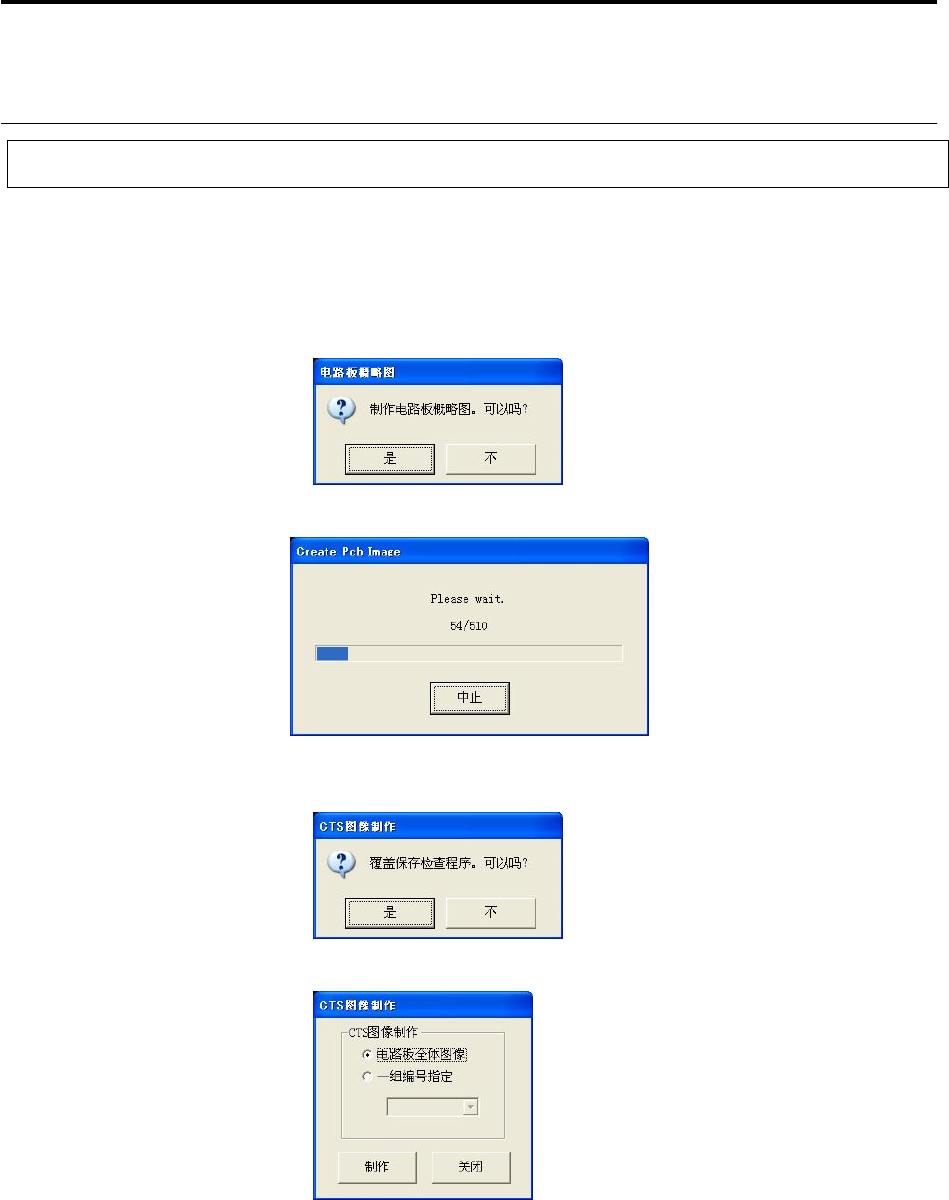
显示「电路板概略图」对话窗。
3.
单击 [是]。
取得电路板概略图图像。
4.
从菜单中单击
[
选项
]
-
[CTS
图像数据
]
-制作
]
。出现询问是否要覆盖保
存检查程序时,单击
[
是
]
5.
显示「制作
CTS
图像」对话窗。勾选
[
电路板全体图像
]
复选框。
操作顺序
2.4 制作检查程序
2-51
6.
单击[制作]。进行电路板全体图像的制作。
7.
制作完成后单击[关闭],关闭「制作 CTS 图像」对话窗。
其次在自动编程下取得所使用元件的模板图像。
在自动编程下,在与模板图像相一致的位置进行元件的粘贴。
8.
对要想取得模板图像的元件进行种类的粘贴。
请参考 P2-32「2.4.3粘贴检查元件」。
9.
从(微缩图取得)或从菜单选择[元件库]-[种类]-[取得微缩图
图像]。
默认的种类无法取得微缩图。
10.
单击元件注册栏的 (微缩图)。
11.
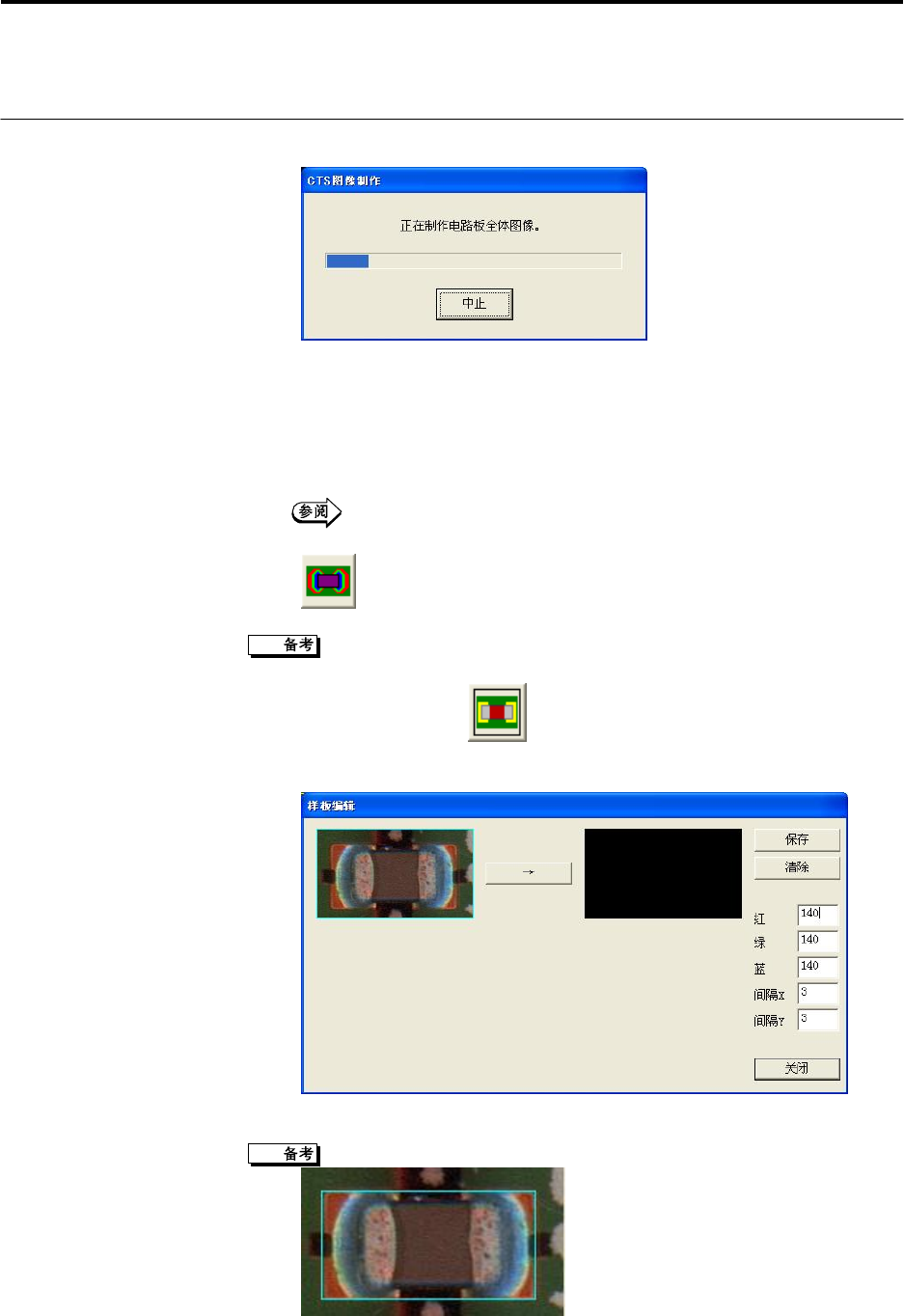
单击[模板编辑],显示「模板编辑」对话窗。
12.
用左方图像上的蓝色线拖拽并围起要作为模板图像登录的领域。
围起部分要包含模板图像的凸缘部分。