AOI_OMRON自动光学检测机编程培训手册.pdf - 第63页
2.4 制作检查程序 2-39 删除粘贴的元件 1. 元件对焦后的状态下, 单击(元件删除) 。 删除粘贴的元件 1. 从菜单选择执行[元件]-[元件删除] 。 显示以下画面。 2. 电路板概略图内,单击选择要删除的元件。用鼠标拖带围住,能够进 行多数的元件的选择。 单击电路板,则解除元件的选择。 ·选择的元件:灰色 ·未选择的元件:淡蓝色 3. 单击[确定] ,删除所选择的元件。
第 2 章 检查程序的制作
2-38
单击「元件角度设定」对话窗中的[确定],关闭对话窗。移动窗口
使其与图像中元件相吻合,并相应调整窗口尺寸。
窗口尺寸的调整方法,请参阅「2.4.3 粘贴检查元件」的步骤 7。
带有角度的元件即使只与普通元件相邻接时,也会被分配到其他的画面框
线内。
继续进行相同元件的粘贴时
元件注册选项卡中选择已登录的元件种,保持该状态单击[粘贴]。显
示相同元件种的窗口。移动位置对准图像。
重复元件的粘贴操作时,建议恰当地保存检查程序
请参照 P2-85「2.7 保存检查程序」。
对焦其他的元件
对粘贴到电路板上的其他的元件进行对焦的方法有 5 种。
1. 画面上单击元件
2. 单击电路板概略图中显示的元件框
3. 设定元件类别的条件,从菜单选择执行[元件]-[最后的元件/
下一个元件/前一个元件/最前面的元件],或单击操作指令的[最
后的元件/下一个元件/前一个元件/最前面的元件]
元件类别的条件设定,用操作指令作选择。
4. 从菜单选择[显示]―[元件一览显示],显示「元件一览」对话窗,
单击一个元件名称
5. 从菜单选择[编辑]―[搜寻元件],显示「搜寻元件」对话窗,指
定元件名称、元件号码、元件类别编码等进行搜寻。
2.4 制作检查程序
2-39
删除粘贴的元件
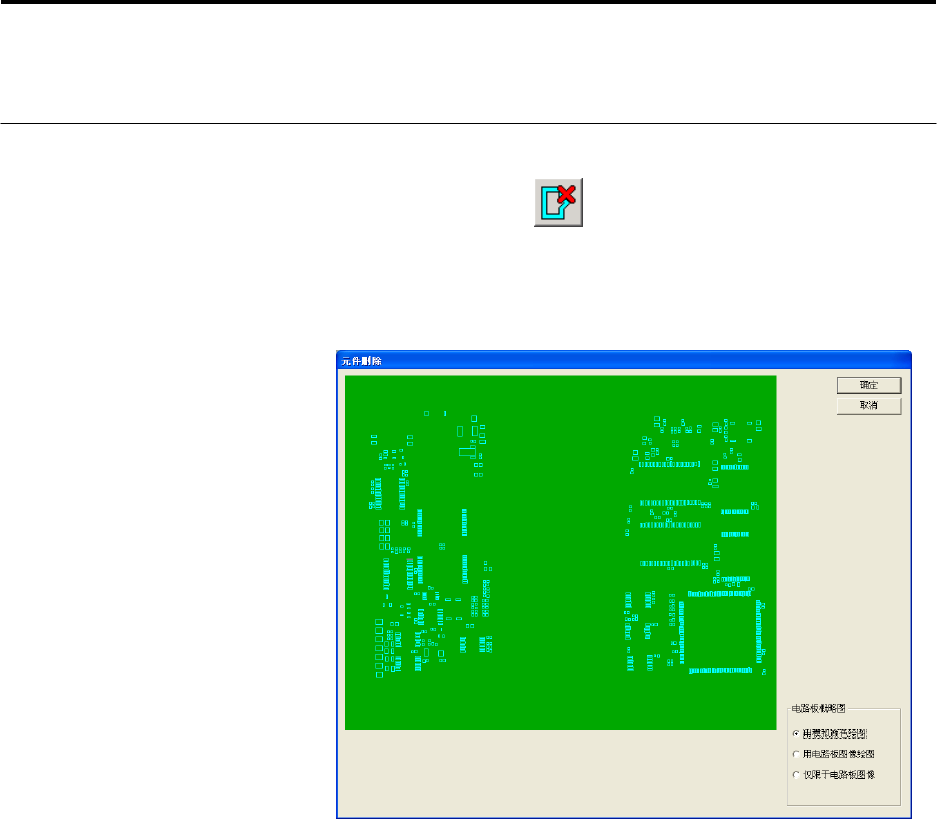
1. 元件对焦后的状态下,
单击(元件删除)。
删除粘贴的元件
1. 从菜单选择执行[元件]-[元件删除]。
显示以下画面。
2. 电路板概略图内,单击选择要删除的元件。用鼠标拖带围住,能够进
行多数的元件的选择。
单击电路板,则解除元件的选择。
·选择的元件:灰色
·未选择的元件:淡蓝色
3. 单击[确定],删除所选择的元件。
第 2 章 检查程序的制作
2-40
元件名称的一览显示
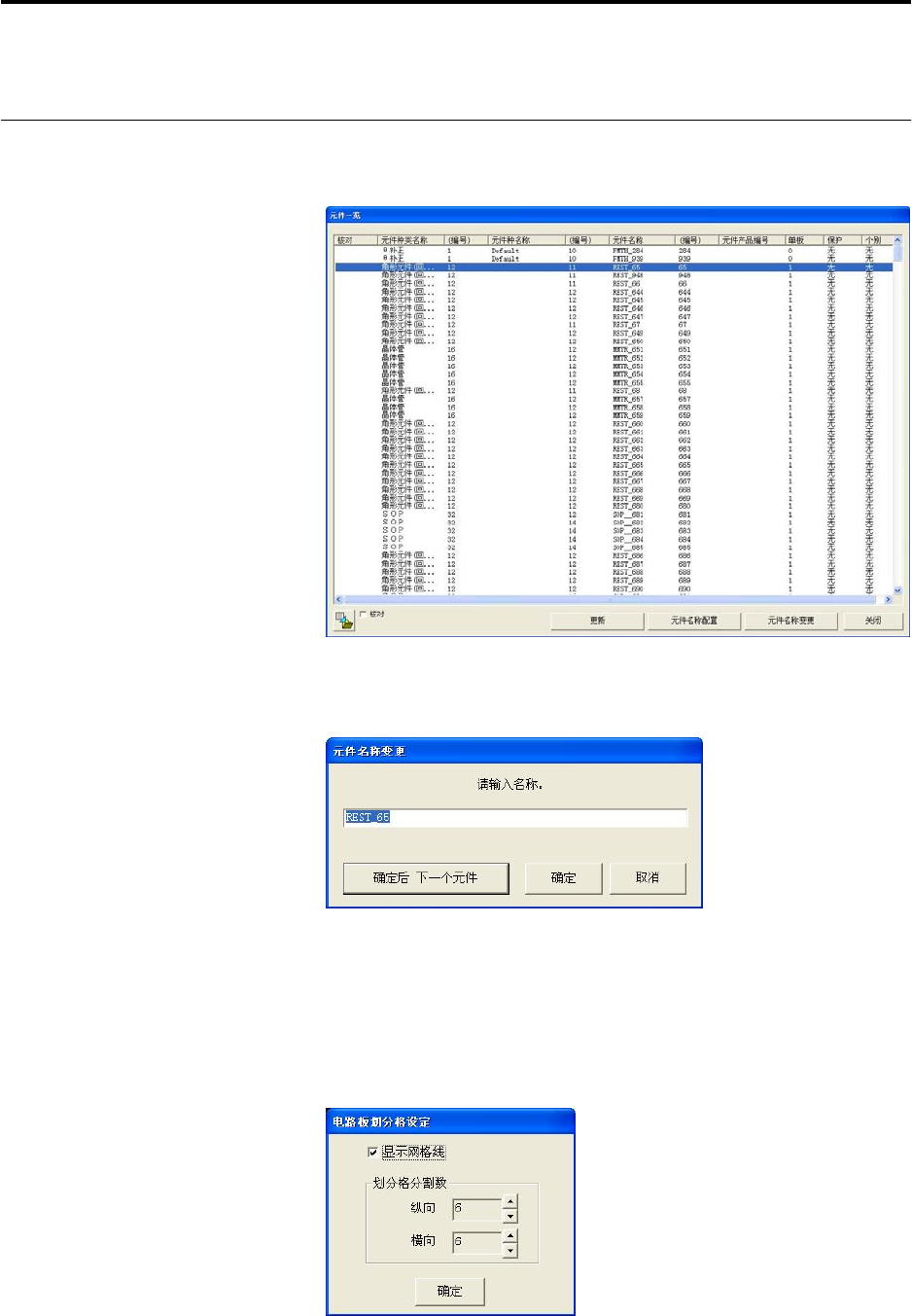
1. 在菜单条中选择[显示]-[元件一览显示]。
2. 单击元件名称,将光标移动到所选择的元件上。
3. 单击[元件名称变更],显示「元件名称变更」对话窗,输入元件名称,
单击[确定]。确定后继续进行变更下一个元件名称时,单击[确定后
下一个元件]。
设定电路板网格
预先设定网格后,可将元件的位置在电路板概略图显示。网格的纵方
向用数字、横方向用拉丁字母标识。
1. 选择菜单条的[显示]-[电路板网格]。
显示「电路板划分格」设定对话窗。
2. 设定好纵向及横向的分割数,单击[确定]。