AOI_OMRON自动光学检测机编程培训手册.pdf - 第70页
第 2 章 检查程序的制作 2-46 制作向导变换,显示另一个十字的线 条。 14. 单击[下一步]。 显示元件自动制成的对话窗。 ・ 在此单击[取消],回到 14. 中单击[下一步]之前的 状态。 ・ 单击「制成个别定位栓」打 上 标记时,仅对各边两端 的定位栓个 别地粘贴窗口。 15. 单击[确定]。 自动地制作必要的数据。 ・ 在此单击[取消]回到 3. 中单击[粘贴 ]前的状态。 ・ 单击[返回]回到 12. 中单击[下一步]前…
2.4 制作检查程序
2-45
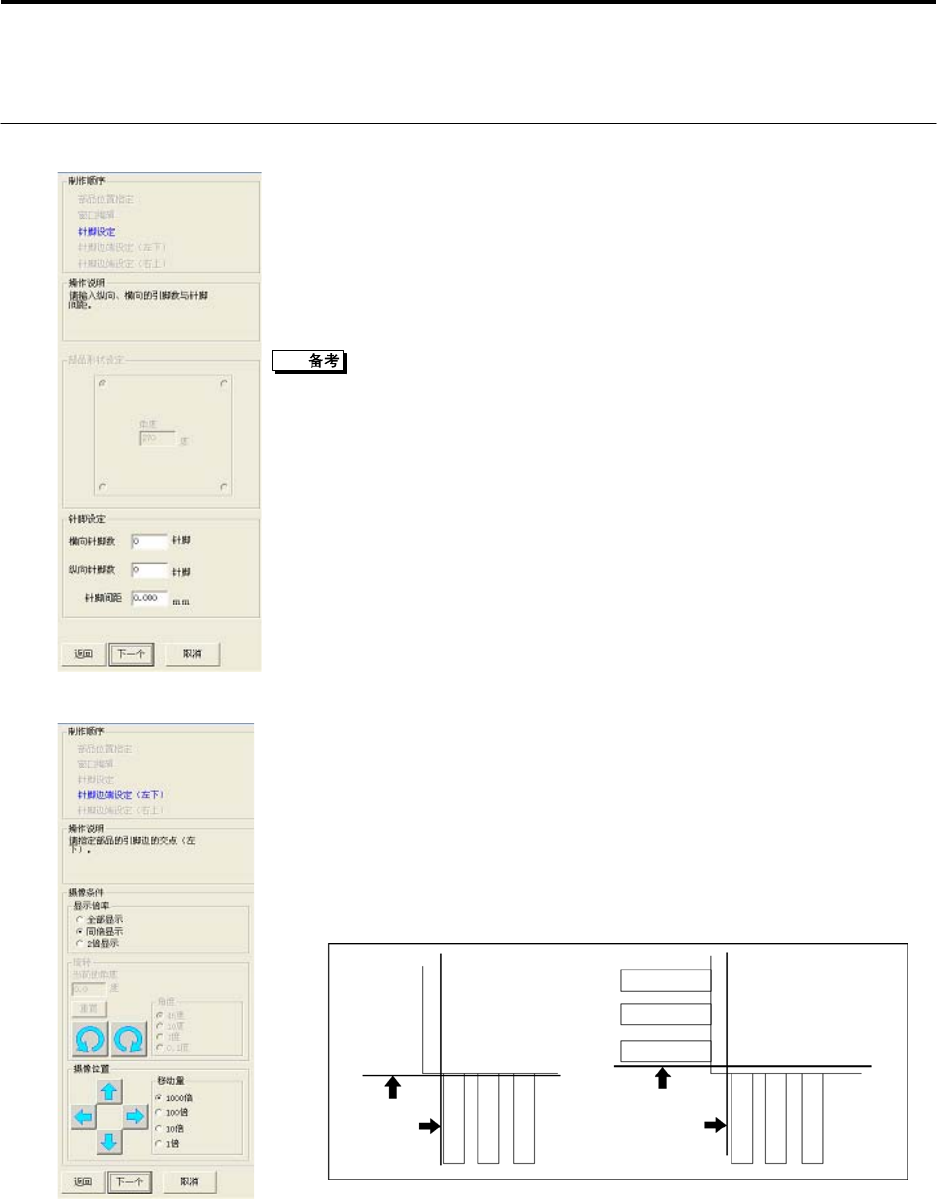
制作向导变换。
制作向导变换,显示十字的线条。
・ 在此单击[取消]回到 3. 中单击[粘贴]前的状态。
・ 单击[返回]回到 8. 中单击[下一步]前的状态。
9. 分别输入横向定位栓数、纵向定位栓数、定位栓间距。
粘贴的元件类为 SOP、SOJ 时,各边的
定位栓
数中,单面的一对由于
成为灰色,不能输入。
10. 单击[下一步]。
・ 在此单击[取消],回到 3.中单击[粘贴]之前的状态。
・ 单击[返回],回到 10.中单击[下一步]之前的状态。
11. 单击摄像位置的「↑」「←」「→」「↓」,移动基板,使十字的纵
线对准图像左侧的引线侧(a),十字的横线对准图像元件左下的最下端
引线侧端的外侧(b)。
12. 单击[下一步]。
(a)
(b)
(a)
(b)
SOP、SOJ
QFP、PLCC
第 2 章 检查程序的制作
2-46
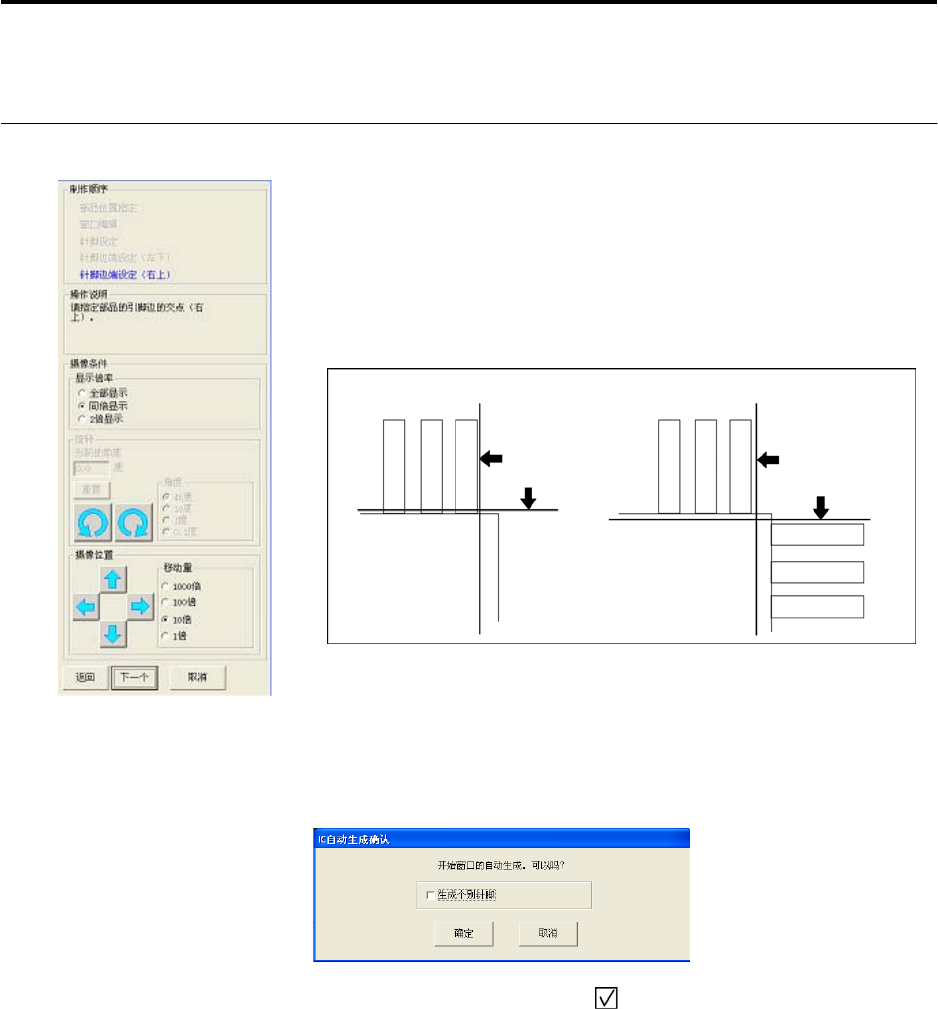
制作向导变换,显示另一个十字的线条。
14. 单击[下一步]。
显示元件自动制成的对话窗。
・ 在此单击[取消],回到
14.
中单击[下一步]之前的状态。
・ 单击「制成个别定位栓」打上
标记时,仅对各边两端的定位栓个
别地粘贴窗口。
15. 单击[确定]。
自动地制作必要的数据。
・ 在此单击[取消]回到 3. 中单击[粘贴]前的状态。
・ 单击[返回]回到 12.中单击[下一步]前的状态。
13.
单击摄像位置的「↑」「←」「→」「↓」,移动基板,使十字的纵
线对准图像元件右上的右端引线侧端的外侧(c),十字的横线对准图像
元件右上的最上端引线侧端的外侧(d)。
(d)
(c)
(d)
(c)
SOP、SOJ
QFP、PLCC
2.4 制作检查程序
2-47
2.4.5 无效处理的制作
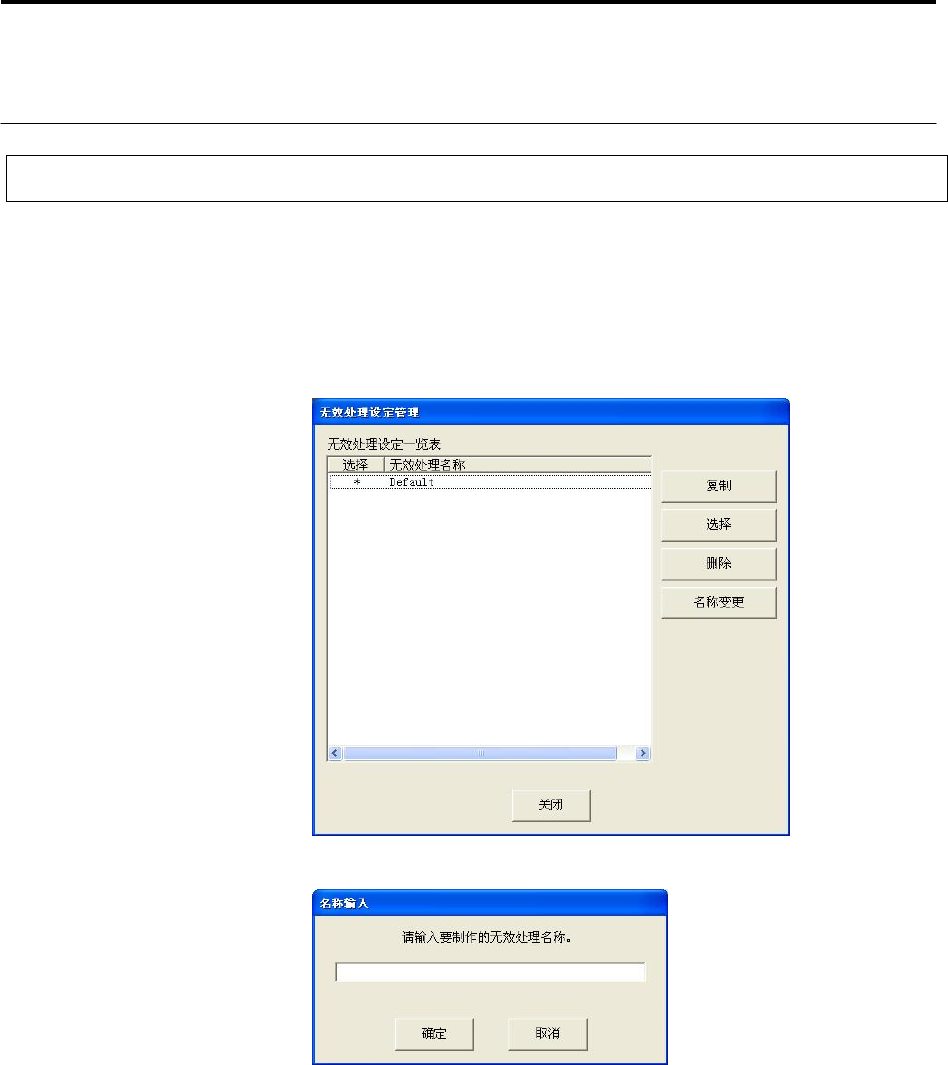
同一电路板因规格而使元件配置有部分不同等的情况下,用单个的检查程序进行多个规格的识别时,
要进行无效处理(客户规格)的制作。虽然默认的无效处理为「Default」1 个种类,但可用任意名称进
行无效处理的追加。
例如,若制作无效处理 A 和 B,包含默认在内就有 3 个种类的规格可在单个的检查程序中区别使用。
1.
从菜单中选择
[
无效处理
]
-
[
无效处理设定管理
]
。
2.
显示「无效处理设定管理」对话窗。
3.
单击
[
复制
]
。
显示「名称输入」对话窗。
4.
输入无效处理名称,单击
[
确定
]
。
5.
无效处理名称被追加到「无效处理设定管理」对话窗的清单中。
操作顺序