AOI_OMRON自动光学检测机编程培训手册.pdf - 第83页
2.4 制作检查程序 2-59 删除产品编号 设定与被选中的元件种有关系的产品 编号名称并删除。 1. 单击 ( 显示未登录一览表 ) 。 2. 单击在「选择与元件种有关系的元件产品编号」所显示元件的产品编 号,使其翻转显示。 3. 单击[删除产品编号] 。 元件产品编号被删除。 11. 调整偏移量。 偏移[自 动设定] 单击后,系统自动进行 CAD 数据原点和电路板原点 的校正,并显示 偏移量。 偏移量[ 手工输入] 单击…
第 2 章 检查程序的制作
2-58
5.
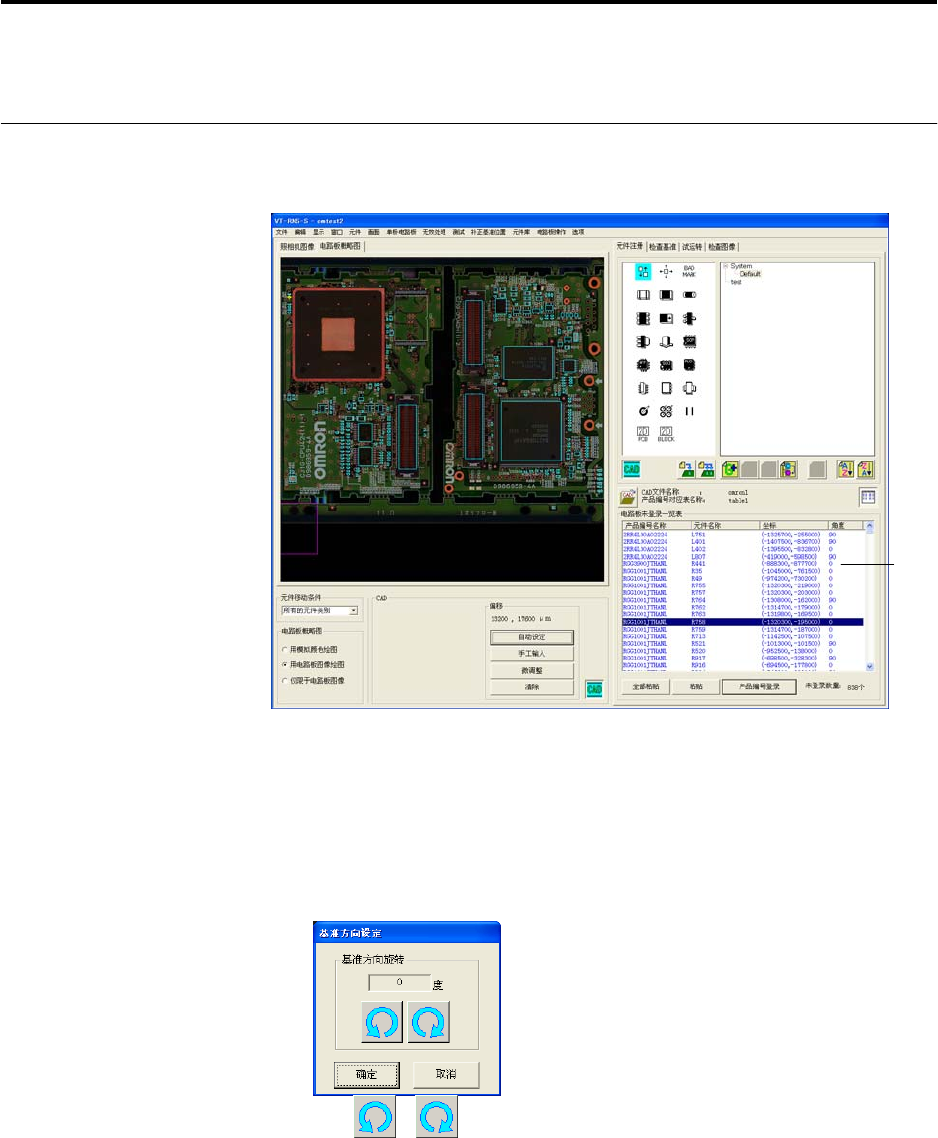
在已设定的
CAD
文件中登录的所有元件,均显示在「电路板未登录一
览表」中。
(图为 VT-RNS-S 的画面)
6.
单击显示在元件未登录一览表中的产品编号名称,使其翻转显示。
7.
在元件注册栏中,单击登录位置的元件种,使其翻转显示。
8.
单击[产品编号登录]。
9.
显示「设定基准方向」对话窗。
单击
或 ,设定元件的基准方向。
10.
单击
[
确定
]
,登录产品编号。
在「电路板未登录一览表」上,相同产品编号名称的所有行均用蓝字显
示。
电
路
板
未
登
录
一
览
表
2.4 制作检查程序
2-59
删除产品编号
设定与被选中的元件种有关系的产品编号名称并删除。
1. 单击
(显示未登录一览表)。
2. 单击在「选择与元件种有关系的元件产品编号」所显示元件的产品编
号,使其翻转显示。
3. 单击[删除产品编号]。
元件产品编号被删除。
11.
调整偏移量。
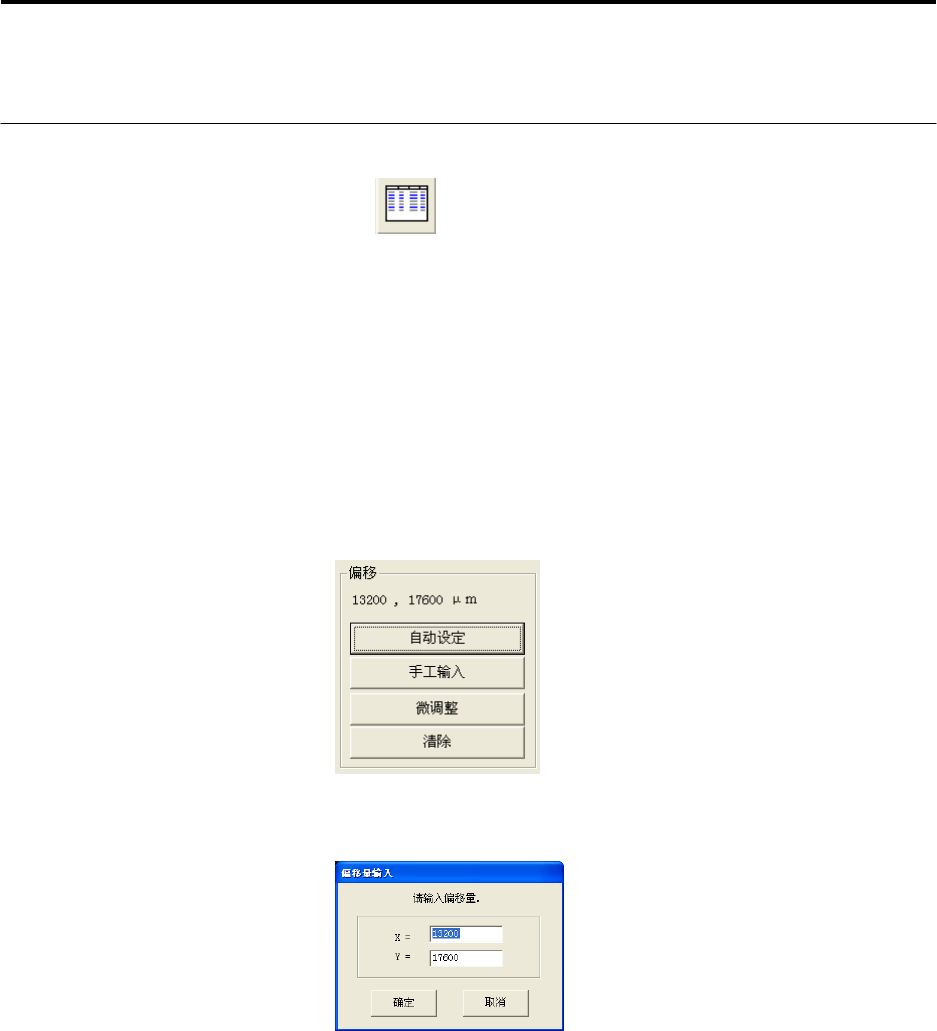
偏移[自动设定]
单击后,系统自动进行 CAD 数据原点和电路板原点的校正,并显示
偏移量。
偏移量[手工输入]
单击后,显示「输入偏移量」对话窗。
以微米(μ)为单位输入校正值后,单击[确定]。原点位置按输入的
数值校正。
・ 单击[取消],中止偏移设定,并关闭「输入偏移量」对话窗。
第 2 章 检查程序的制作
2-60
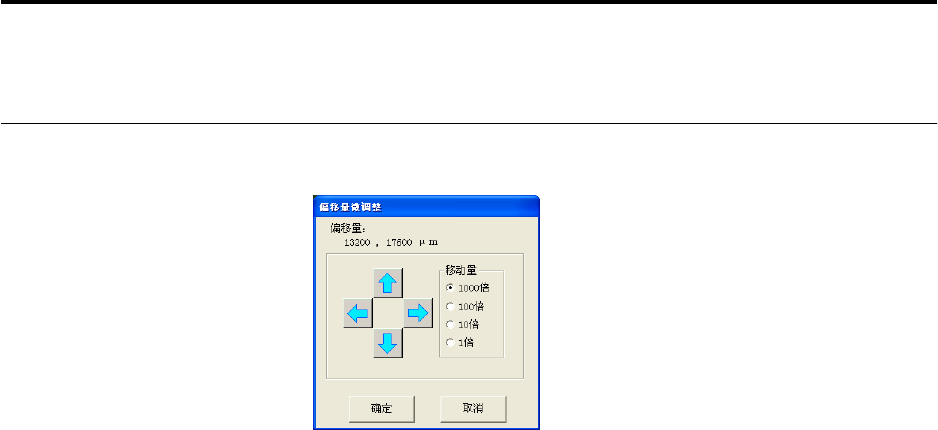
偏移[微调整]
单击后即显示「偏移量微调整」对话窗。
・ 移动
选择移动量倍率后,单击移动量的单选按钮,然后单击[↑][←]
[→][↓],移动 CAD 数据的原点。倍率的数字越大移动量越大。
・ [确定]
移动原点结束后单击[确定]。确定偏移量后关闭[偏移量微调整]
对话窗。
・ [取消]
使移动的原点返回到原位置,关闭「偏移量微调整」对话窗。
偏移[清除]
将偏移量设定为零,返回到 CAD 数据原点位置的未校正状态。
12.
单击已登录产品编号的产品编号名称,使其翻转显示。
13.
单击
[
粘贴
]
。
粘贴后,显示元件形状的蓝色划线变为元件窗口的绿色划线,并可以通
过图像用监视器调整位置变更尺寸。变更尺寸等时,其内容如果保存在
元件库中,今后同样粘贴相同产品编号元件时,可按变更后尺寸粘贴。
[全部粘贴]
所有与在「电路板未登录一览表」中选择的 1 个元件有相同产品编号
的元件,全部可以作为在电路板上元件的窗口进行粘贴。全部粘贴只能
对已登录产品编号的产品编号名称进行操作。
14.
反复
12
~
13
的步骤,进行元件粘贴。