AOI_OMRON自动光学检测机编程培训手册.pdf - 第72页
第 2 章 检查程序的制作 2-48 无效处理的选择 制作除默认外的无效处理时,选择编 程作业的无效处理。 例如, 制作无效处理 A 和 B, 在此一旦选择无效处理 A, 则仅可对设定为 按照无效处理 A 来识别的元件的窗口位 置及参数进行变更。对于设定为 按照无效处理 B 来识别的元件,虽显示 有窗口,但无法进行选择,并且 对位置及参数也无法进行变更。 1. 单击使用的无效处理,使其翻转显示。 2. 单击 [ 选择 ] 。无效处理…
2.4 制作检查程序
2-47
2.4.5 无效处理的制作
同一电路板因规格而使元件配置有部分不同等的情况下,用单个的检查程序进行多个规格的识别时,
要进行无效处理(客户规格)的制作。虽然默认的无效处理为「Default」1 个种类,但可用任意名称进
行无效处理的追加。
例如,若制作无效处理 A 和 B,包含默认在内就有 3 个种类的规格可在单个的检查程序中区别使用。
1.
从菜单中选择
[
无效处理
]
-
[
无效处理设定管理
]
。
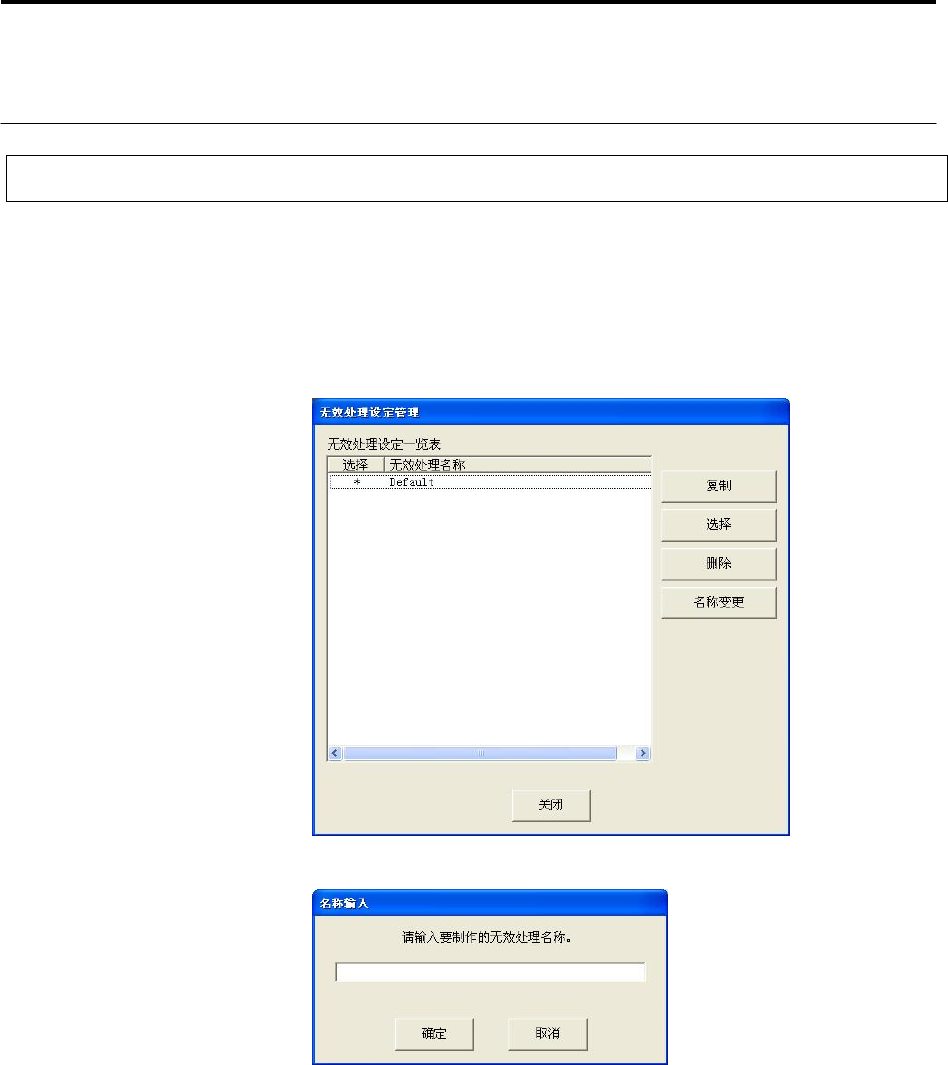
2.
显示「无效处理设定管理」对话窗。
3.
单击
[
复制
]
。
显示「名称输入」对话窗。
4.
输入无效处理名称,单击
[
确定
]
。
5.
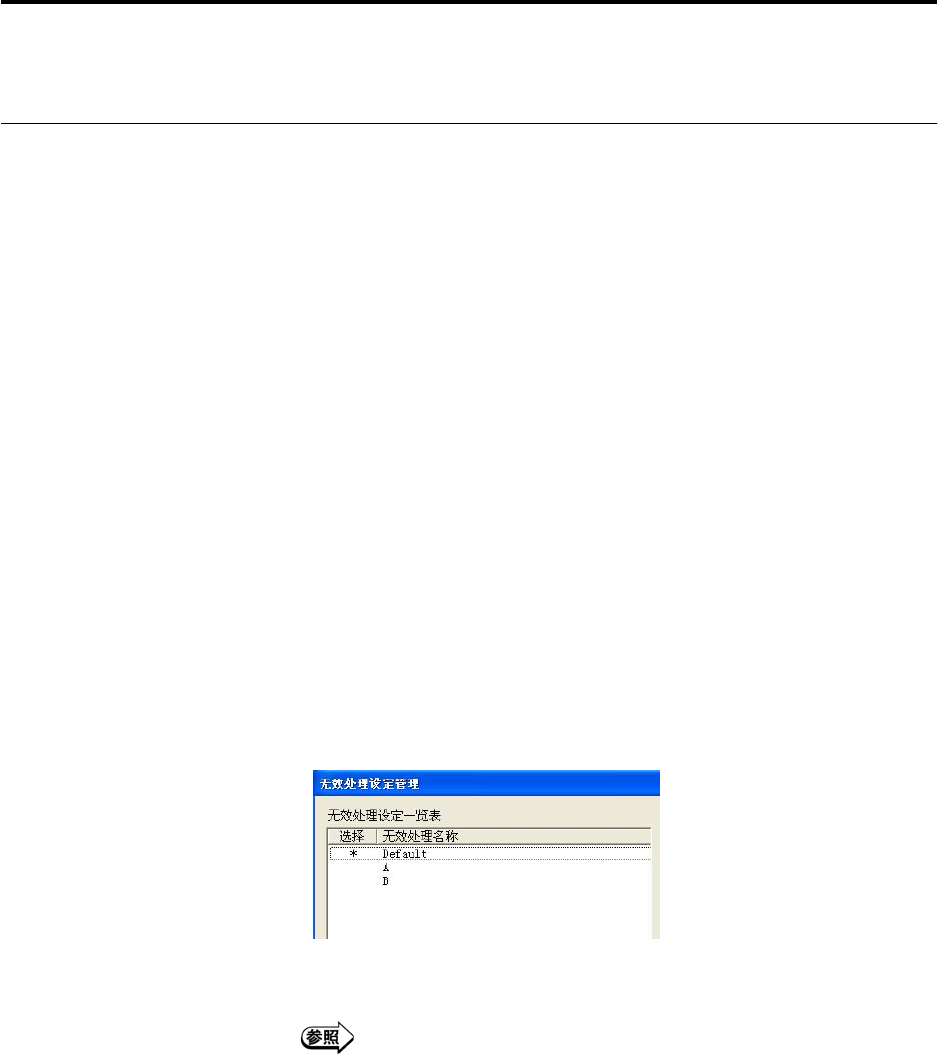
无效处理名称被追加到「无效处理设定管理」对话窗的清单中。
操作顺序
第 2 章 检查程序的制作
2-48
无效处理的选择
制作除默认外的无效处理时,选择编程作业的无效处理。
例如,制作无效处理 A 和 B,在此一旦选择无效处理 A,则仅可对设定为
按照无效处理 A 来识别的元件的窗口位置及参数进行变更。对于设定为
按照无效处理 B 来识别的元件,虽显示有窗口,但无法进行选择,并且
对位置及参数也无法进行变更。
1. 单击使用的无效处理,使其翻转显示。
2. 单击[选择]。无效处理名称旁显示*。
无效处理的删除
制作除默认外的无效处理时,对指定的无效处理进行删除。
1. 单击要删除的无效处理,使其翻转显示。
2. 单击[删除]。无效处理被删除。
无效处理名称的变更
制作除默认外的无效处理时,对指定的无效处理进行删除。
1. 单击欲变更名称的无效处理,使其翻转显示。
2. 单击[名称变更]。
3. 显示[名称变更]对话窗。
4. 输入名称后,单击[确定]。
6.
单击
[
关闭
]
。
7.
其次进行元件无效处理的设定。在此以制作无效处理 A 和 B 为例。
8.
用无效处理
A
对使用的元件进行粘贴。
请参考 P2-32「2.4.3 粘贴检查元件」。
9.
选择菜单的
[
无效处理
]
-
[
元件无效处理设定
]
。
2.4 制作检查程序
2-49
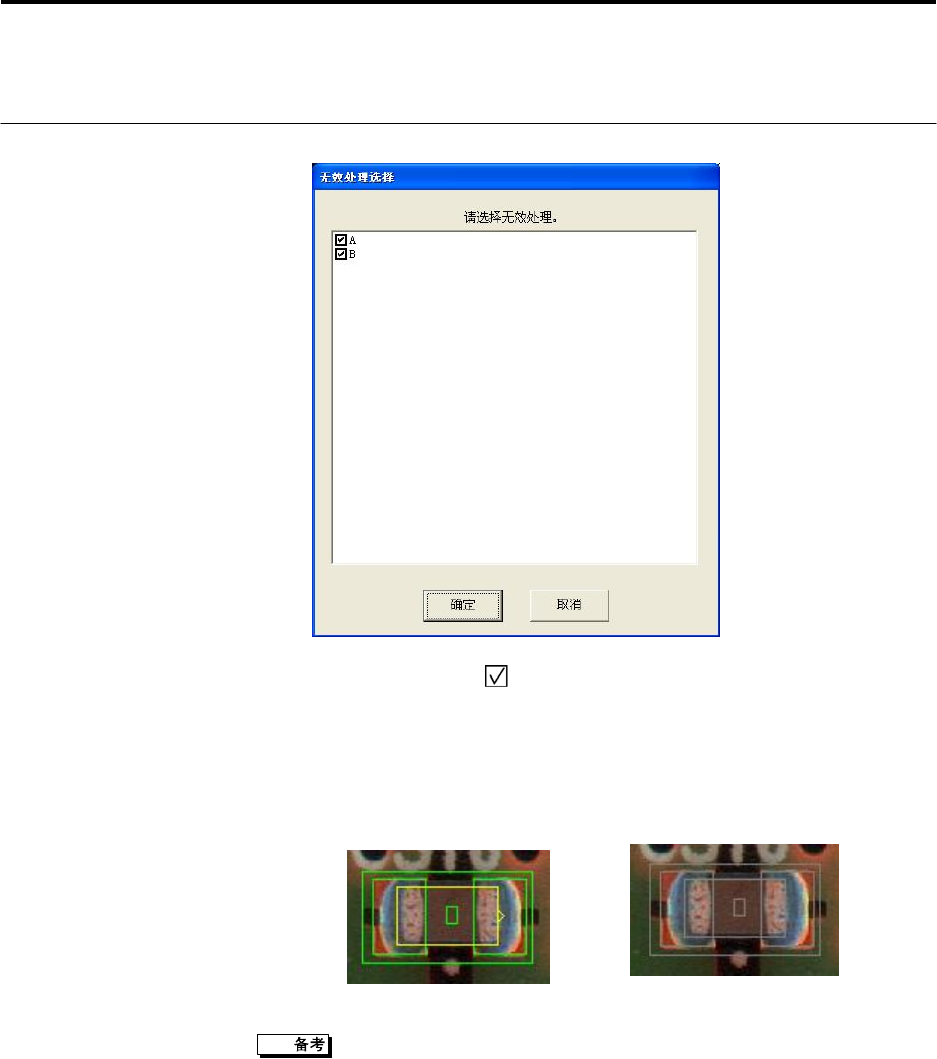
10.
显示「无效处理选择」对话窗。
11.
在此单击
B
,取消
复选框的勾选。
12.
单击
[
确定
]
。
13.
粘贴的元件仅可在无效处理
A
下操作。对于无效处理
B
,元件呈灰色
显示并无法操作。在检查时仅以无效处理
A
被识别。
<无效处理A> <无效处理B>
在默认的无效处理下,所有无效处理的元件都可操作。