AOI_OMRON自动光学检测机编程培训手册.pdf - 第39页
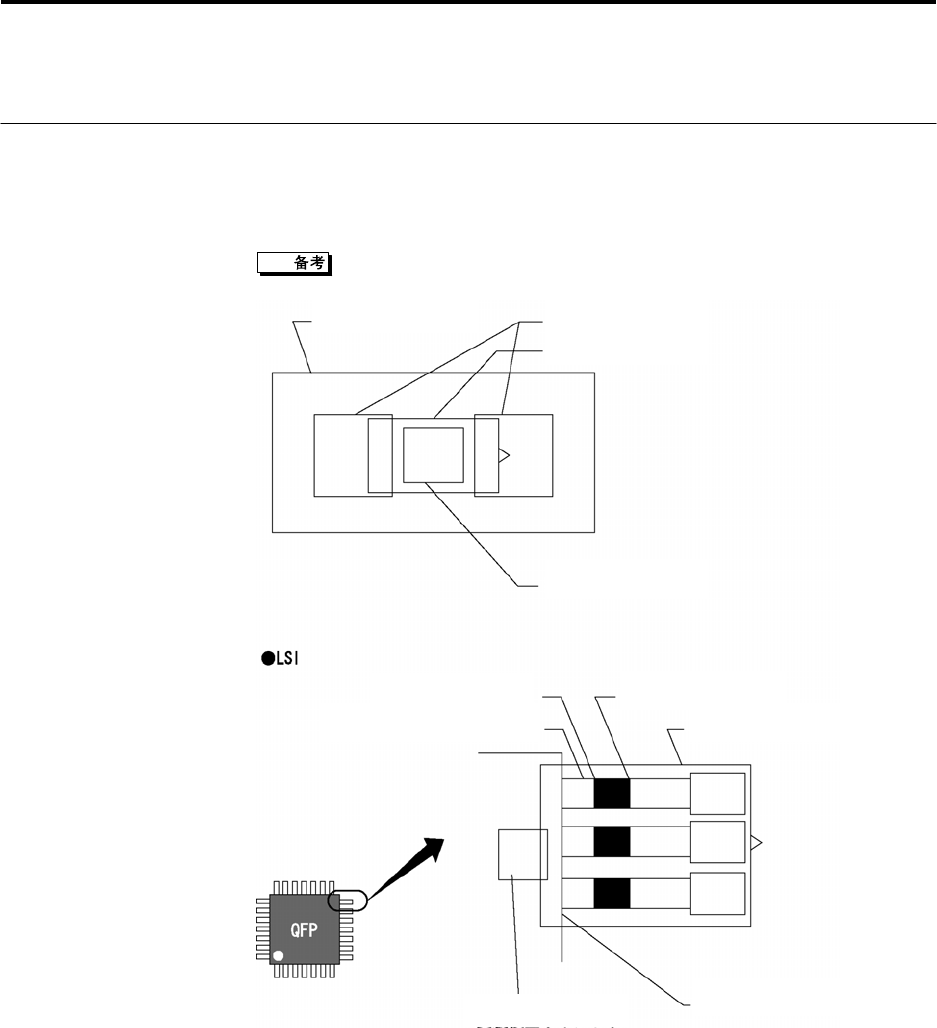
2.1 编程模式的基础知识 2-15 ■ 窗口 检查元件的领域,在该范围内设定检查基准。窗口显示在照相机图像上,用鼠标移 动窗口、或改变其尺寸,使之与元件相符。 窗口是按如下所示对准元件来粘贴的 。 <窗口的贴法例> 自动取样窗口 线路窗口 元件主体窗口 实装检查窗口 第一变曲位置 引线(引线)窗口 第二变曲位置 自动取样窗口 实装检查窗口 元件主体窗口
第 2 章 检查程序的制作
2-14
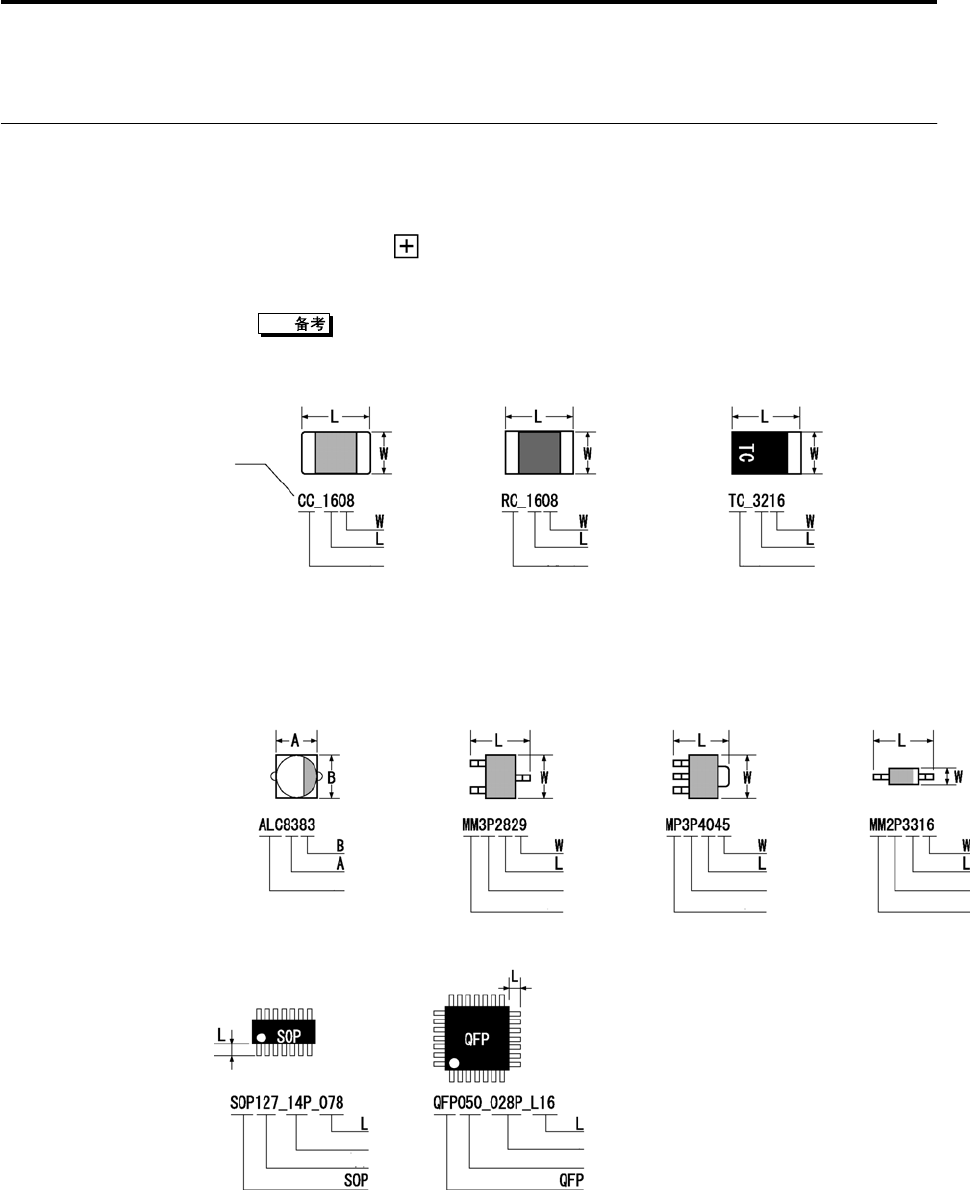
■分组 指定元件类别,显示该元件类别中登录的分组名一览。用鼠标单击,对准反
转光标,则可选择。
■元件种 单击分组的
标记,显示该分组中登录的元件种名一览。用鼠标单击,对
准反转光标,则可选择。
<取名的例>
角形元件(波峰焊)
角形元件(回流焊)
钽电容
电容芯片 电阻芯片
钽电容
电解电容
晶体管
大功率晶体管 二极管
铝制电解电容 引脚数 引脚数 引脚数
全部引脚数 全部引脚数
间隔 间隔
微型管
微型管
微型功率管
名称
2.1 编程模式的基础知识
2-15
■
窗口 检查元件的领域,在该范围内设定检查基准。窗口显示在照相机图像上,用鼠标移
动窗口、或改变其尺寸,使之与元件相符。
窗口是按如下所示对准元件来粘贴的。
<窗口的贴法例>
自动取样窗口
线路窗口
元件主体窗口
实装检查窗口
第一变曲位置
引线(引线)窗口
第二变曲位置
自动取样窗口
实装检查窗口
元件主体窗口
第 2 章 检查程序的制作
2-16
2.2 启动编程模式
对编程模式启动顺序进行说明。
从服务模式转移到编程模式的时候,先退出服务模式,返回主菜单后,再
启动编程模式。
请参阅 P3-14「3.9 结束服务模式」。
使用密码功能的场合,请在完成登录手续后启动编程模式。
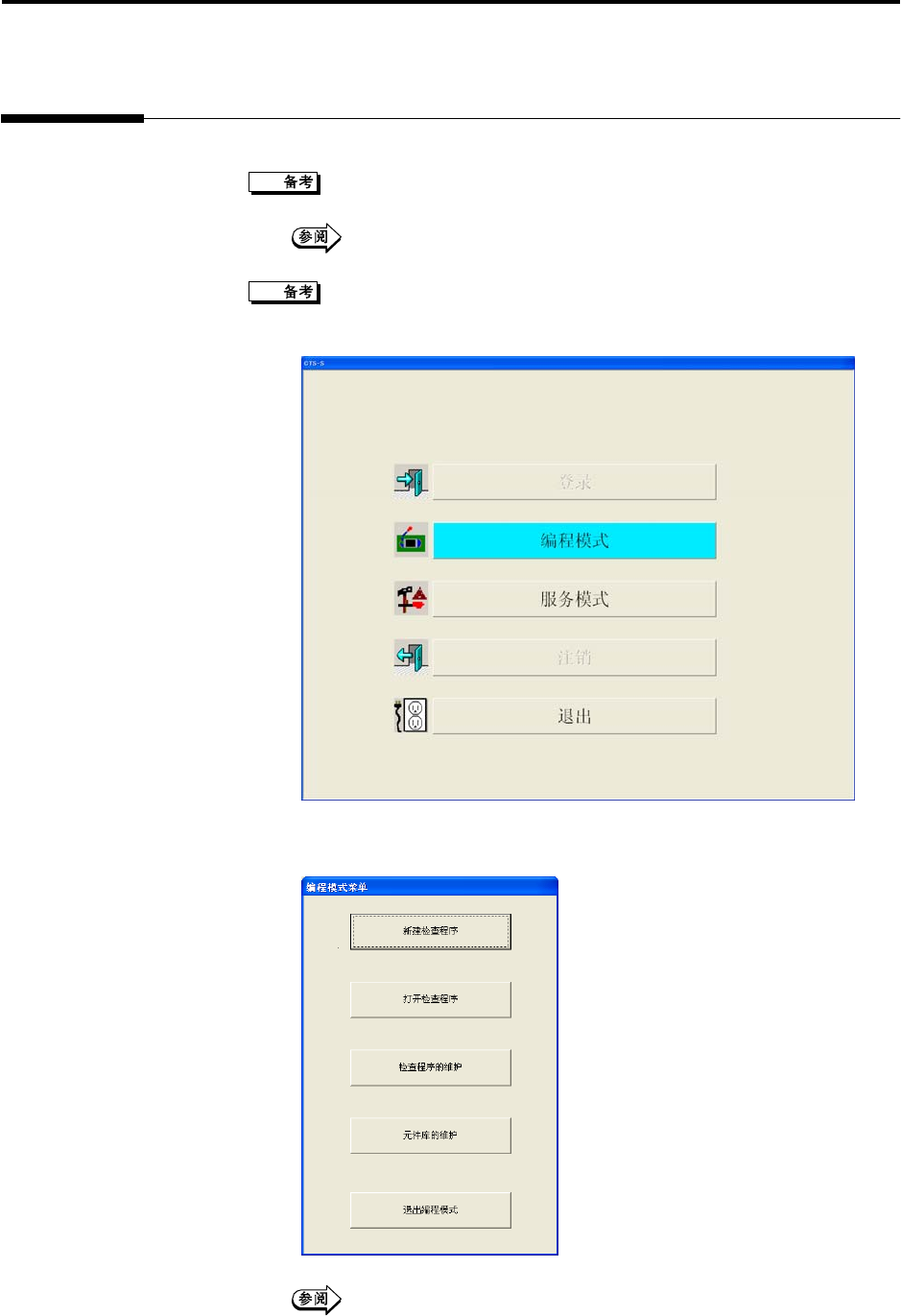
1.
启动 CTS 即会显示主菜单。
2.
单击[编程模式]。
启动编程模式,显示初始菜单。
移动进入 P 2-17「2.3 打开检查程序」。
操作顺序