AOI_OMRON自动光学检测机编程培训手册.pdf - 第60页
第 2 章 检查程序的制作 2-36 ・ 在此单击[取消],则 不作保存,关闭「元件类别、元 件种选择」对 话窗。 原始以外的分组已登录时,显示在「组、元件种」栏中。在保存中的分组 中制作新的元件种时, 不进行 2.~3.的操作, 单击显示中 的分组并选择后, 单击[元件种的追加]。此后按照 4.的同样操作进行。 2. 单击[组追加] 。 显示分组名的「输入名称」对话窗。 ・ 在此单击 [取消], 则不作分组追加, 回到「元 件类别、元…
2.4 制作检查程序
2-35
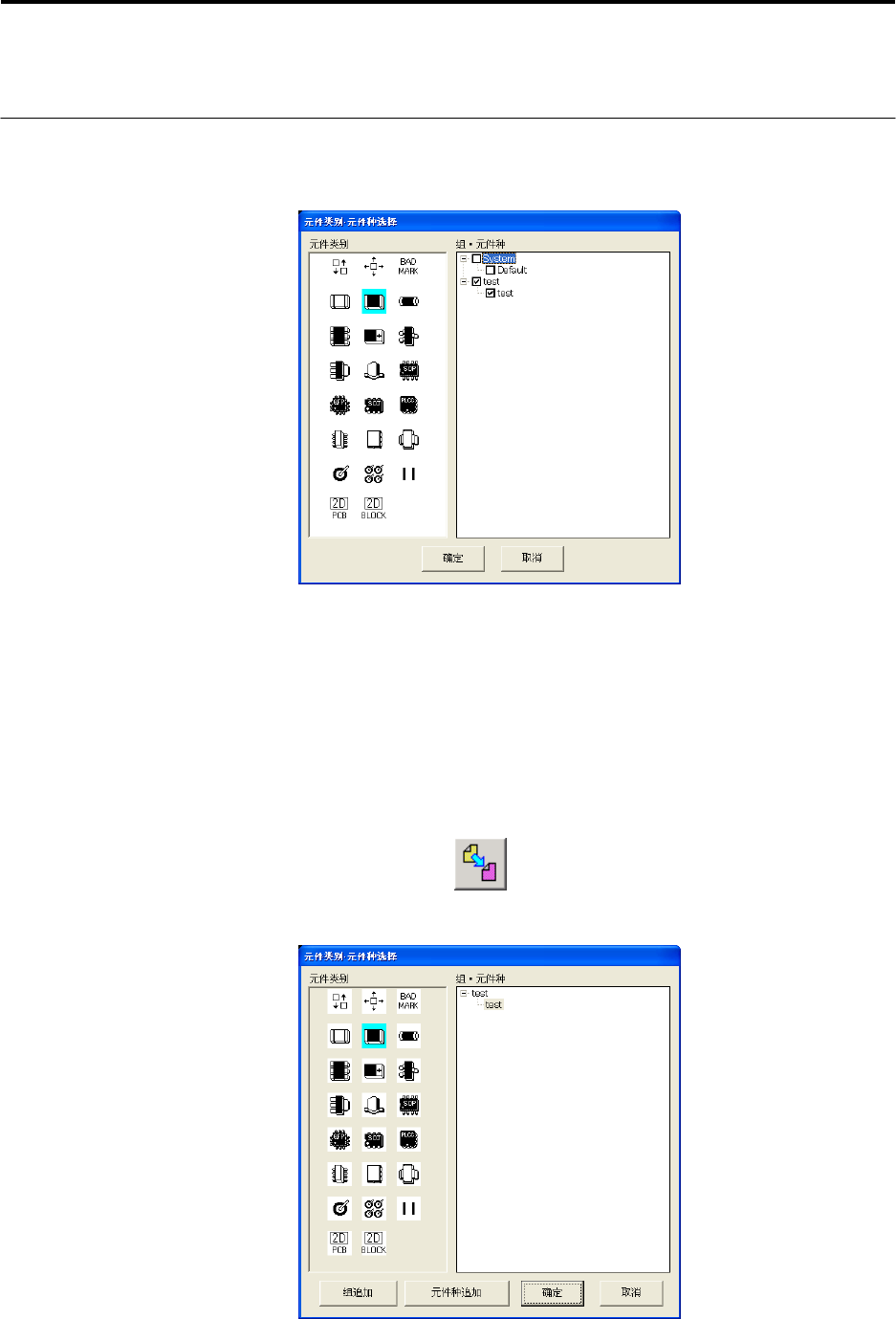
所有元件一次性替换
1. 从菜单选择[元件库]-[元件替换]-[所有元件一次性替换]。
显示「元件类别、元件种选择」对话窗。
(图为 VT-RNS-S 的画面)
・ 在此单击[取消],则不作替换,关闭「元件类别、元件种选择」对
话窗。
2. 单击要替换的元件类别按钮。
3. 单击[确定]。
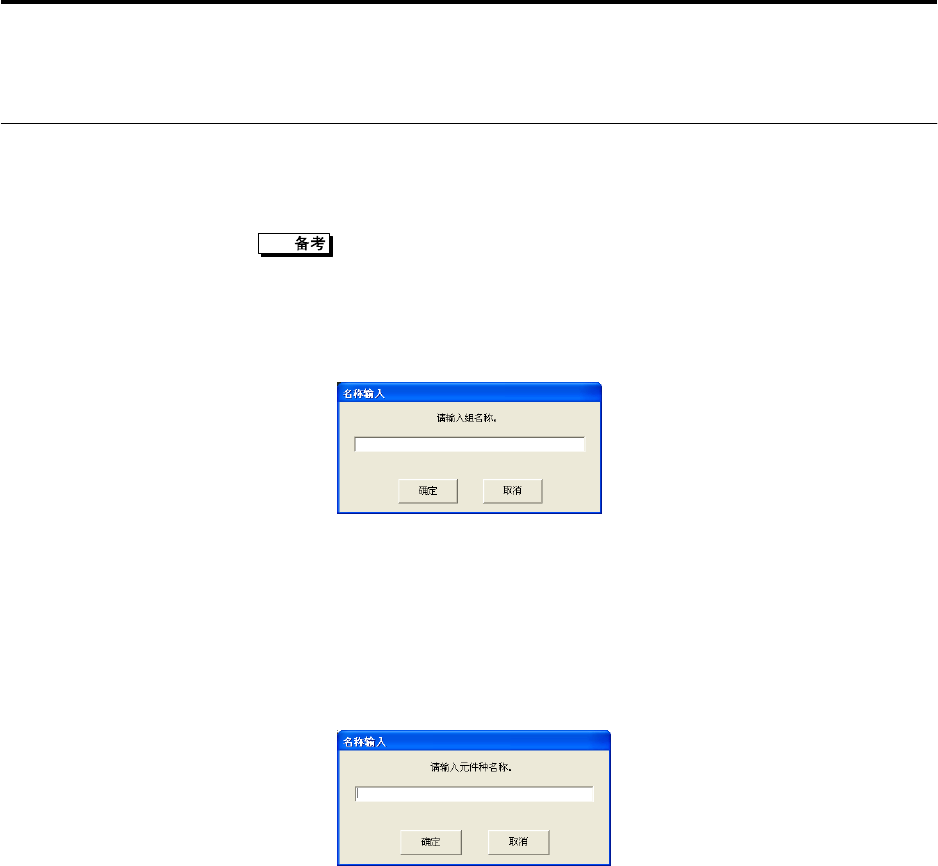
另取名保存元件种
1. 单击操作指令的
(元件种另取名保存)。
显示「元件类别、元件种选择」对话窗。
(图为 VT-RNS-S 的画面)
第 2 章 检查程序的制作
2-36
・ 在此单击[取消],则不作保存,关闭「元件类别、元件种选择」对
话窗。
原始以外的分组已登录时,显示在「组、元件种」栏中。在保存中的分组
中制作新的元件种时,不进行 2.~3.的操作,单击显示中的分组并选择后,
单击[元件种的追加]。此后按照 4.的同样操作进行。
2. 单击[组追加]。
显示分组名的「输入名称」对话窗。
・ 在此单击[取消],则不作分组追加,回到「元件类别、元件种选择」
对话窗。
3. 输入分组名称,单击[确定]。返回「元件类别、元件种选择」对话
窗。
4. 单击[元件种追加]。
显示元件种名的「输入名称」对话窗。
・ 在此单击[取消]则不追加元件种,返回「元件类别、元件种选择」
对话窗。
5. 输入元件种名称,单击[确定]。
9.
通过以上步骤,元件的粘贴结束。粘贴后的元件在照相机图像上留下窗
口,在电路板图像上作为元件框显示。重复
1
~
8
的顺序,进行元件的
粘贴。
2.4 制作检查程序
2-37
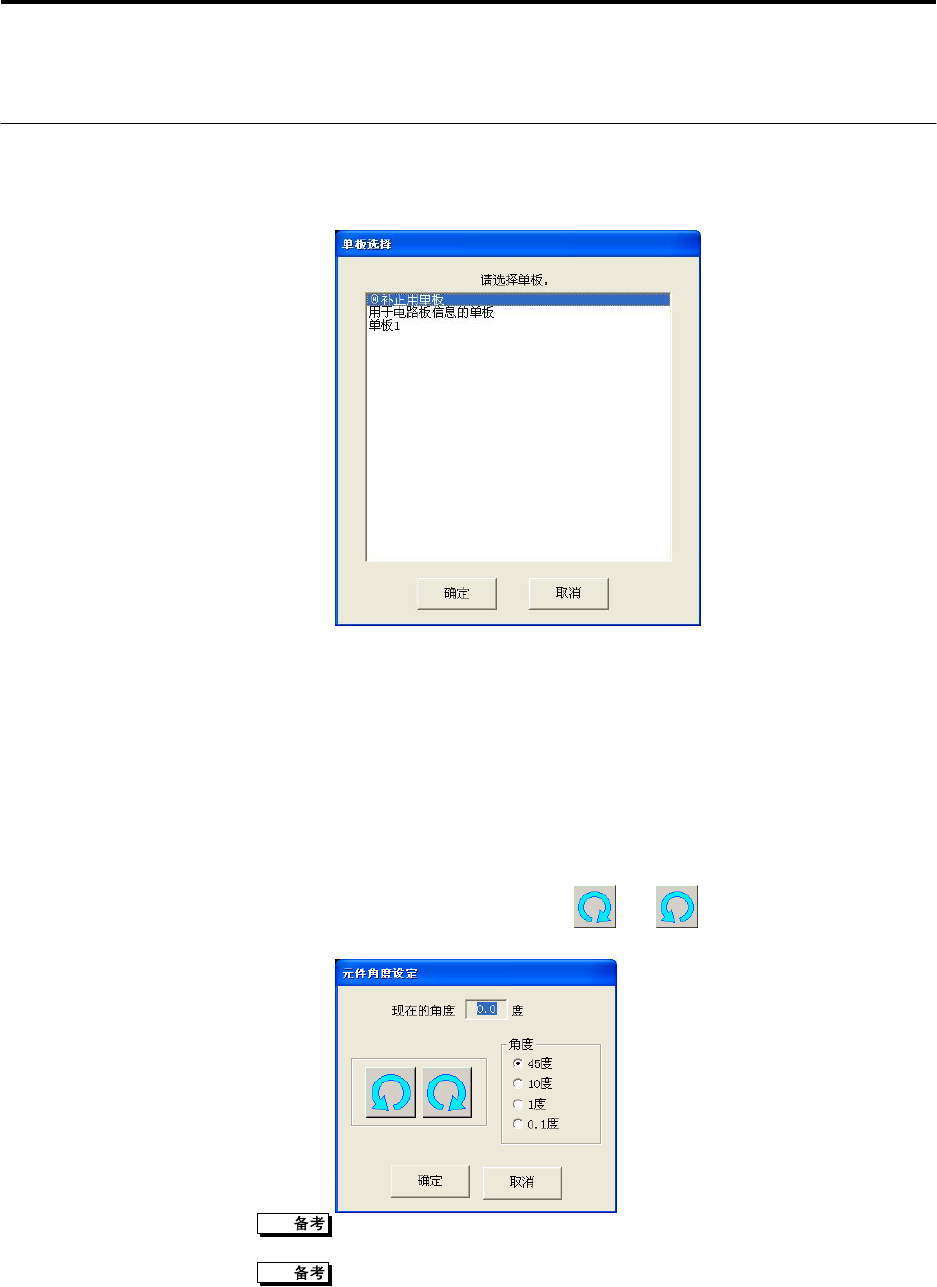
粘贴θ补正元件时
1. 在菜单中选择[单板、电路板]-[单板]-[选择]。
2. 显示「单板选择」对话窗。
3. 选择「θ补正用单板」使其翻转显示。
4. 单击[确定]。
5. 在照相机图像上粘贴θ补正用元件。
粘贴带角度元件时
1. 在元件本体的窗口上单击右键,从菜单所显示的角度设定中选择角度。
或者选择「元件」-「元件角度设定」。
2. 显示「元件角度设定」对话窗。勾选 0.1 度、1 度、10 度、45 度的复
选框来设定旋转角度,单击
或 图标。窗口将从当前角度按
设定的角度量旋转。
照相机图像的元件与窗口的角度产生偏移时,将窗口的角度以 1 度为单位
进行调整,使窗口和元件的角度相吻合。
因不旋转照相机拍摄角度自身,只将在 0 角度拍摄的图像向设定的角度旋
转,因此所拍图像的四角内会出现黑影,此现象为正常。