AOI_OMRON自动光学检测机编程培训手册.pdf - 第123页
第 3 章 以服务模式设定 3-10 3.8 版本管理 3.8.1 检查程序 进行处理使以旧版本制作的检查程序 也可在当前的版本使用。 1. 在服务模式的版本管理菜单中单击 [ 检查程序 ] 。 选择菜单后即显示 「检查 程序版本管理」对话窗。 ◆ 操作位置 从本地硬盘/Backup 驱动器 / 网络硬盘 的3 种模 式中选择操作位置。 ◆ 连接位置的路径名称 显示连接到操作位置的路径名称。在 服务模式设定。 ◆ 检查程序一览 将保存在…
3.7 文件夹、网络设定
3-9
3.7 文件夹、网络设定
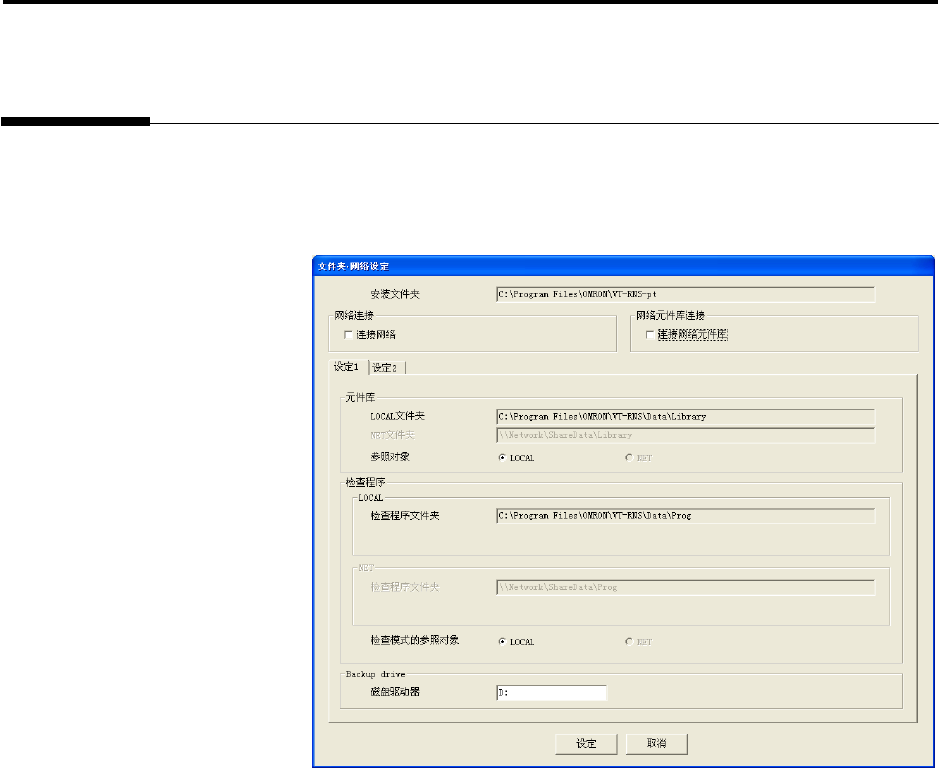
设定各种数据的保存文件夹,并分配到 Backup 驱动器。
1.
在服务模式的初始设定菜单中单击[文件夹、网络设定]。显示「文件
夹、网络设定」对话窗。
◆ 变更连接 Backup 驱动器的路径。
1. 单击设定 1 栏。
2. 单击磁盘驱动器的输入字段,输入需要变更的路径。例「D:」
◆ 变更输出文件的保存位置。
变更用于保存以编程模式及检查模式输出的文件的文件夹。
1. 单击设定 2 的栏。
2. 单击保存输出文件位置的接受文件夹,输入需变更的路径。
◆ 变更 CAD 文件的保存位置。
以编程模式使用 CAD 文件时,变更保存读入 CAD 文件的文件夹。
1.单击设定 2 栏。
2.单击装载文件夹的输入栏,输入需变更的路径。
◆ 变更 Gerber 文件的保存位置。
在编程模式下使用 Gerber 文件时,变更读取 C Gerber 文件被保存的文
件夹。
1. 单击设定 2 栏。
2. 单击收藏夹的输入字段,输入要变更的路径。
2.
设定结束后,单击「设定」。
・ 单击[取消],则不保存所变更的内容,并关闭「系统设定」对话窗。
操作顺序
第 3 章 以服务模式设定
3-10
3.8 版本管理
3.8.1 检查程序
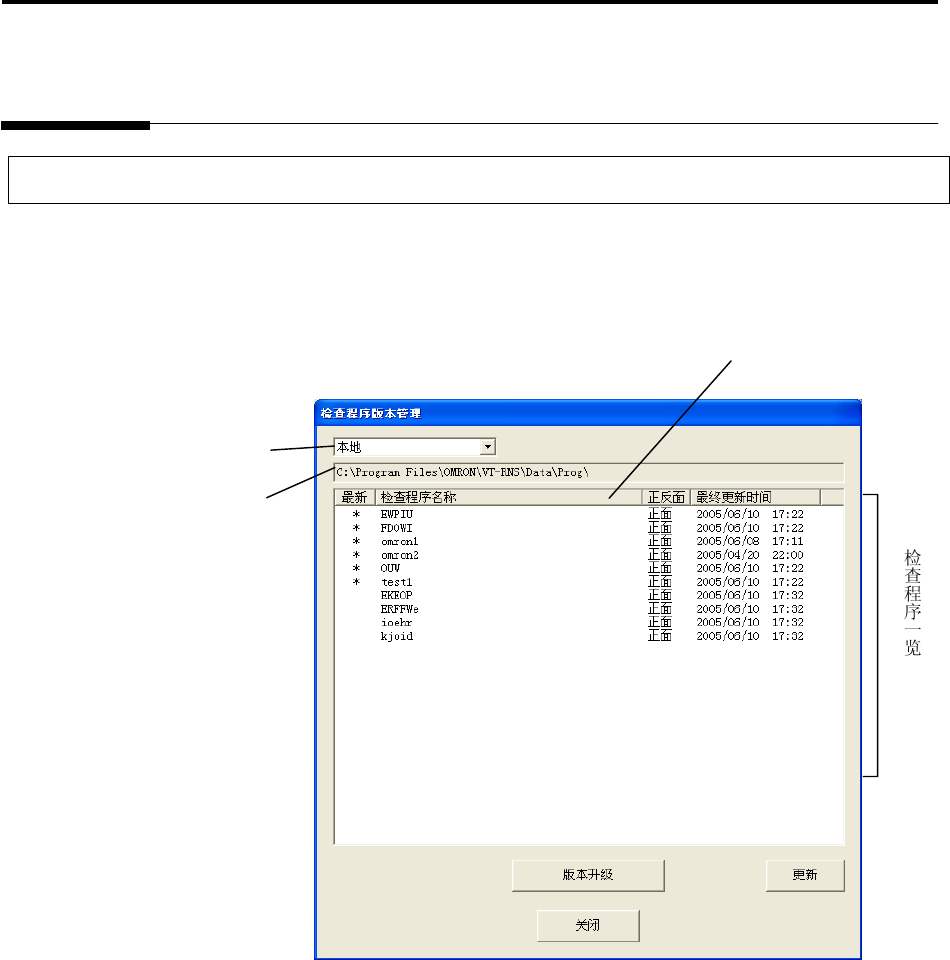
进行处理使以旧版本制作的检查程序也可在当前的版本使用。
1.
在服务模式的版本管理菜单中单击
[
检查程序
]
。选择菜单后即显示「检查
程序版本管理」对话窗。
◆ 操作位置
从本地硬盘/Backup 驱动器/网络硬盘的3种模式中选择操作位置。
◆ 连接位置的路径名称
显示连接到操作位置的路径名称。在服务模式设定。
◆ 检查程序一览
将保存在选择的操作位置中的检查程序文件名称、电路板的正反面、
最终更新时间以一览来显示。
在最新栏中带有「*」标记的检查程序,表示该检查程序已做版本升
级处理。对于无「*」标记的检查程序需做版本升级处理。
有翻转光标的数据为被选中的数据。通过按住[Shift]或者[ctrl]
键,单击检查程序,或者通过拖拽鼠标可一次选择多个检查程序文件。
◆ 设定排列位次按钮
将检查程序一览表按最新更新时间、名称、电路板正反面的位次排列。
[变更]
改换装入 Backup 驱动器时,单击后即读取系统最新内容。因是在选择操
作位置时读取数据,所以通常不须单独操作。
操作位置
设定排列位次按钮
连接位置的路径名称
操作顺序
3.8 版本管理
3-11
2.
选择操作位置。
3.
从检查程序一览表中单击需升级的检查程序,使其翻转显示。
4.
单击「版本升级」。
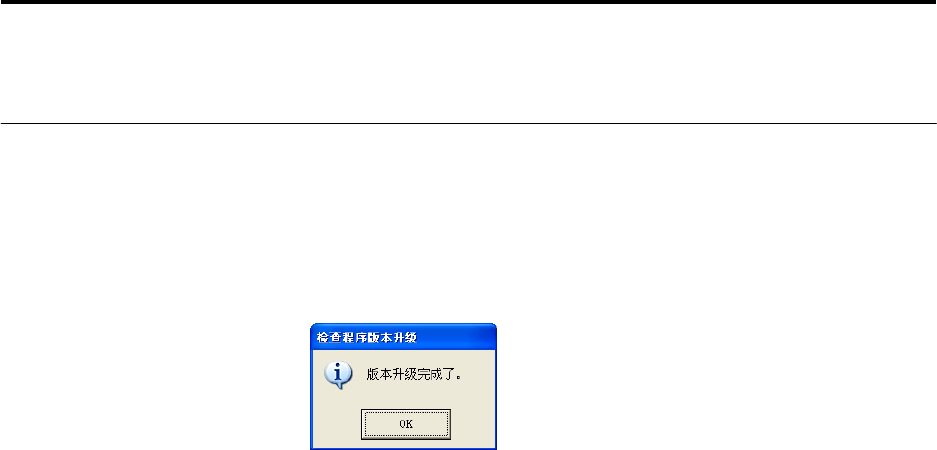
处理结束后,即显示如下信息。
5.
单击[
OK
]。返回到「检查程序版本管理」对话窗。已做升级处理的检
查程序的最新栏中显示「*」标记。
6.
单击「关闭」。
关闭「检查程序版本管理」对话窗。