AOI_OMRON自动光学检测机编程培训手册.pdf - 第36页
第 2 章 检查程序的制作 2-12 排序 将显示的元件种按名称的顺序排列。 简略图显示 显示简略图像。 电路板概略图显 示 显示电路板概略图图像。 检查基准 颜色参数 显示选择的检查基准项目的颜色参数。 模型登录 登录模型。 直方图显示 显示选择的检查基准项目的直方图。 印刷 打印检查基准。 颜色笔 抽出颜色参数。 Undo 能够最多4次撤回颜色笔的操作。 2 值化 将抽出的颜色范围 2 值化显示。 清除 清除抽出的颜色。 试…
2.1 编程模式的基础知识
2-11
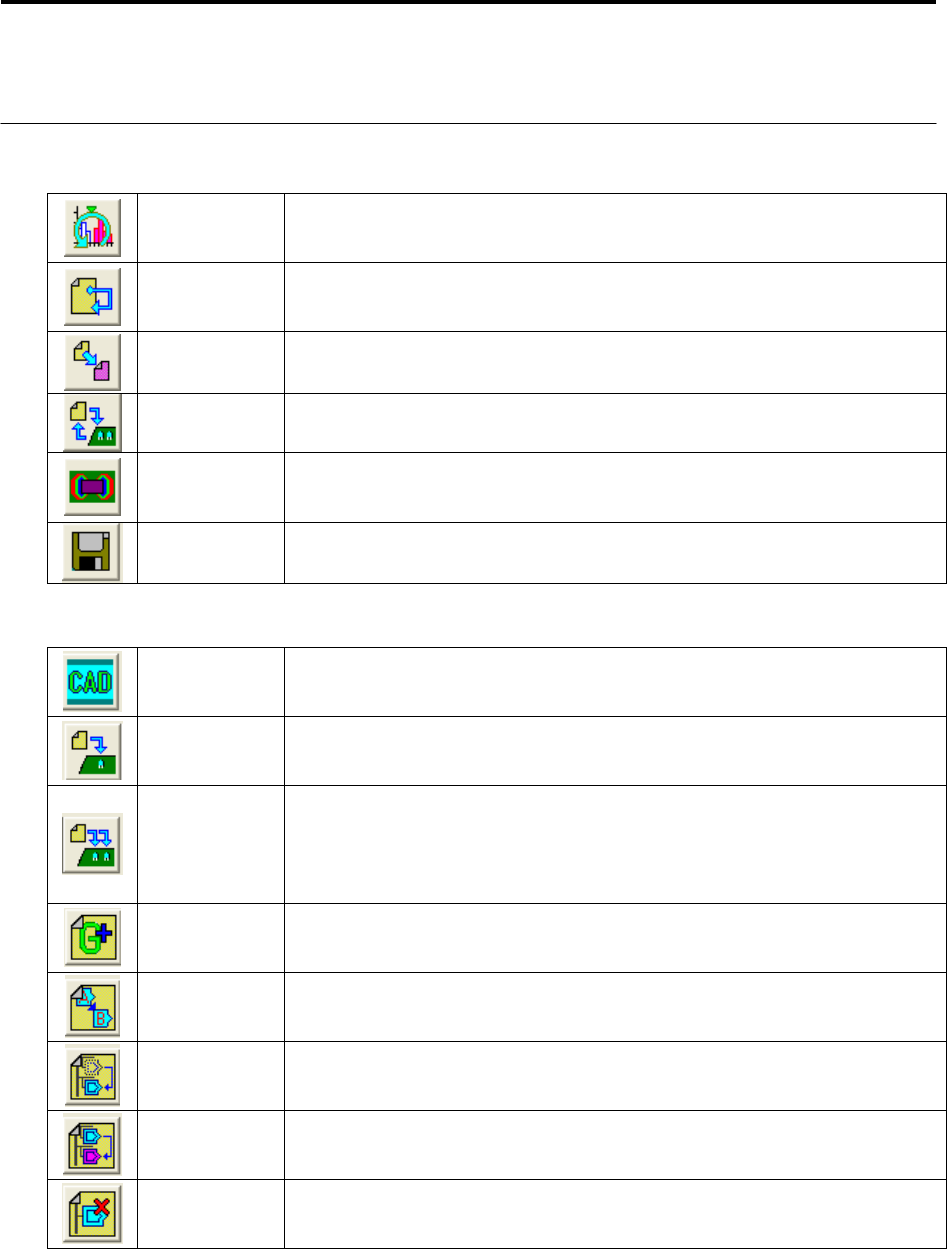
直方图数据制作
获取同样元件种中所粘贴的元件测定值的统计。
元件种
覆盖保存
覆盖更改后的元件种并登录。
元件种
另取名保存
将更改后的元件种另取名登录。
替换指定的元件
种的所有元件
对于聚焦中的元件属相同元件种的所有元件,替换为登录在元件库中的状态。
获取简略图
获取聚焦中的元件种的简略图像。
保存 覆盖保存制作中的检查程序的内容。
元件注册
CAD 可通过读取 CAD 数据文件,根据 CAD 数据上元件的布局,将元件粘贴在电路板上。
粘贴 将指定元件种的元件粘贴到电路板。单击后电路板图像中央显示元件的窗口。
连续粘贴
将指定元件种的元件连续粘贴到电路板。单击[连续粘贴],反转状态下在电路板
图像上双击,则在该位置上显示元件的 1 个窗口。
继续在电路板图像上双击,显示元件的第 2 个窗口。
单击电路板图像以外部位,或再次单击[连续粘贴],则按钮复原,不能进行连续
粘贴。
分组追加 追加新的分组。
名称变更 变更指定的分组或元件种的名称。
移动 将指定的元件种移动到其他分组。
复制 复制选择中的元件种。
删除 删除选择中的元件种。删除分组后,其中的元件种也被删除。
第 2 章 检查程序的制作
2-12
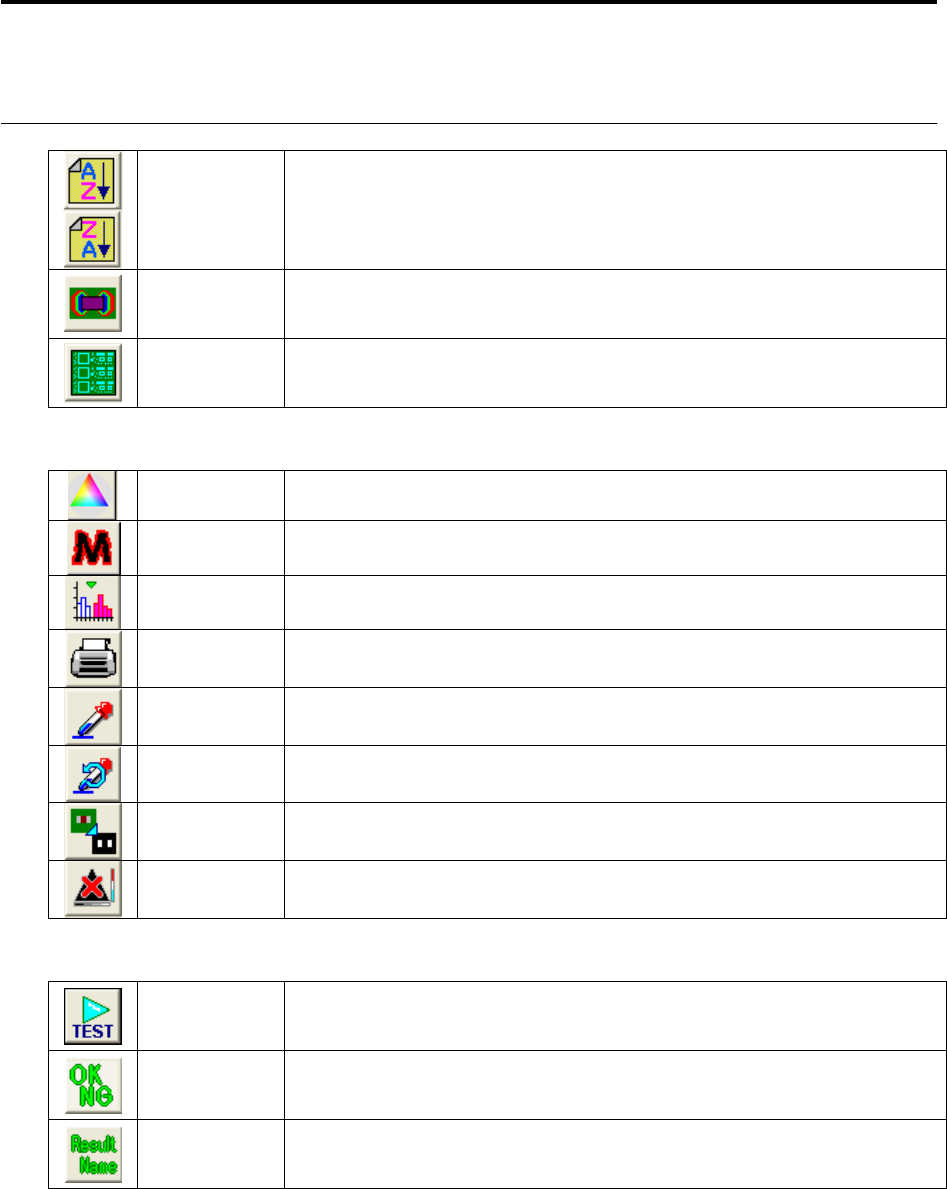
排序 将显示的元件种按名称的顺序排列。
简略图显示 显示简略图像。
电路板概略图显
示
显示电路板概略图图像。
检查基准
颜色参数 显示选择的检查基准项目的颜色参数。
模型登录 登录模型。
直方图显示 显示选择的检查基准项目的直方图。
印刷 打印检查基准。
颜色笔 抽出颜色参数。
Undo 能够最多4次撤回颜色笔的操作。
2 值化 将抽出的颜色范围 2 值化显示。
清除 清除抽出的颜色。
试运转
执行试运转 执行试运转
OK、NG 显示 按元件分别仅以 OK、NG 显示。
检查结果名称显
示
按元件分别显示检查结果名称。
2.1 编程模式的基础知识
2-13
2.1.4 编程作业的基础知识
关于元件库
元件库中按分组分类,登录了电路板粘贴时指定的元件类别以及其中进一步作为元件种的元件窗口或
参数数据。
在制作检查程序时,是从元件库中读入各种元件数据,然后再进行粘贴的。
关于分组和元件种
元件类别进一步分为各分组。在分组中登录有元件窗口大小及其参数等不同信息的元件种。元件种是
检查程序中的元件种类的最小单位。选择相应的元件种粘贴在电路板上。
在制作检查程序中,如果有相同的元件时,创建一个元件种后,只要选择此元件种就可将同一窗口或
参数数据在电路板上进行粘贴。
作为分组的一例,如果是角形元件,则可按「电阻」和「电容」区分而对元件种进行分类。
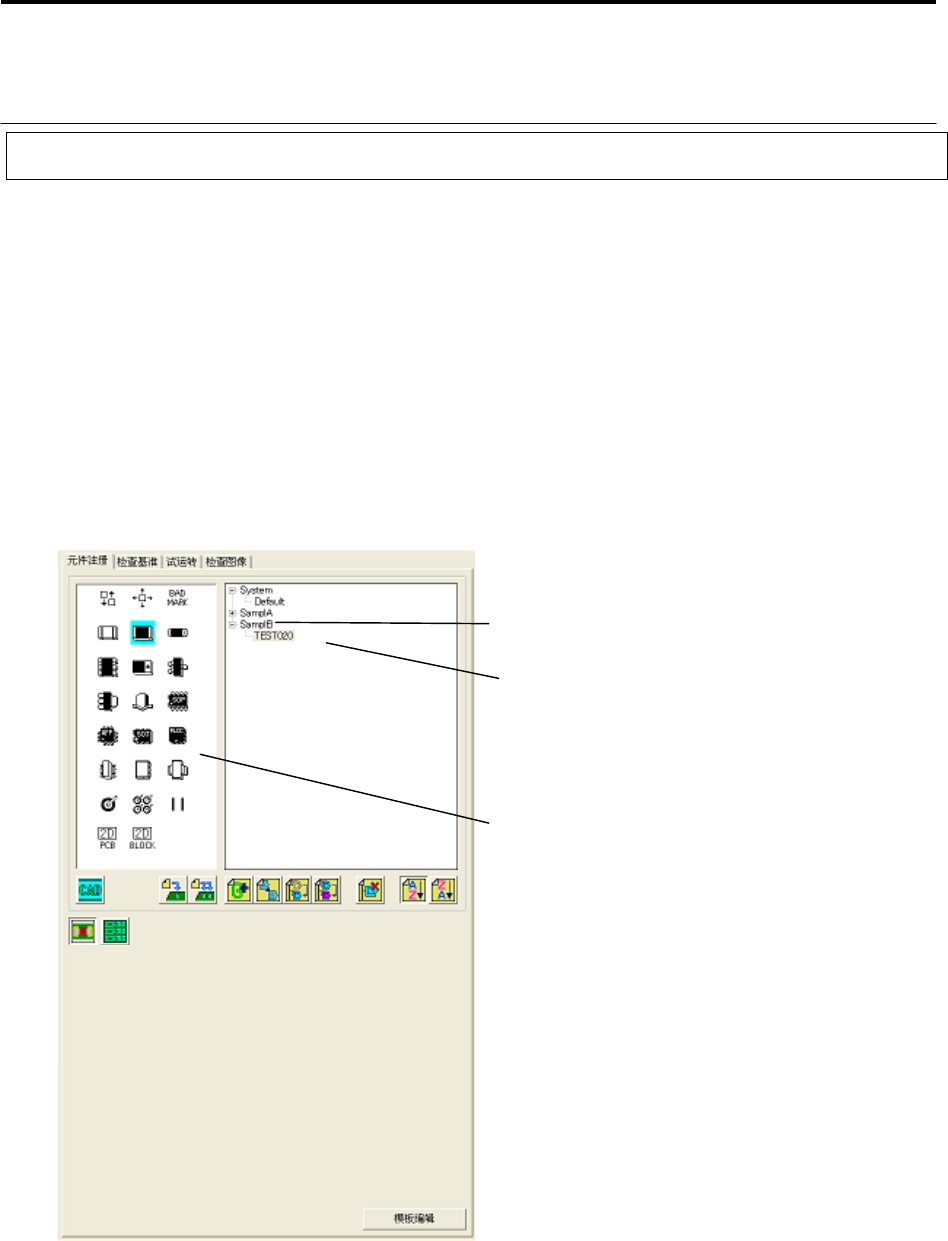
(图为 VT-RNS-S 的画面)
■元件类别 电路板中粘贴的元件类别以图标显示。用鼠标单击各元件,即可开始元件类
别的粘贴。
元件类别
组
元件种